E se eu não conseguir configurar a tomada inteligente Tapo?
Recent updates may have expanded access to feature(s) discussed in this FAQ. Visit your product's support page, select the correct hardware version for your device, and check either the Datasheet or the firmware section for the latest improvements added to your product. Please note that product availability varies by region, and certain models may not be available in your region.
Introdução
O aplicativo Tapo irá guiá-lo passo a passo durante a configuração inicial, mas você pode não conseguir concluir todas as etapas devido a interferências. Este FAQ explicará o que fazer se você tiver problemas com uma etapa específica.
Requisitos
- Baixe o aplicativo Tapo visitando a Google Play Store, App Store ou escaneando o código QR abaixo.

- Certifique-se de que o aplicativo Tapo esteja atualizado. Reinicie tanto o seu roteador quanto o dispositivo inteligente.
Solução de Problemas
Cenário 1: Não foi possível encontrar este dispositivo Tapo
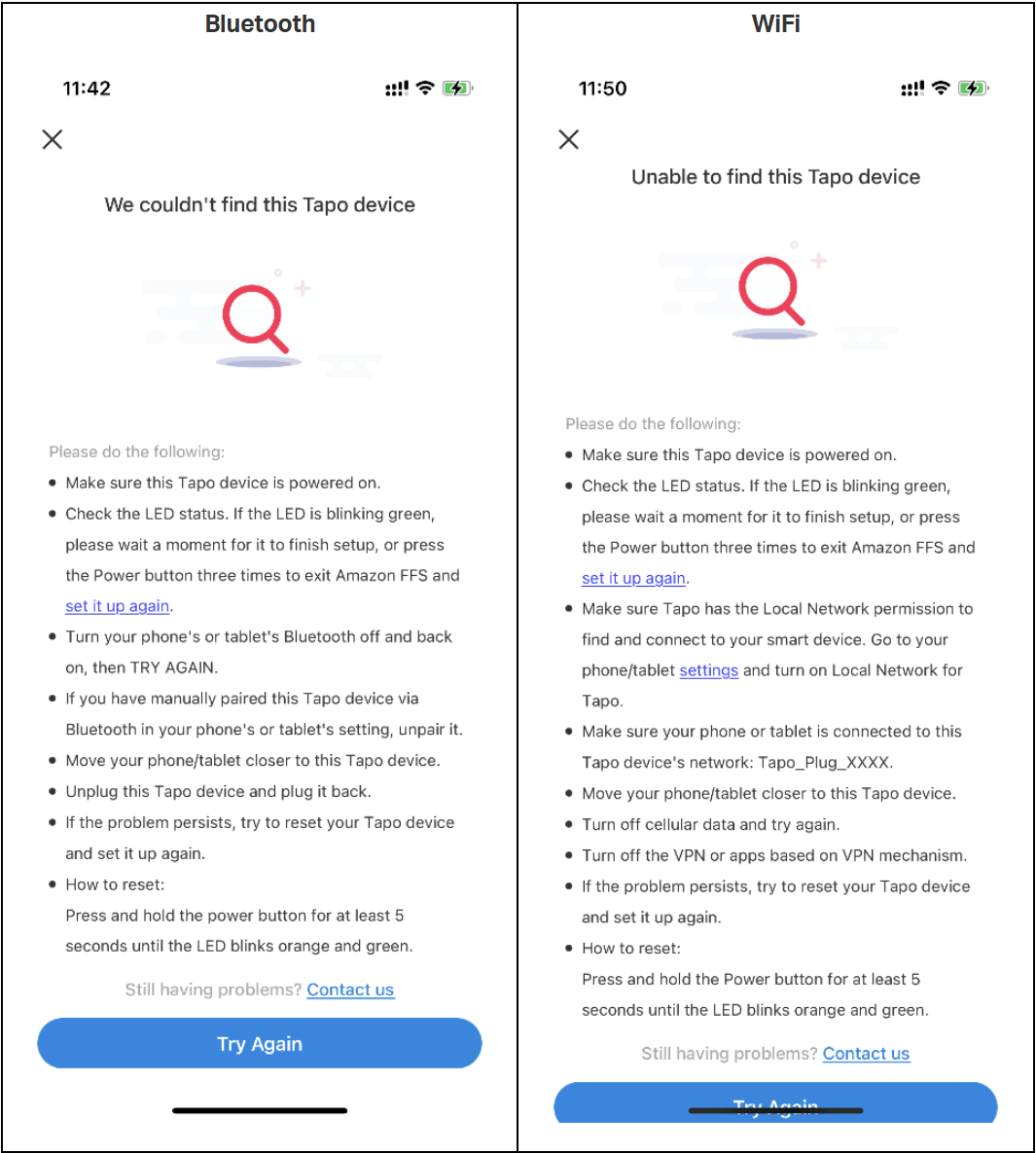
Passo 1. Consulte as orientações de solução de problemas no aplicativo (verifique acima).
Passo 2. Certifique-se de que o número do modelo do produto selecionado durante a configuração esteja correto. Verifique a caixa ou a etiqueta do dispositivo. Se o número do modelo do produto for Tapo P110/Tapo P115/EP25, selecione “Configuração via Bluetooth” para Tapo P110 (US), Tapo P115 (US), EP25 V2.6, e selecione “Configuração via Wi-Fi” para outras versões.
Passo 3. Atualize o aplicativo Tapo, o sistema operacional do telefone e o firmware do roteador para a versão mais recente.
Passo 4. Se precisar configurar vários dispositivos, ligue um dispositivo por vez para evitar falhas na configuração.
Passo 5. Verifique o status do LED e garanta que o dispositivo esteja pronto para a configuração. Tente resetar o dispositivo para os padrões de fábrica se o LED estiver anormal.
Passo 6. Use um telefone/tablet diferente para reconfigurar.
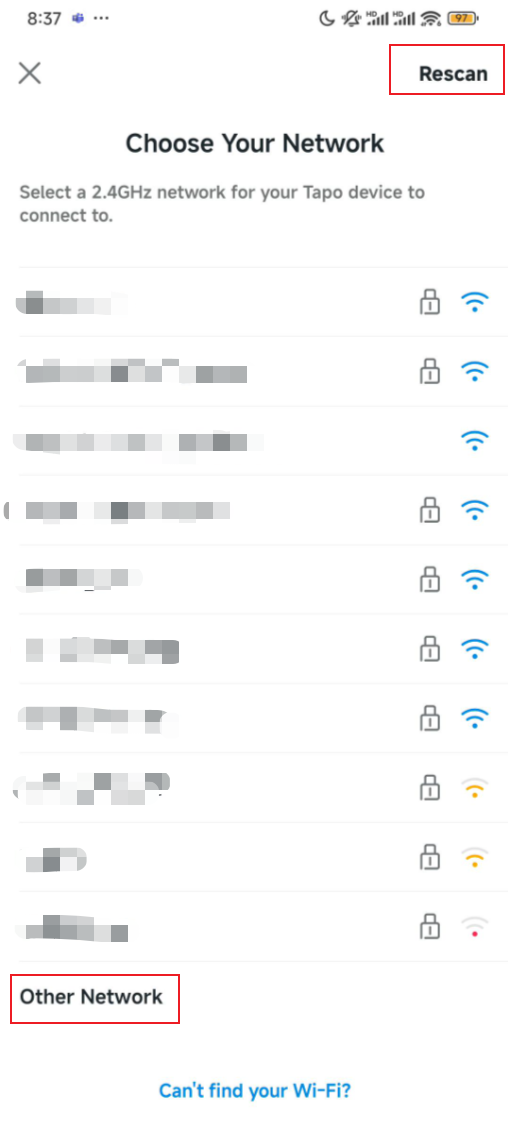
Cenário 2: Não foi possível encontrar a sua rede Wi-Fi residencial
Passo 1. Aproxime o dispositivo inteligente do seu roteador para garantir uma força de sinal robusta.
Passo 2. Certifique-se de que sua rede Wi-Fi residencial seja de 2,4 GHz; o dispositivo Tapo não suporta 5 GHz.
Passo 3. Clique em Rescan (Procurar novamente) no canto superior direito do aplicativo para atualizar a lista de redes Wi-Fi.
Passo 4. Escolha “Outra Rede” (Other Network) para inserir o SSID e a senha manualmente.
Passo 5. Altere as configurações de Wi-Fi de 2,4 GHz do roteador: defina o canal para 1, 6 ou 11; largura de banda para 20 MHz; e método de criptografia para WPA2.
Passo 6. Verifique o status do LED e garanta que o dispositivo esteja pronto para a configuração. Tente resetar o dispositivo para os padrões de fábrica se o LED estiver anormal.
Cenário 3: Não foi possível conectar-se à sua rede
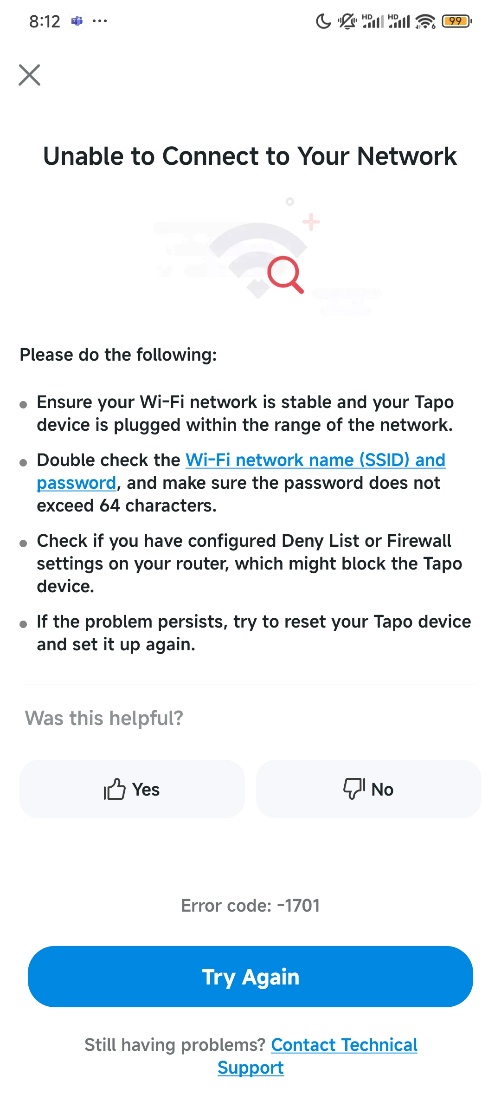
Passo 1. Certifique-se de que a senha do Wi-Fi residencial esteja correta. Recomendamos "esquecer" a rede no seu telefone e conectar-se novamente para confirmar que a senha funciona.
Passo 2. Reinicie seu roteador e o dispositivo inteligente e tente configurá-lo novamente.
Passo 3. Aproxime o dispositivo inteligente do seu roteador para garantir uma força de sinal robusta.
Passo 4. Certifique-se de que seu roteador esteja atualizado com a versão de firmware mais recente.
Passo 5. Certifique-se de que o roteador não atingiu o limite máximo de dispositivos. Verifique seu roteador (especialmente as configurações de Rede de Convidados) para ver se você precisa desconectar dispositivos não utilizados ou aumentar o limite de clientes.
Cenário 4: Falha no Pareamento (Pairing Failed)
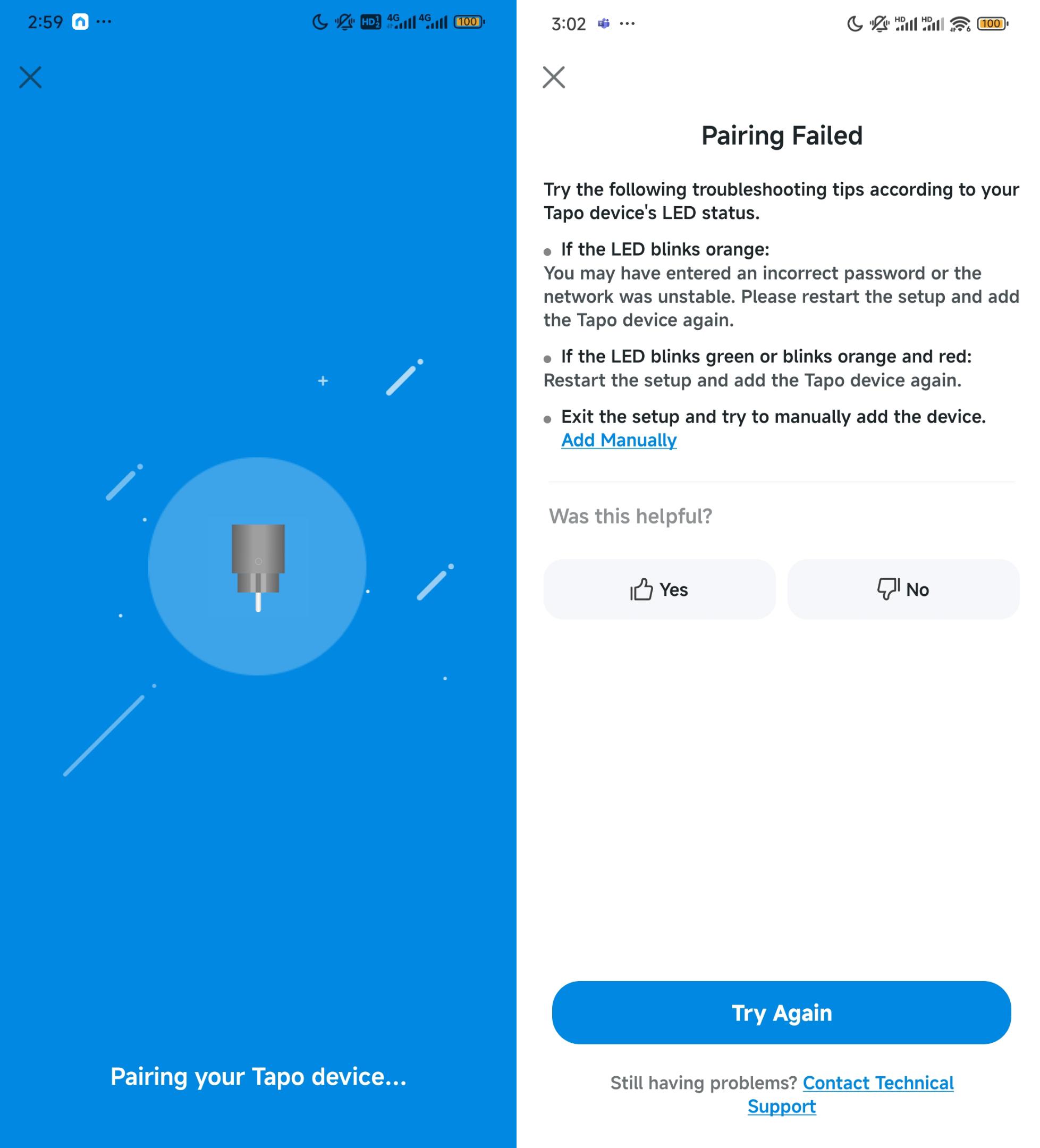
Passo 1. Certifique-se de que a senha do Wi-Fi residencial esteja correta. Recomendamos "esquecer" a rede no seu telefone e conectar-se novamente para confirmar que a senha funciona.
Passo 2. Aproxime o dispositivo inteligente do seu roteador para garantir uma força de sinal robusta.
Passo 3. Altere as configurações de Wi-Fi de 2,4 GHz do roteador: defina o canal para 1, 6 ou 11; largura de banda para 20 MHz; e método de criptografia para WPA2.
Passo 4. Verifique o status do LED e garanta que o dispositivo esteja pronto para a configuração. Tente resetar o dispositivo para os padrões de fábrica se o LED estiver anormal.
Passo 5. Tente conectar o dispositivo a um roteador de celular (ponto de acesso móvel). Se for bem-sucedido, atualize o firmware do dispositivo dentro do aplicativo, depois resete-o e tente conectar ao roteador residencial novamente.
Passo 6. Desative temporariamente os firewalls do roteador.
Passo 7. Se o dispositivo se conectar ao Wi-Fi mas exibir “Local Only” (Apenas Local), mude as configurações de DNS do roteador para 8.8.8.8 e 8.8.4.4.