O que fazer quando você não consegue encontrar sua câmera Tapo no aplicativo Tapo
Atualizações recentes podem ter ampliado o acesso aos recursos abordados nesta seção de perguntas frequentes. Acesse a página de suporte do seu produto, selecione a versão de hardware correta para o seu dispositivo e consulte a ficha técnica (datasheet) ou a seção de firmware para verificar as melhorias mais recentes adicionadas ao produto. Observe que a disponibilidade do produto varia de acordo com a região e que alguns modelos podem não estar disponíveis na sua região.
Se a sua câmera Tapo não aparecer no aplicativo após a configuração, a causa geralmente é um problema de conexão Wi-Fi, um problema de configuração de DHCP ou DNS ou um problema de conectividade com a nuvem. Também é possível que a câmera esteja listada em uma Casa ou Cômodo diferente no aplicativo Tapo. Este guia descreve várias etapas de solução de problemas para ajudar a identificar e resolver o problema, incluindo um teste de ponto de acesso móvel para isolar se o problema está na câmera ou na rede Wi-Fi do roteador.
Principais Conclusões
- Se a luz LED da câmera Tapo piscar em vermelho lentamente, significa que ela não está conectada ao Wi-Fi. A primeira etapa recomendada é restaurar as configurações de fábrica da câmera e reconfigurá-la.
- O servidor DHCP do roteador deve estar ativado para que a câmera obtenha um endereço IP. Se a câmera estiver conectada ao Wi-Fi, mas não estiver visível no aplicativo, verificar a lista de clientes DHCP do roteador pode confirmar se um endereço IP foi atribuído à câmera.
- Se a câmera aparecer no aplicativo somente quando o telefone estiver na mesma rede Wi-Fi, pode ser que a câmera não consiga acessar o servidor na nuvem. Recomenda-se verificar se há firewalls ou softwares de segurança bloqueando a conexão.
- Alterar o servidor DNS do roteador para um DNS público (como 8.8.8.8) pode resolver problemas de conectividade com a nuvem em alguns casos.
- Usar um ponto de acesso móvel para configurar a câmera é uma etapa de diagnóstico útil. Se a câmera funcionar com um ponto de acesso, mas não com o Wi-Fi do roteador, o problema está nas configurações de rede do roteador.
Como fazer sua câmera Tapo aparecer no aplicativo Tapo
Se a sua câmera Tapo não aparecer no aplicativo Tapo após a configuração, tente as seguintes etapas de solução de problemas.
Passo 1: Verifique a conexão Wi-Fi da câmera
Se você configurou sua câmera via Wi-Fi, verifique se ela se conectou com sucesso ao roteador. Verifique a luz indicadora de sistema na sua câmera para confirmar o status da conexão Wi-Fi. Para a maioria das câmeras Tapo, um LED vermelho piscando lentamente indica que a câmera não se conectou ao Wi-Fi. Para câmeras compatíveis com HomeKit, um LED azul piscando lentamente indica o mesmo problema. Se a câmera não conseguir se conectar corretamente, recomendamos restaurá-la para as configurações de fábrica, conforme o Guia do Usuário, e então reconfigurá-la.
Passo 2: Verifique as configurações de DHCP do seu roteador
Verifique se o servidor DHCP do seu roteador está ativado. Se a câmera já estiver conectada corretamente ao roteador, você verá o dispositivo na lista de clientes do roteador. Se não souber como fazer isso, entre em contato com o suporte do fabricante do seu roteador.
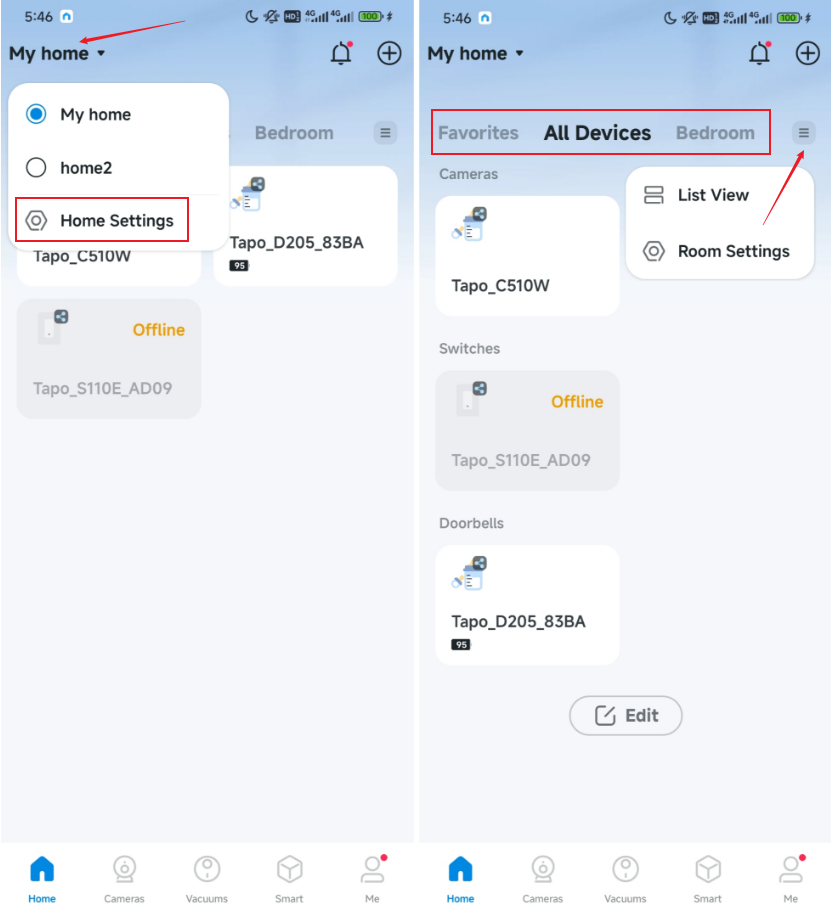
Passo 3: Verifique suas casas e cômodos no aplicativo Tapo
Verifique se você criou várias Casas ou Salas no aplicativo Tapo. Alterne para a Casa correta e procure sua câmera em Todos os Dispositivos.
Etapa 4: Verifique se o firewall ou software de segurança está bloqueando a conexão
Conecte seu smartphone à mesma rede Wi-Fi que sua câmera e verifique se você consegue vê-la no aplicativo Tapo. Se conseguir vê-la, significa que a câmera não está conseguindo se conectar à nuvem por algum motivo desconhecido e você não consegue acessá-la remotamente. Nesse caso, verifique se algum firewall ou configuração de segurança está bloqueando a conexão com o servidor na nuvem. Desative temporariamente qualquer antivírus, firewall ou software de segurança para verificar se ele está bloqueando a conexão.
Passo 5: Tente alterar o servidor DNS do roteador
Usar um servidor DNS público pode melhorar a conexão. Tente alterar o servidor DNS do seu roteador para 8.8.8.8. Se você não sabe como fazer isso, entre em contato com o suporte ao cliente do seu roteador.
Passo 6: Teste sua câmera Tapo usando um ponto de acesso móvel
Para descartar problemas com a rede Wi-Fi do roteador, use um ponto de acesso móvel para configurar e testar a câmera.
Aqui estão os passos para usar um ponto de acesso móvel para testar a configuração da câmera:
Tenha dois telefones disponíveis. Use o Telefone A para criar um ponto de acesso Wi-Fi e use o Telefone B para baixar o aplicativo Tapo e concluir a configuração.
- No telefone A, desative o Wi-Fi e ative apenas os dados móveis.
- No telefone A, acesse as configurações e encontre a opção "Acesso Pessoal" ou "Acesso Móvel", certificando-se de que o recurso "Acesso Móvel" esteja ativado. Verifique se o ponto de acesso criado está conectado a uma rede de 2,4 GHz.
- Defina um nome e uma senha exclusivos para o ponto de acesso — diferentes da rede Wi-Fi do seu roteador — para evitar qualquer confusão durante a configuração.
- No telefone B, baixe o aplicativo Tapo. Siga as instruções do aplicativo para adicionar o dispositivo e concluir as etapas de configuração restantes.
Ainda não consegue encontrar sua câmera Tapo? Entre em contato com o suporte da TP-Link
Se o problema persistir após concluir todas as etapas acima, entre em contato com o suporte técnico da TP-Link com as seguintes informações.