Onde posso encontrar as gravações de deteção das câmaras Tapo&Kasa na aplicação Tapo?
Atualizações recentes podem ter ampliado o acesso aos recursos abordados nesta seção de perguntas frequentes. Acesse a página de suporte do seu produto, selecione a versão de hardware correta para o seu dispositivo e consulte a ficha técnica (datasheet) ou a seção de firmware para verificar as melhorias mais recentes adicionadas ao produto. Observe que a disponibilidade do produto varia de acordo com a região e que alguns modelos podem não estar disponíveis na sua região.
Introdução
Este artigo explica como encontrar e assistir às gravações de detecção das câmeras Tapo e Kasa no aplicativo Tapo.
Configuração
Passo 1. Ative a detecção.
Na página Inicial do aplicativo Tapo:
- Clique no modelo da câmera para ir à página de Visualização ao Vivo.
- Toque no ícone de configurações no canto superior direito para ir à página de Configurações do Dispositivo.
- Clique em Detecção para verificar se os tipos de detecção relacionados estão ativados. Por exemplo, ative a Detecção de Movimento se desejar que a câmera grave eventos de movimento.
Nota: Diferentes modelos de câmera suportam diferentes tipos de detecção.
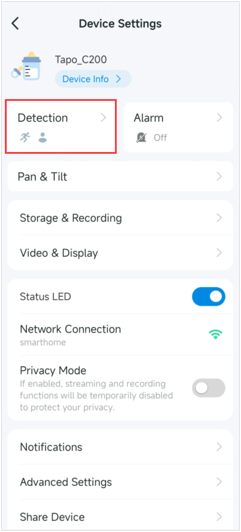
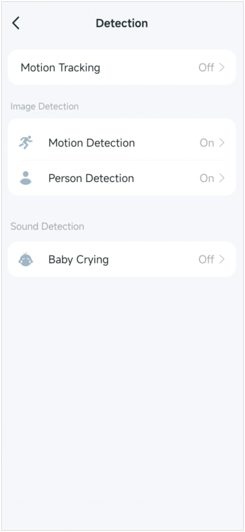
Passo 2. Na página de Visualização ao Vivo, toque em Reprodução e Download para visualizar as gravações de detecção.
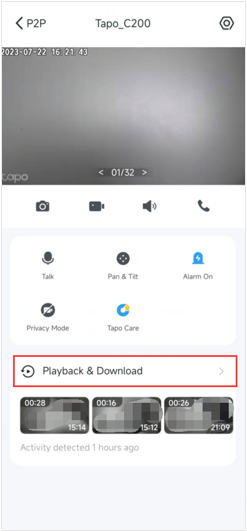
Caso 1: Para Vídeos na Nuvem
Se você assinou o serviço Tapo/Kasa Care, toque no ícone da Nuvem e selecione a data para encontrar as gravações de detecção desejadas.
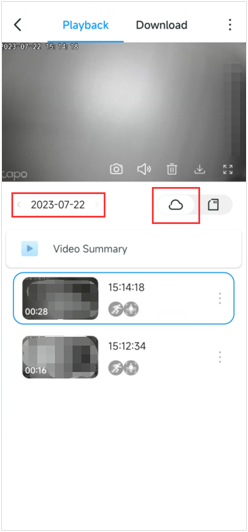
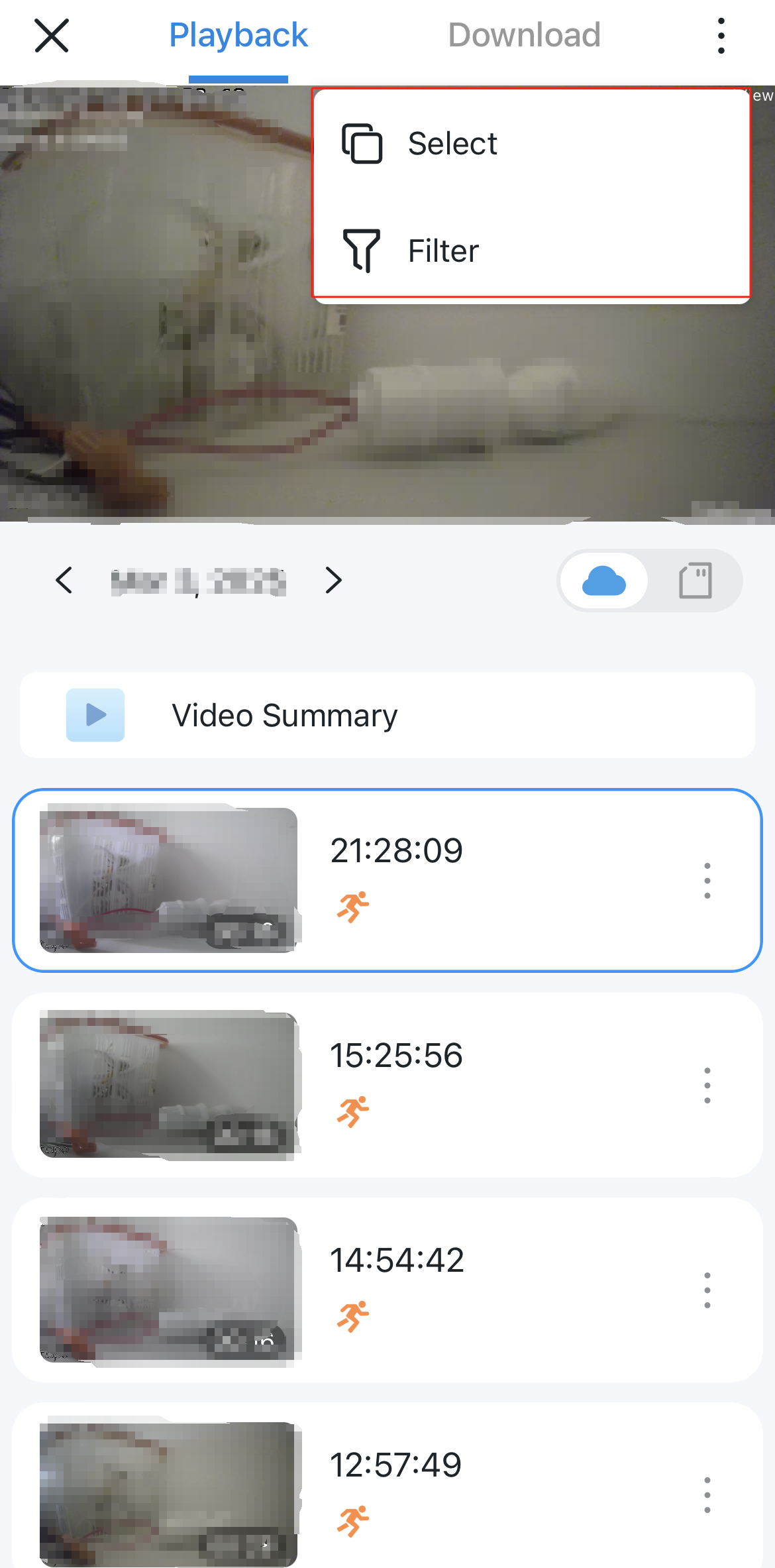
Toque no ícone de três pontos no canto superior direito para acessar as opções de Selecionar e Filtrar.
Selecionar: Ajuda você a selecionar as gravações para exclusão.
Filtrar: Ajuda você a filtrar as gravações de acordo com o tipo de detecção. Além disso, algumas câmeras suportam o recurso "Ajustar Tipo de Evento", permitindo que você ajuste manualmente o tipo de evento durante a reprodução se o tipo detectado diferir do cenário real, visando melhorar a precisão da detecção futuramente. O suporte a este recurso varia conforme o modelo. Consulte a exibição do aplicativo para informações precisas.
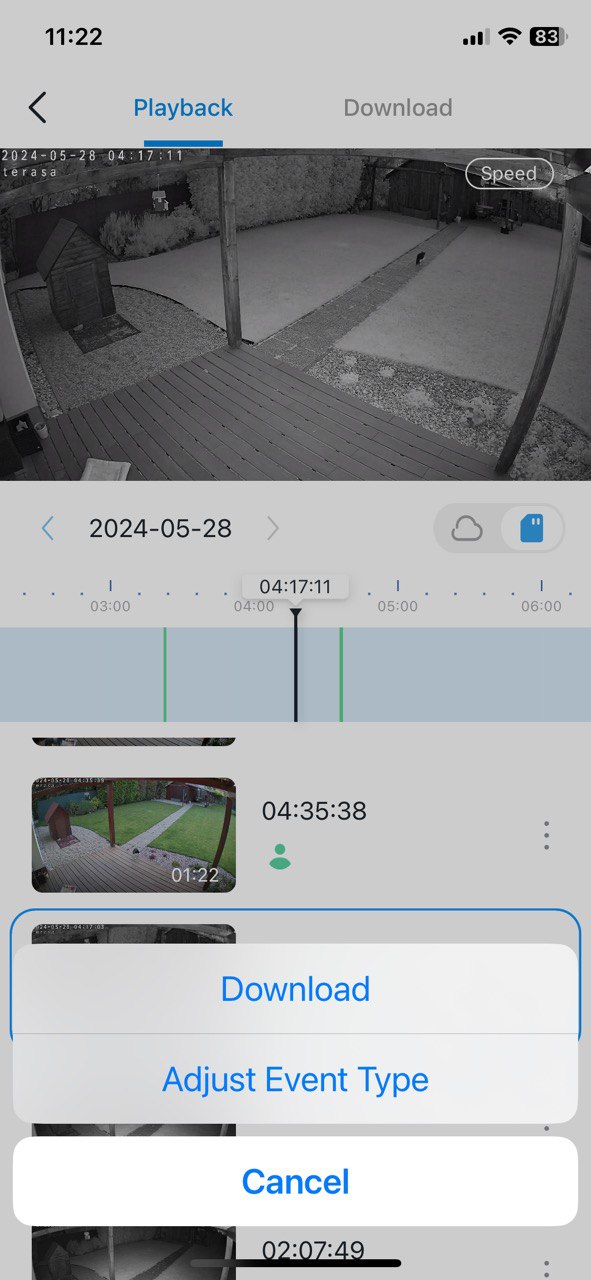
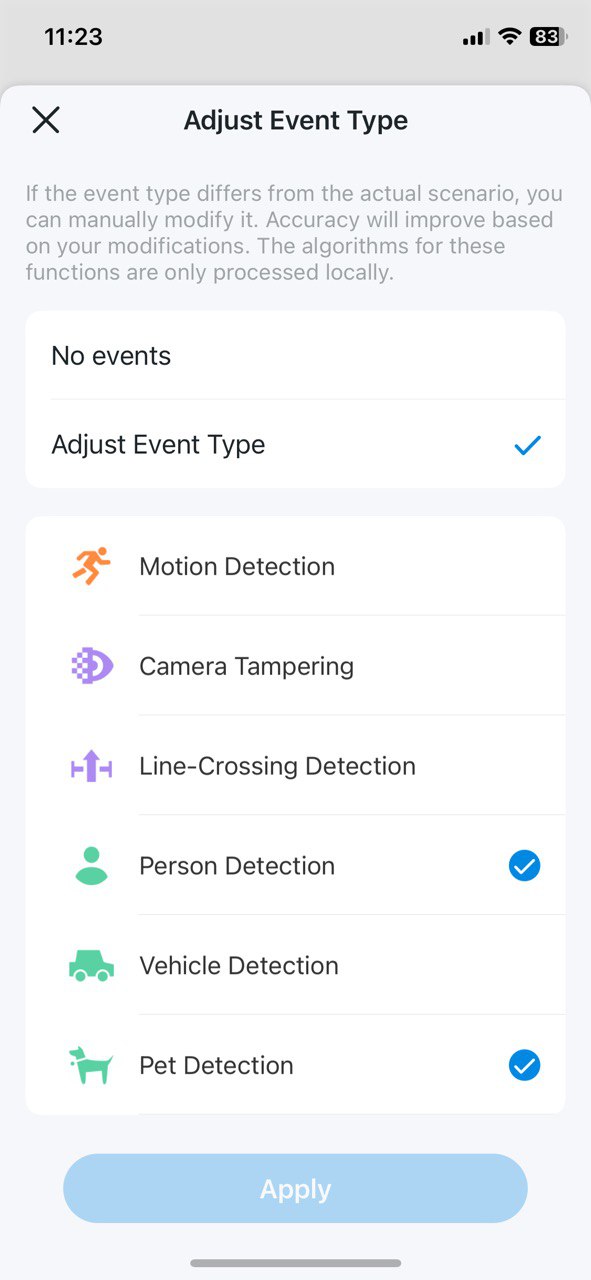
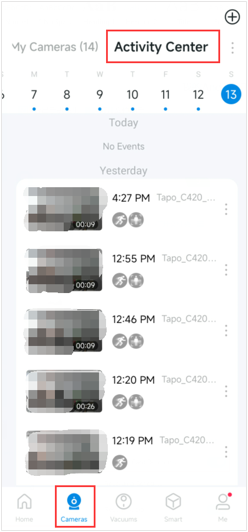
Nota: Você também pode assistir às gravações de detecção na nuvem na aba Câmeras do aplicativo Tapo > Central de Atividades; a Central de Atividades mostrará todas as gravações de detecção das suas câmeras.
Caso 2: Para Vídeos Locais
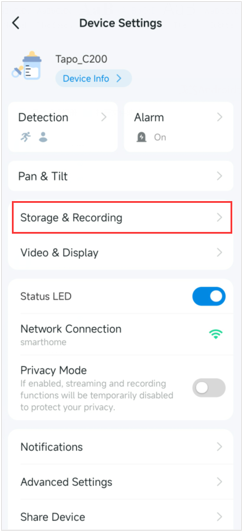
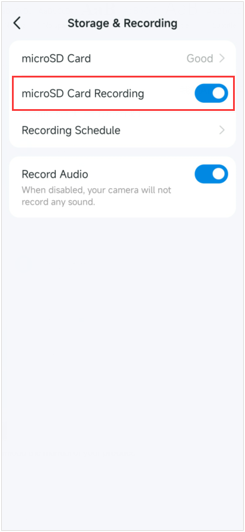
Se você inseriu um cartão microSD na câmera, vá para Configurações do Dispositivo > Armazenamento e Gravação da câmera para confirmar se o recurso de Gravação em Cartão microSD está ativado. Assim, as gravações de detecção da câmera serão armazenadas no cartão microSD.
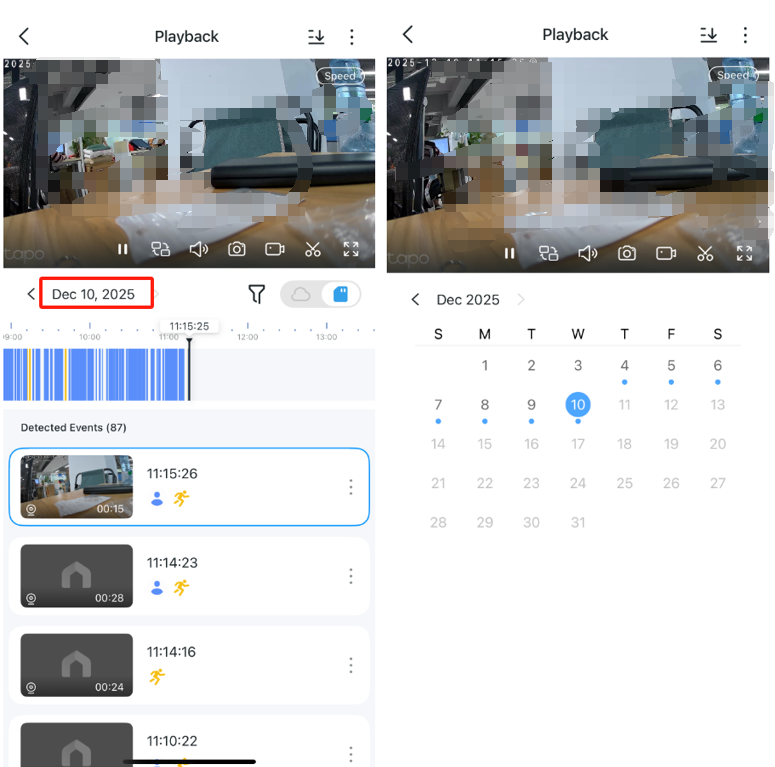
Na página de Visualização ao Vivo > Reprodução e Download > Reprodução, toque no ícone do Cartão SD, selecione a data e arraste a linha do tempo para encontrar as gravações de detecção que deseja visualizar.
Nota: Gravações de detecções diferentes possuem cores diferentes na linha do tempo.
Para saber mais detalhes sobre cada função e configuração, visite o Centro de Download para baixar o manual do seu produto.