Como ativar o recurso de detecção nas câmeras e campainhas Tapo e Kasa
Atualizações recentes podem ter ampliado o acesso aos recursos abordados nesta seção de perguntas frequentes. Acesse a página de suporte do seu produto, selecione a versão de hardware correta para o seu dispositivo e consulte a ficha técnica (datasheet) ou a seção de firmware para verificar as melhorias mais recentes adicionadas ao produto. Observe que a disponibilidade do produto varia de acordo com a região e que alguns modelos podem não estar disponíveis na sua região.
Esta página explica como configurar e gerenciar os recursos de detecção em câmeras e campainhas Tapo e Kasa por meio do aplicativo Tapo, incluindo como configurar sua câmera Tapo para acompanhar movimentos utilizando o Rastreamento Inteligente de Movimento. Ela aborda diferentes tipos de detecção, como detecção de movimento, detecção de pessoas e outros, além de zonas de detecção, gravação acionada por movimento e notificações, para que você compreenda todos os recursos disponíveis em seu dispositivo.
Principais Informações
- As configurações de detecção são realizadas pelo aplicativo Tapo. Abra o cartão da câmera ou campainha, acesse Configurações do Dispositivo e navegue até a página Detecção.
- O recurso Rastreamento de Movimento pode ser ativado ou desativado na página de Detecção. A disponibilidade desse recurso varia de acordo com o modelo do dispositivo.
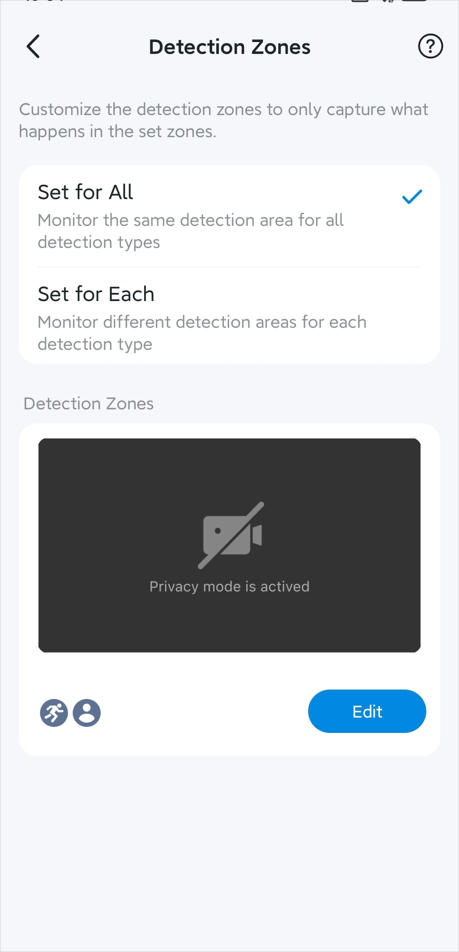
- As Zonas de Detecção permitem definir áreas específicas dentro do campo de visão da câmera para que apenas atividades ocorridas nessas áreas sejam detectadas.
- Há diversos tipos de detecção disponíveis, que podem ser ativados ou desativados individualmente. Os tipos suportados variam conforme o modelo do dispositivo.
- Quando um evento de detecção é gravado, o vídeo é enviado para a nuvem caso você possua uma assinatura ativa do Tapo Care, ou salvo localmente em um Hub Tapo ou cartão microSD (vendido separadamente) quando a Gravação Local estiver habilitada.
- As notificações push e os alarmes podem ser configurados separadamente para que sua câmera envie alertas quando um evento de detecção ocorrer.
Etapas para Ativar a Detecção na Sua Câmera ou Campainha
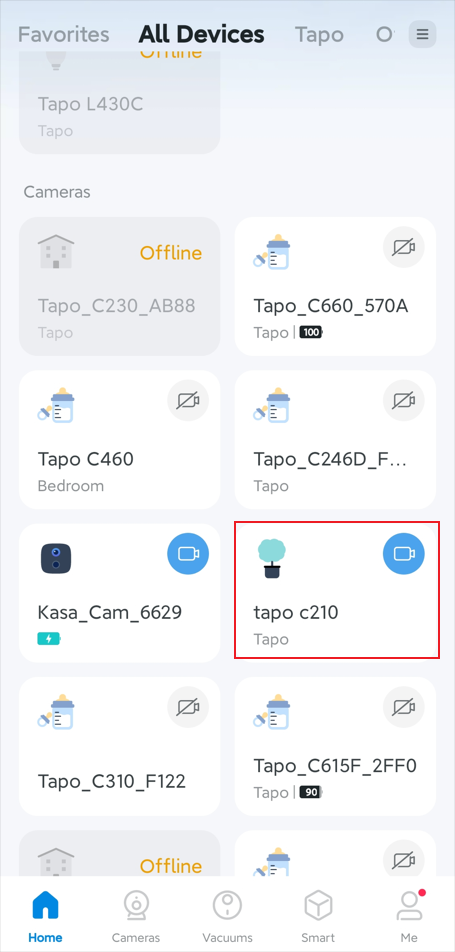
Etapa 1. Na página inicial do aplicativo Tapo, toque no cartão da câmera ou campainha para acessar a página de Visualização ao Vivo.
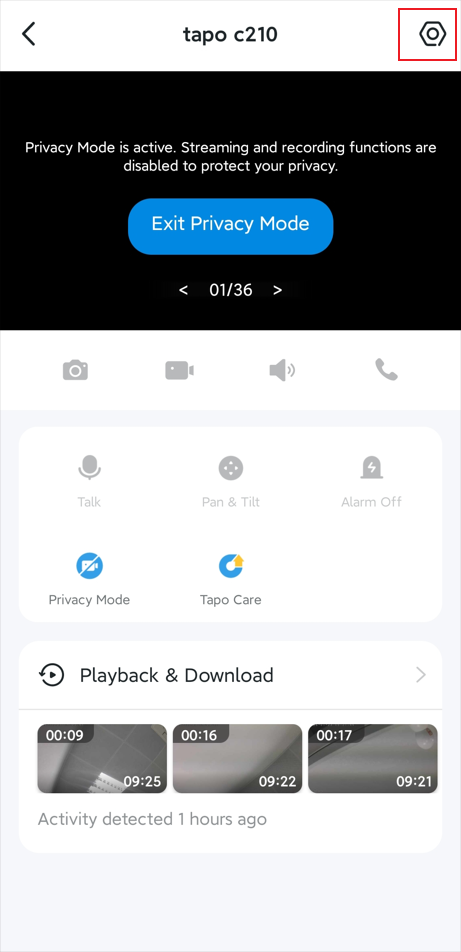
Etapa 2. Toque no ícone de engrenagem no canto superior direito para abrir a página de Configurações do Dispositivo.
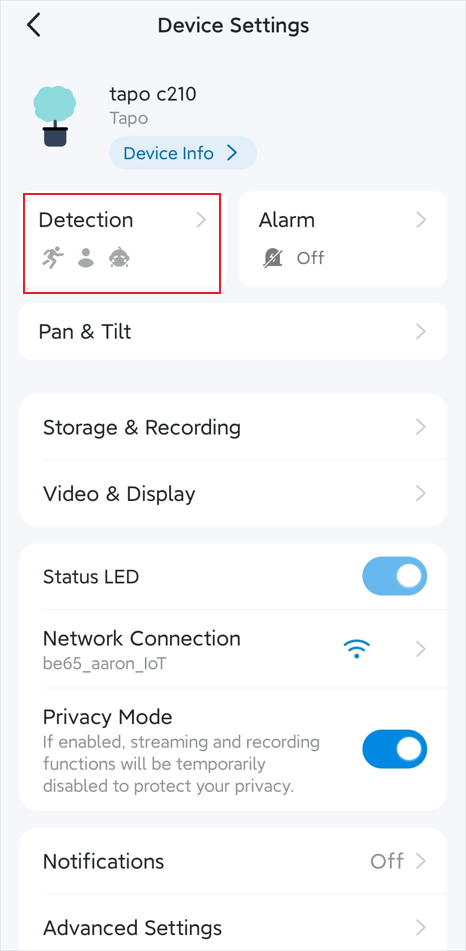
Etapa 3. Acesse a página Detecção e configure as opções conforme desejado.
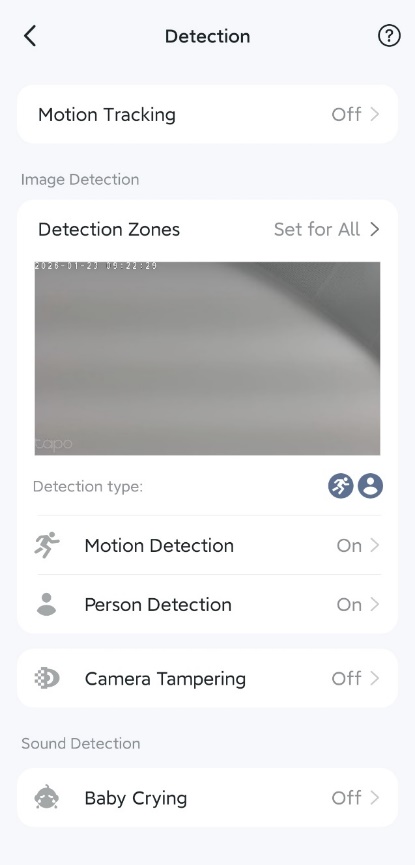
- Toque em Rastreamento de Movimento para ativar ou desativar o recurso. Observe que a disponibilidade dessa função pode variar conforme o modelo.
- Toque em Zonas de Detecção para personalizar a área monitorada pela câmera ou campainha, garantindo que apenas atividades dentro das áreas definidas sejam detectadas.
- Ative ou desative os tipos de detecção desejados e ajuste a sensibilidade conforme necessário. Os tipos de detecção suportados podem variar de acordo com o modelo do dispositivo.
Etapa 4. Após configurar o recurso de Detecção, os vídeos dos eventos detectados serão enviados para o servidor em nuvem caso você possua uma assinatura do serviço Tapo Care, ou salvos localmente em seu Hub Tapo ou em um cartão microSD (vendido separadamente) quando a Gravação Local estiver habilitada. Acesse Aplicativo Tapo > Visualização ao Vivo da Câmera/Campainha > Reprodução e Download para visualizar as gravações dos eventos detectados.
Etapa 5. Ative o recurso de notificações caso deseje receber notificações push em seu smartphone sempre que a câmera ou campainha detectar um evento.
Etapa 6. Ative o recurso de alarme para que a câmera ou campainha dispare um alerta sempre que detectar um evento.