Como instalar e formatar o cartão SD para a câmera Tapo
Recent updates may have expanded access to feature(s) discussed in this FAQ. Visit your product's support page, select the correct hardware version for your device, and check either the Datasheet or the firmware section for the latest improvements added to your product. Please note that product availability varies by region, and certain models may not be available in your region.
Introdução
Este artigo explica como instalar e formatar corretamente um cartão microSD em sua câmera Tapo. Ele fornece orientações passo a passo para diferentes tipos de câmeras, incluindo câmeras de segurança normais, câmeras Pan & Tilt, câmeras externas e dispositivos alimentados por bateria que funcionam com um hub. Seguir estas instruções ajudará a garantir a instalação adequada e o armazenamento confiável de vídeos locais.
Requisitos
- Um cartão microSD compatível com as câmeras Tapo.
- Uma chave de fenda é necessária para instalar o cartão SD em câmeras externas.
Instalação
Cenário 1: Instalar o cartão SD
Nota: Ao inserir um cartão SD, certifique-se de que ele esteja orientado corretamente. NÃO insira em ângulo nem use força. Se você não conseguir inserir o cartão adequadamente, verifique a direção do slot do cartão e evite forçá-lo.
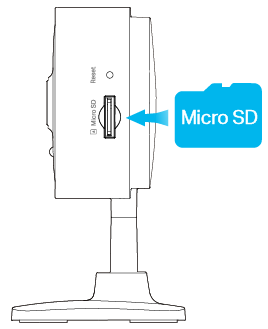
Caso 1: Para Câmera de Segurança Padrão
Passo 1. Encontre o slot do cartão SD no painel lateral.
Passo 2. Segurando o cartão na orientação correta, insira cuidadosamente o cartão SD no slot. Empurre o cartão SD até ouvir um som de clique.
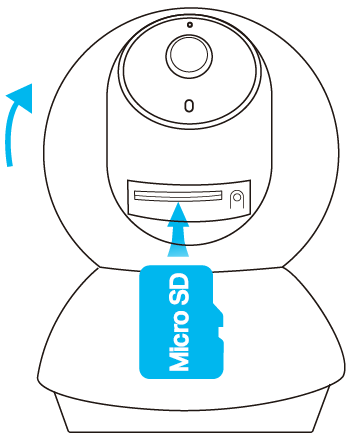
Caso 2: Para Câmera de Segurança Pan&Tilt
Passo 1. Incline a lente da câmera para cima e localize o slot do cartão SD.
Passo 2. Segurando o cartão na orientação correta, insira cuidadosamente o cartão SD no slot. Empurre o cartão SD até ouvir um som de clique.
Caso 3: Para Câmera de Segurança Externa
Passo 1. Solte os parafusos no painel traseiro, remova a tampa e você encontrará o slot do cartão SD.
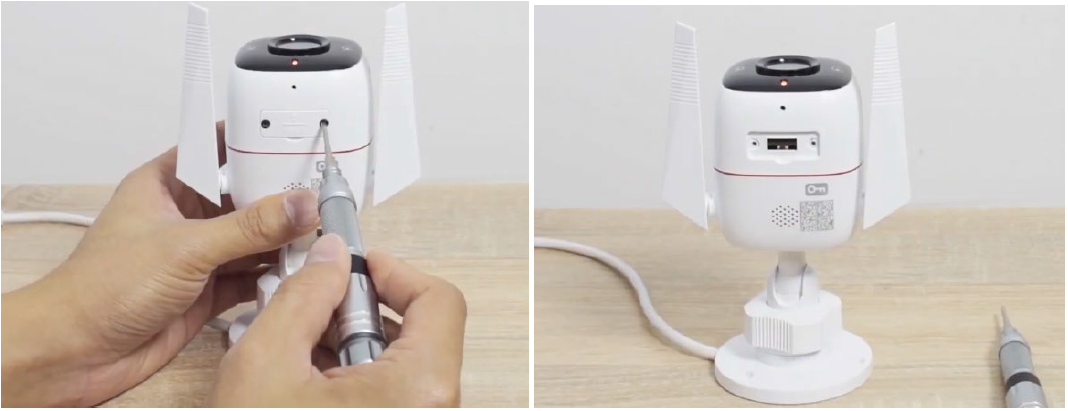
Passo 2. Segurando o cartão na orientação correta, insira cuidadosamente o cartão SD no slot. Empurre o cartão SD até ouvir um som de clique.
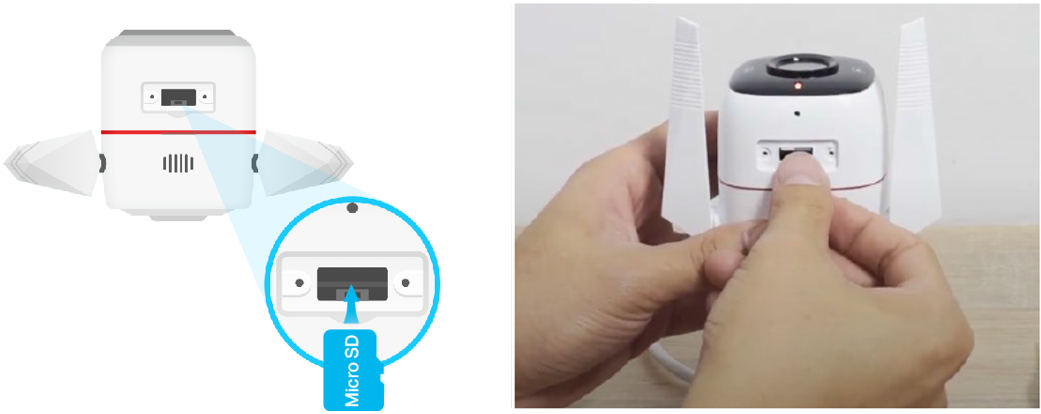
Passo 3. Recoloque a tampa do cartão SD e garanta que ela esteja posicionada corretamente. Não a instale na direção inversa para evitar a entrada de água.
Caso 4: Para câmeras a bateria e campainhas que funcionam com o hub
Para câmeras conectadas a um hub, o cartão microSD deve ser instalado no hub.
Você pode encontrar o slot do cartão microSD na parte traseira do hub. Segure o cartão na orientação correta, insira cuidadosamente o cartão SD no slot e empurre-o até ouvir um som de clique.
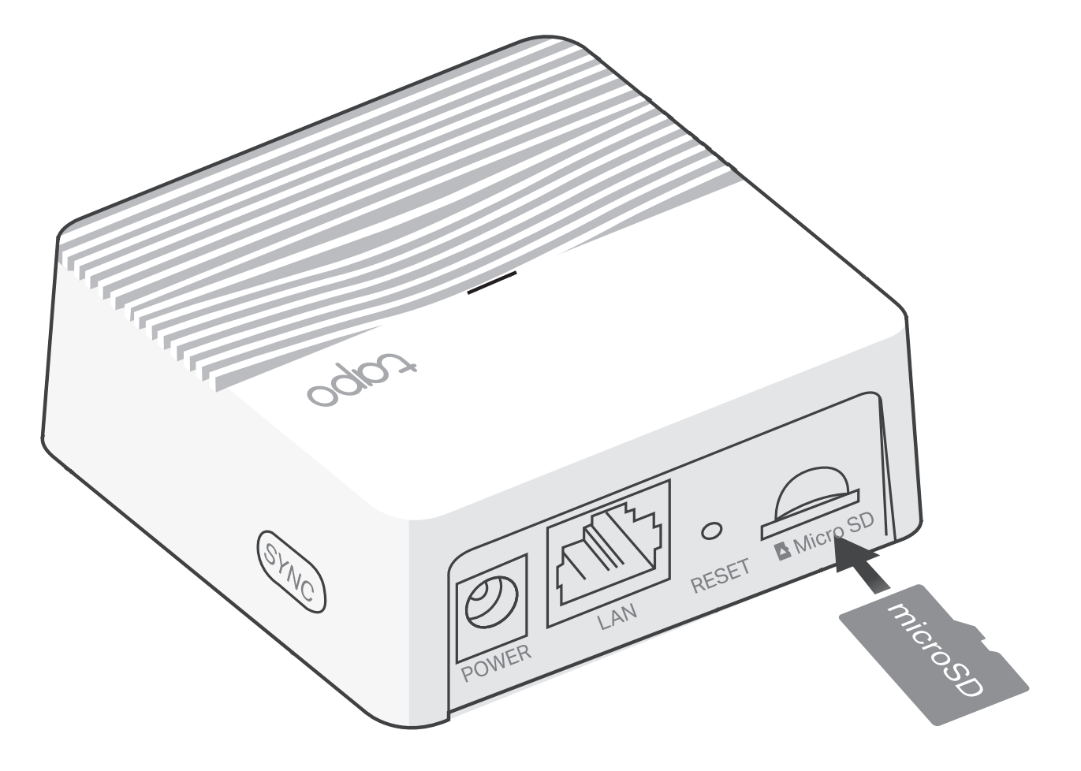
Cenário 2: Formatar o cartão SD
Ao inserir um cartão microSD em uma câmera Tapo ou hub Tapo, o aplicativo solicitará que você o formate para gravação de vídeo. A formatação garante a compatibilidade, mas apagará todos os dados existentes, portanto, certifique-se de fazer backup de arquivos importantes com antecedência. As etapas de formatação podem variar ligeiramente dependendo de onde o cartão microSD está instalado. Siga as instruções apropriadas abaixo.
Caso 1. Para formatar um cartão microSD inserido na câmera Tapo
Passo 1. Abra o aplicativo Tapo e toque no cartão do dispositivo da sua câmera.
Passo 2. Toque no ícone de engrenagem no canto superior direito para entrar nas Configurações do Dispositivo.
Passo 3. Vá em Armazenamento e Gravações > Armazenamento Local.
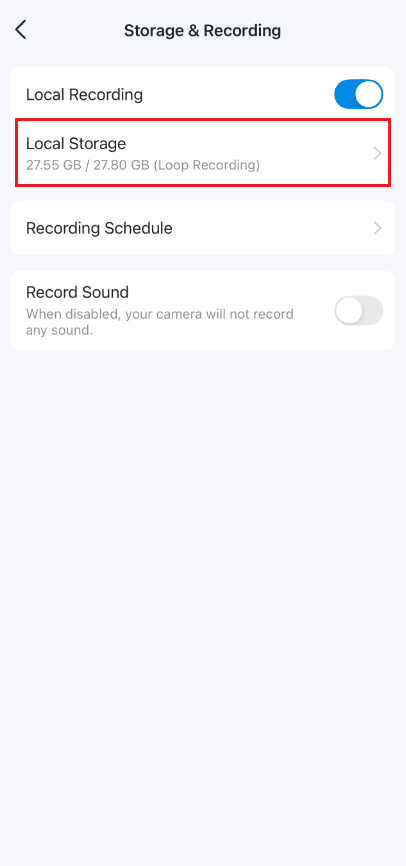
Passo 4. Toque em Formatar Cartão microSD.
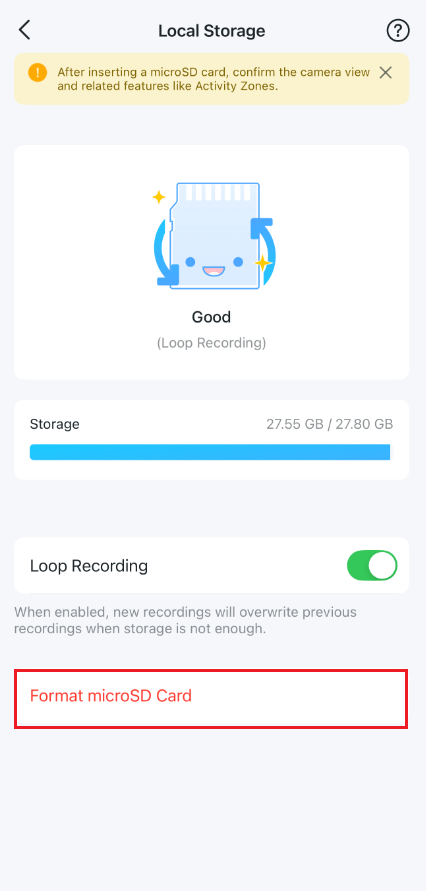
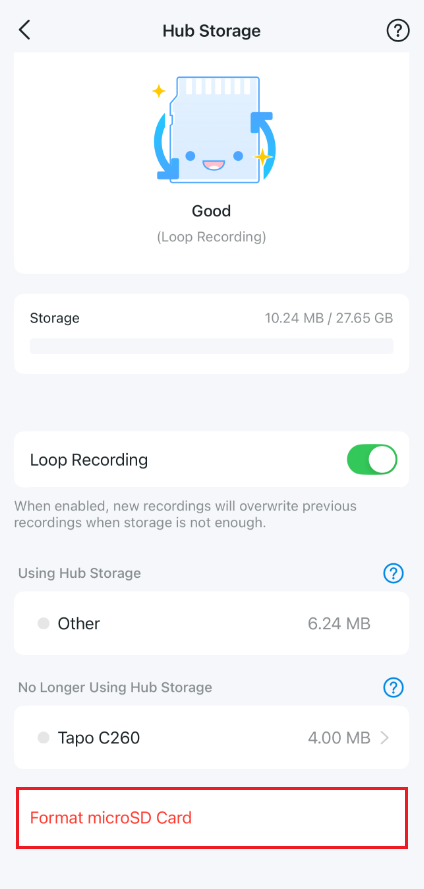
Caso 2. Para formatar um cartão microSD inserido no hub Tapo
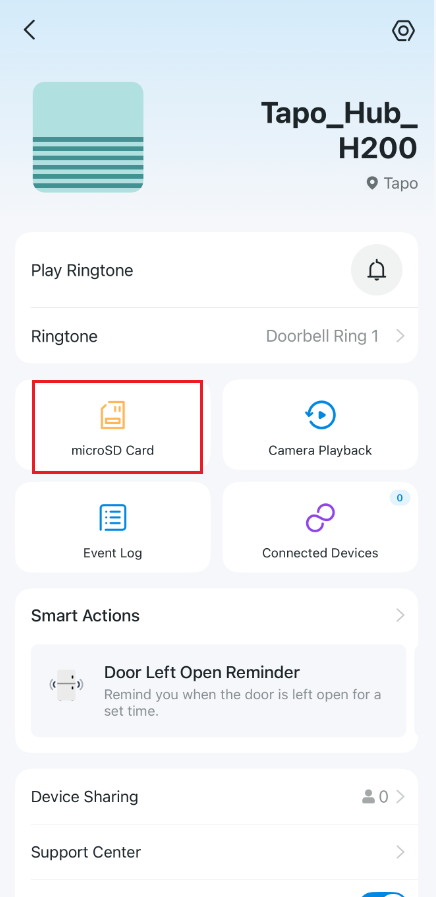
Passo 1. Abra o aplicativo Tapo e toque no cartão do seu dispositivo hub.
Passo 2. Navegue até a página do Cartão microSD e toque em Formatar Cartão microSD na parte inferior da página.
Para saber mais detalhes de cada função e configuração, acesse o Download Center para baixar o manual do seu produto.