Explicação sobre o TP-Link ID: O que é e como criar um
Atualizações recentes podem ter ampliado o acesso aos recursos abordados nesta seção de perguntas frequentes. Acesse a página de suporte do seu produto, selecione a versão de hardware correta para o seu dispositivo e consulte a ficha técnica (datasheet) ou a seção de firmware para verificar as melhorias mais recentes adicionadas ao produto. Observe que a disponibilidade do produto varia de acordo com a região e que alguns modelos podem não estar disponíveis na sua região.
Uma TP-Link ID é uma conta gratuita que permite acessar todos os aplicativos e serviços da TP-Link usando um único endereço de e-mail e senha. Em vez de gerenciar credenciais separadas para cada aplicativo, uma única conta TP-Link oferece acesso a tudo, desde a configuração de dispositivos até recursos em nuvem, em toda a linha de produtos TP-Link.
Principais pontos
- Uma TP-Link ID é uma conta gratuita que utiliza seu endereço de e-mail para gerenciar dispositivos e serviços TP-Link.
- Uma única conta funciona nos aplicativos Tapo, Kasa, Deco, Tether, Omada, VIGI e Aginet.
- Você pode criar uma TP-Link ID diretamente em qualquer aplicativo TP-Link ou por meio do site da comunidade TP-Link.
- Após o cadastro, é necessário confirmar sua conta por meio de um e-mail de ativação antes de fazer login.
- Uma TP-Link ID é necessária para acessar os recursos de nuvem da maioria dos dispositivos inteligentes e roteadores TP-Link.
O que é uma TP-Link ID?
Uma TP-Link ID é sua conta de acesso único ao ecossistema TP-Link. Ela elimina a necessidade de memorizar nomes de usuário e senhas diferentes para cada aplicativo ou serviço.
Com uma conta TP-Link, você pode acessar o gerenciamento remoto de dispositivos, receber notificações de atualização de firmware, compartilhar dispositivos com familiares e assinar serviços como Tapo Care e HomeShield. Ela também permite fazer login na Comunidade TP-Link, no Omada Cloud e no sistema de treinamento da TP-Link.
Uma observação sobre a segurança da conta: Use uma senha forte e exclusiva ao criar sua TP-Link ID. A verificação em duas etapas (2FA) também está disponível para adicionar uma camada extra de proteção à sua conta. Para obter instruções de configuração, consulte como ativar a verificação em duas etapas no aplicativo Tapo.
Como criar uma TP-Link ID
Você pode criar uma conta TP-Link de duas maneiras: por meio de um aplicativo TP-Link no seu celular ou usando um navegador da web em qualquer dispositivo.
Criar pelo aplicativo
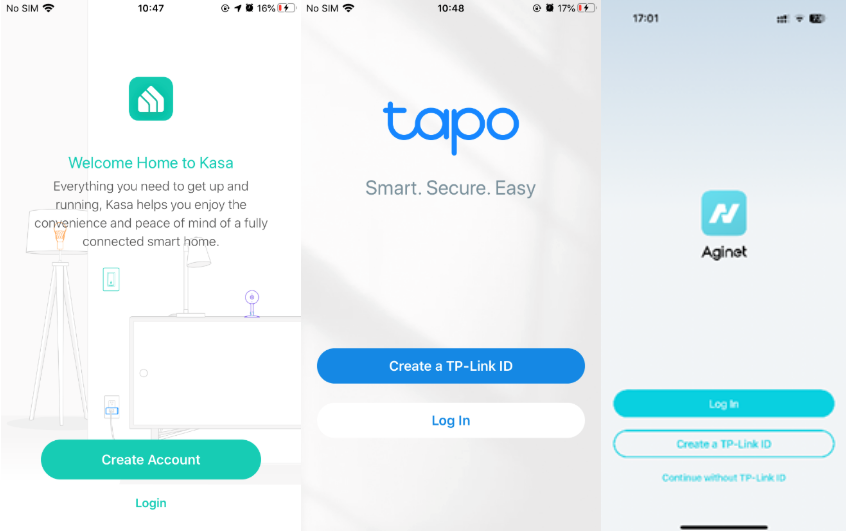
- Abra qualquer aplicativo TP-Link, como Tapo, Kasa, Deco, Tether, VIGI, Omada ou Aginet.
- Toque em Criar conta ou Criar uma TP-Link ID na tela de login.
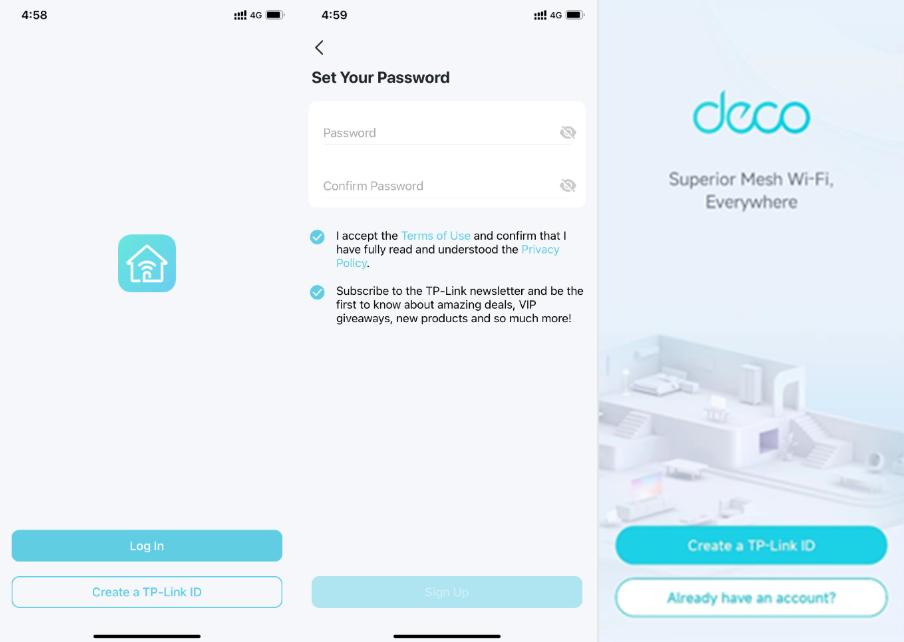
- Insira seu endereço de e-mail e defina uma senha.
- Marque a caixa para aceitar os Termos de Uso e a Política de Privacidade. O botão Cadastrar-se permanecerá desativado até que esta etapa seja concluída.
- Toque em Cadastrar-se para enviar seu cadastro.
- Verifique sua caixa de entrada em busca do e-mail de ativação e clique no link contido nele para ativar sua TP-Link ID.
Criar pelo navegador da web
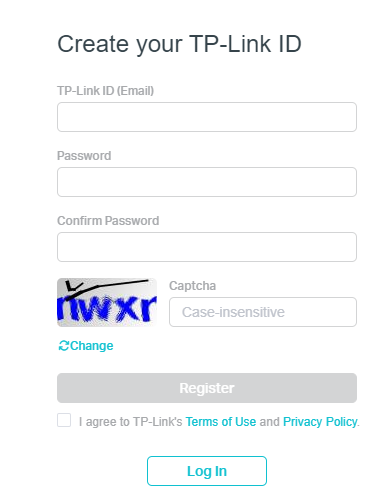
- Acesse https://community.tp-link.com/register pelo seu navegador.
- Preencha seu endereço de e-mail, defina uma senha, conclua o CAPTCHA e concorde com os Termos de Uso e a Política de Privacidade.
- Clique em Registrar para enviar suas informações.
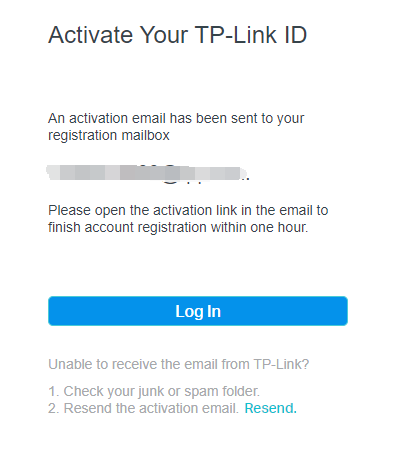
- Verifique sua caixa de entrada em busca do e-mail de ativação e clique no link contido nele para concluir o cadastro. Observe que o link de ativação expira após uma hora.
Após a ativação, você poderá usar sua TP-Link ID para fazer login em todos os aplicativos e serviços compatíveis.
PERGUNTAS E RESPOSTAS
P1: O que devo fazer se não receber o e-mail de ativação?
Verifique sua pasta de lixo eletrônico ou spam. Se o e-mail ainda não aparecer, solicite um novo envio na tela de ativação. Para obter mais ajuda, consulte o que fazer caso você não receba o e-mail de verificação para o cadastro da TP-Link ID.
P2: O que devo fazer se o cadastro ou a ativação falhar?
Certifique-se de ter uma conexão ativa com a Internet durante o cadastro. Confirme se seu endereço de e-mail é válido e se sua senha não contém caracteres especiais, como &, ~, % ou espaços. Se o e-mail já estiver cadastrado, tente fazer login diretamente. Para obter mais informações sobre solução de problemas, consulte o que fazer caso você não consiga cadastrar ou ativar sua TP-Link ID.
P3: Posso fazer login no aplicativo usando o número de telefone?
Atualmente, apenas Vietnã, Tailândia, Malásia, Coreia do Sul e Arábia Saudita permitem fazer login no aplicativo Tapo usando um número de telefone. Em outros países ou em outros aplicativos, o login é realizado apenas por e-mail.