

Introduzione
Questa FAQ risponde alle domande più comuni e fornisce istruzioni passo dopo passo su come impostare un ordine di pulizia personalizzato per il tuo robot aspirapolvere Tapo. Imparerai come definire la sequenza con cui vengono pulite le stanze e come applicare questo ordine alle programmazioni di pulizia.
Requisiti
- Scarica l’app Tapo da Google Play Store, App Store oppure scansionando il codice QR.

- Configura il robot aspirapolvere tramite l’app.
Configurazione
Segui le istruzioni qui sotto per impostare un ordine di pulizia personalizzato. I passaggi possono variare leggermente a seconda del modello.
Parte 1: Per la serie Tapo RV20/30 Max
Puoi impostare l’ordine di pulizia sia nella modalità Pulizia completa che Pulizia per stanze.
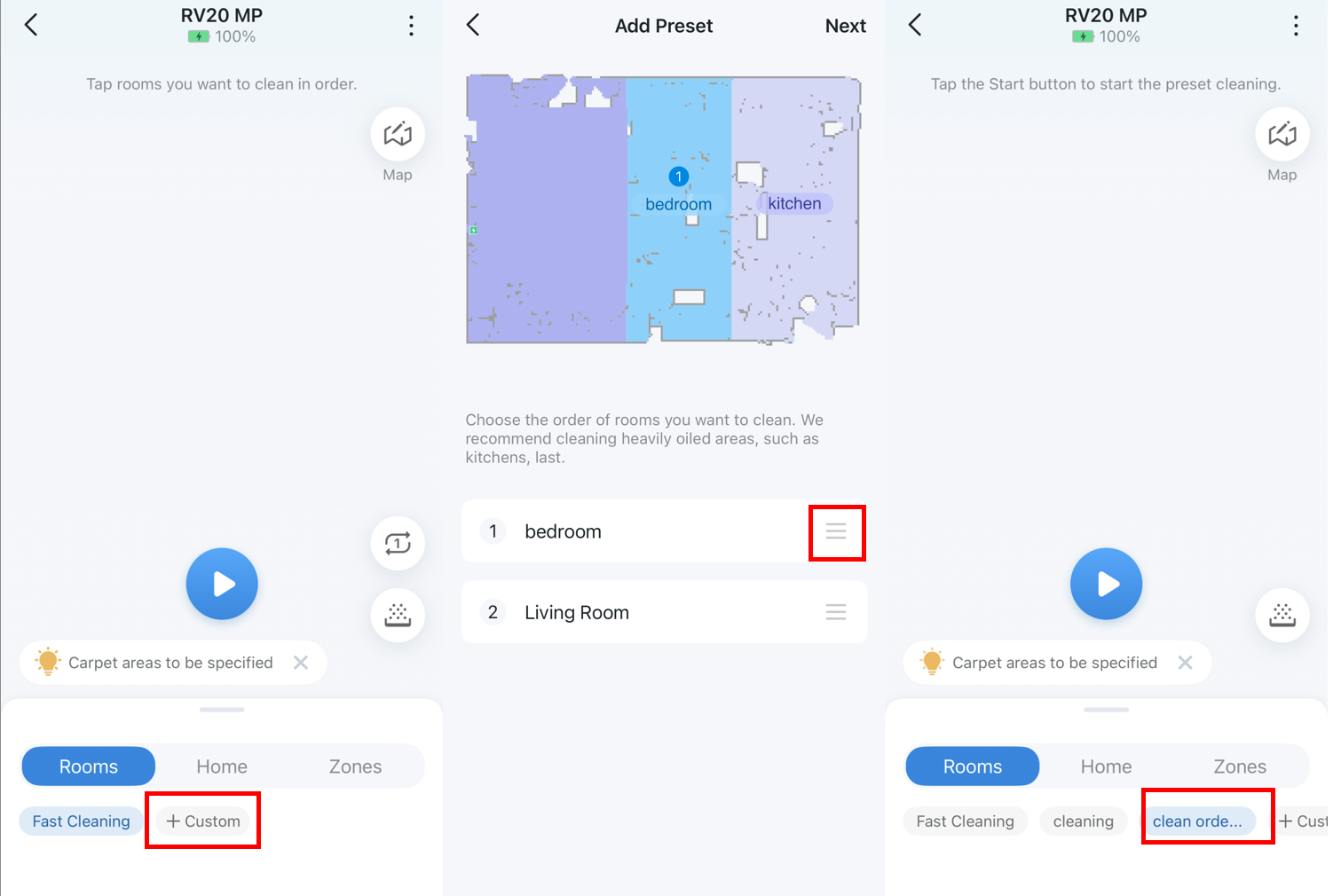
Scenario 1: Impostare un ordine personalizzato per la pulizia delle stanze
Step 1. Scorri verso l’alto la barra del menu e seleziona la modalità Stanze / "Rooms"
Step 2. Tocca il pulsante + Personalizzato / "+Custom".
Step 3. Tocca le stanze sulla mappa. L’ordine di pulizia verrà mostrato in basso. Tieni premuta l’icona di trascinamento a destra di una stanza per modificarne la posizione nella sequenza.
Step 4. Tocca Avanti / "Next" in alto a destra, regola le preferenze di pulizia e tocca nuovamente Avanti / "Next".
Step 5. Assegna un nome e salva questo preset personalizzato.
Step 6. Potrai selezionare rapidamente questo preset nella scheda Stanze / "Rooms" per le pulizie future.
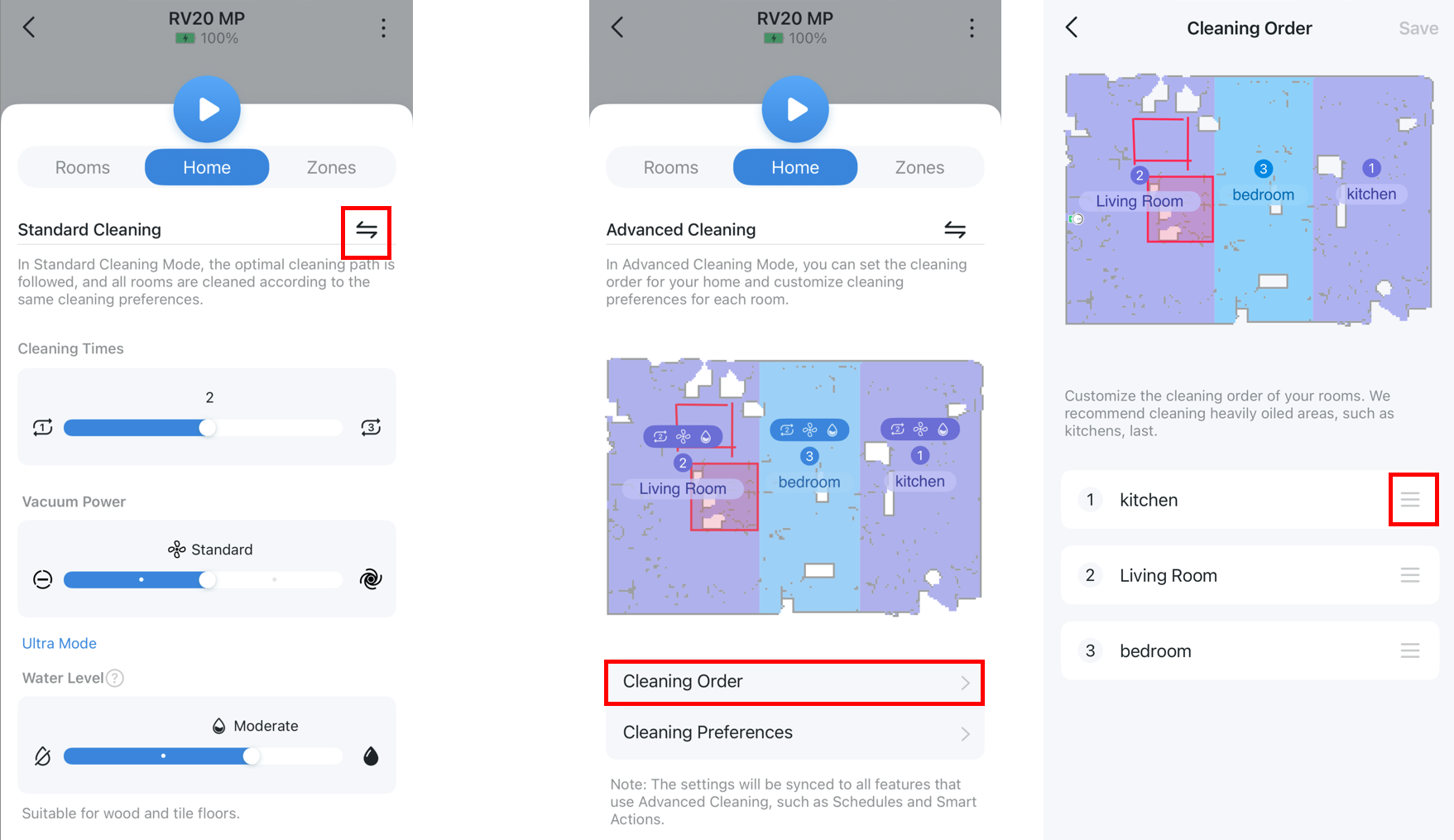
Scenario 2: Impostare un ordine personalizzato per la pulizia completa
Step 1. Nella barra del menu, seleziona l’opzione Casa / "Home".
Step 2. Tocca l’icona di commutazione accanto a Pulizia standard / "Standard Cleaning" per passare a Pulizia avanzata / "Advanced Cleaning".
Step 3. Tocca Ordine di pulizia / "Cleaning Order" e trascina le stanze in basso per impostare la sequenza desiderata.
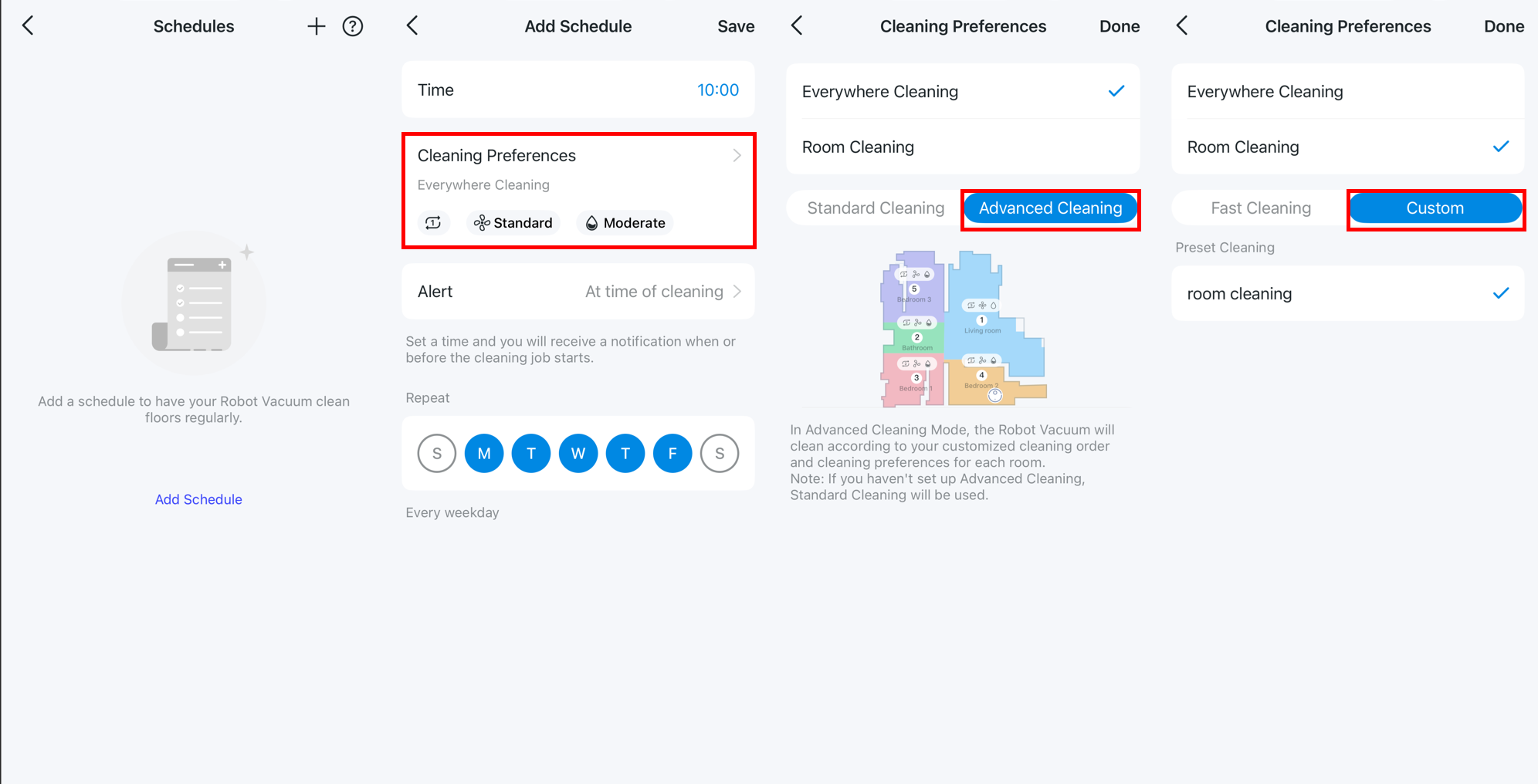
Scenario 3: Applicare l’ordine personalizzato a una programmazione
Step 1. Vai su Altre impostazioni / "More Settings" (⁝) > Programmazioni / "Schedules".
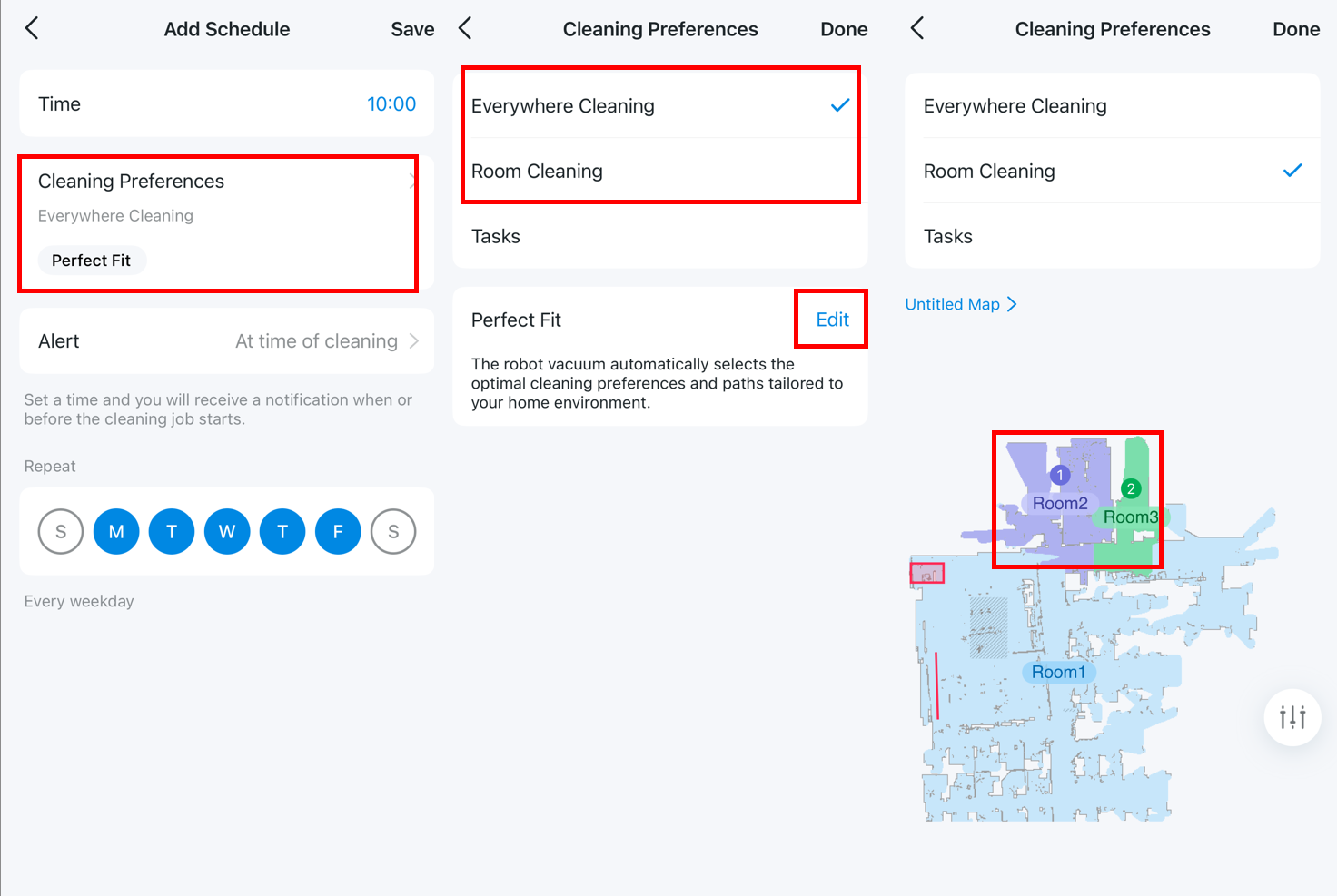
Step 2. Seleziona o aggiungi una programmazione, quindi tocca Preferenze di pulizia / "Cleaning Preferences".
Step 3. Per usare l’ordine personalizzato:
- Per la pulizia di tutta la casa: seleziona Pulizia completa / "Everywhere Cleaning" > Pulizia avanzata / "Advanced Cleaning". Il robot utilizzerà la sequenza impostata nel menu Pulizia avanzata / "Advanced Cleaning".
- Per stanze specifiche: seleziona Pulizia per stanze / "Room Cleaning" > Personalizzato / "Custom", quindi scegli il preset salvato. Il robot seguirà l’ordine definito.
Parte 2: Per la serie Tapo RV50
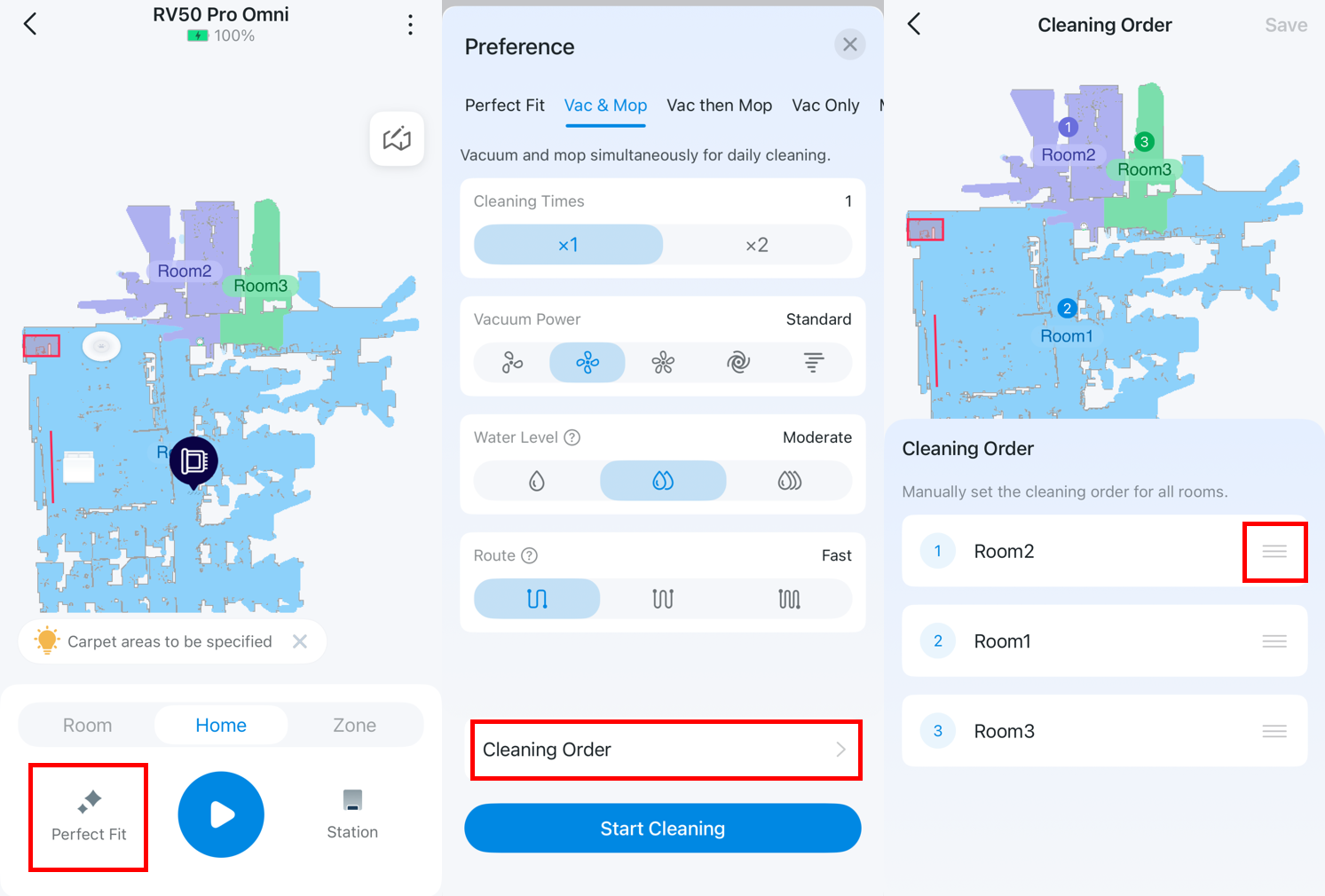
Puoi impostare l’ordine di pulizia sia nella modalità Casa / "Home" che Stanze / "Rooms", ma la posizione del menu è diversa.
Scenario 1: Impostare un ordine personalizzato per la pulizia delle stanze
Step 1. Nella barra inferiore, seleziona Stanza / "Room".
Step 2. Tocca l’icona a sinistra del pulsante Avvia pulizia / "Start Cleaning Button".
Step 3. Seleziona Ordine di pulizia / "Cleaning Order" in basso.
Step 4. Scegli le stanze da pulire e trascina l’icona a destra per definirne l’ordine.
Step 5. Tocca Salva / "Save" in alto a destra.
Scenario 2: Impostare un ordine personalizzato per la pulizia completa
Step 1. Nella barra inferiore, seleziona Casa.
Step 2. Tocca l’icona a sinistra del pulsante Avvia pulizia / "Start Cleaning".
Step 3. Seleziona Ordine di pulizia / "Cleaning Order" in basso.
Step 4. Scegli le stanze e trascinale per impostare l’ordine.
Step 5. Tocca Salva / "Save" in alto a destra.
Scenario 3: Applicare l’ordine personalizzato a una programmazione
Step 1. Vai su Altre impostazioni / "More Settings" (⁝) > Programmazioni / "Schedules".
Step 2. Seleziona o aggiungi una programmazione, quindi tocca Preferenze di pulizia / "Cleaning Preferences".
Step 3. Per usare l’ordine personalizzato:
- Per tutta la casa: seleziona Pulizia completa / "Everywhere Cleaning", tocca Modifica / "Edit" e scegli qualsiasi modalità tranne Perfect Fit. Il robot userà la sequenza impostata in precedenza.
- Per stanze specifiche: seleziona Pulizia per stanze / "Room Cleanig" e ordina manualmente le stanze toccandole sulla mappa. La pulizia seguirà quell’ordine.
Per maggiori dettagli su ogni funzione e configurazione, visita il Download Centre per scaricare il manuale del tuo prodotto.