Falha ao configurar a câmera Tapo
Recent updates may have expanded access to feature(s) discussed in this FAQ. Visit your product's support page, select the correct hardware version for your device, and check either the Datasheet or the firmware section for the latest improvements added to your product. Please note that product availability varies by region, and certain models may not be available in your region.
Introdução
O aplicativo Tapo irá guiá-lo passo a passo durante a configuração inicial; no entanto, você pode não conseguir concluir todas as etapas devido a interferências. Este FAQ explicará o que fazer se você tiver problemas com uma etapa específica.
Nota: Se as câmeras alimentadas por bateria falharem ao parear com o Tapo H200, você pode consultar este artigo.
Requisitos
- Instale a versão mais recente do aplicativo Tapo pela App Store ou Google Play.
- Escolha o modelo de câmera e a versão de hardware corretos durante o processo de configuração. Identifique a versão do seu dispositivo na etiqueta do produto.
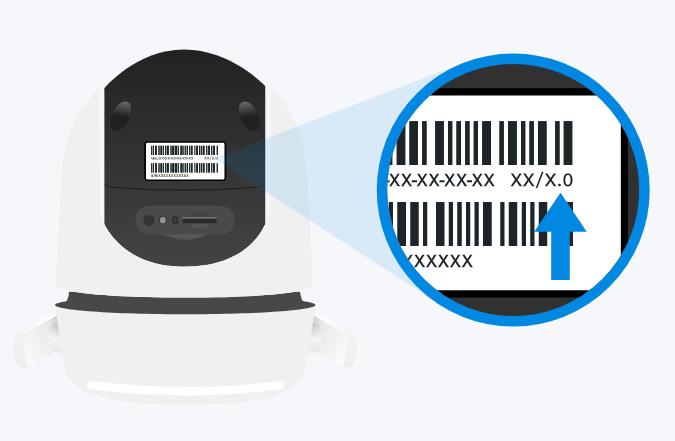
- Certifique-se de que o LED do sistema esteja piscando em vermelho e verde (ou vermelho e azul para modelos HomeKit, como a Tapo C125 ou Tapo C225). Caso contrário, resete a câmera pressionando e segurando o botão RESET por mais de 5 segundos até que o LED pisque em vermelho.
Solução de Problemas
Passo 1. Certifique-se de que a Tapo Cam esteja ligada com a voltagem nominal usando o adaptador de energia original e evite alimentá-la por meio de cabos de extensão.
Passo 2. Resete a Tapo Cam pressionando e segurando o botão RESET por mais de 5 segundos até que o LED comece a piscar em vermelho e verde (ou vermelho e azul para modelos HomeKit), indicando que o reset foi bem-sucedido.
Passo 3.
- iOS: Vá para a página de Ajustes, toque em Wi-Fi e conecte-se à rede da Tapo Cam manualmente.
- Android: Vá para a página de Configurações para se conectar à rede Wi-Fi da Tapo Cam. Uma vez conectado, o telefone buscará automaticamente pela câmera.
Passo 4. Tente buscar pelo Wi-Fi padrão da câmera em outro telefone para verificar se o SSID “Tapo_Cam_XXXX” pode ser detectado.
Passo 5. Mude o local de configuração do dispositivo inteligente para reduzir possíveis interferências na mesma banda de frequência (evite interferência de dispositivos como Bluetooth, USB 3.0, fornos de micro-ondas, dispositivos ZigBee, etc.).
Passo 6. Reinicie o telefone para testar, tente um telefone diferente ou verifique se um PC consegue detectar a rede Wi-Fi do dispositivo “Tapo_Cam_XXXX”.
Passo 1. Coloque o smartphone próximo ao dispositivo para garantir que o sinal Wi-Fi seja forte o suficiente.
Passo 2. Certifique-se de que não haja VPN ativa ou aplicativos relacionados à VPN (como AdGuard, DuckDuckGo, NordVPN, etc.) rodando no telefone. Se uma VPN estiver ativa, desligue-a.
Passo 3. (Apenas para iPhone/iPad) Clique em "Ajustes" no seu telefone, encontre o aplicativo Tapo na lista e ative a opção "Rede Local". Reabra o aplicativo e tente novamente. Se não encontrar a permissão de "Rede Local", volte ao aplicativo e clique em "Já dei permissão de Rede Local".
Passo 4. Escolha a rede sem fio correta para se conectar, cujo SSID deve ser “Tapo_Cam_XXXX”. (XXXX são geralmente os últimos 4 caracteres do endereço MAC do dispositivo).
Nota:
- iOS: Após conectar ao Wi-Fi do dispositivo, ele mostrará “Sem Conexão com a Internet”; não se preocupe com isso, apenas retorne ao aplicativo para continuar.
- Android: Se o telefone exibir uma mensagem informando que a rede não é segura ou não tem internet, selecione a opção para "conectar mesmo assim" ou "manter conexão" e continue.
Passo 5. Certifique-se de escolher o Modelo Correto ao adicionar um dispositivo no aplicativo Tapo.
Passo 6. Certifique-se de que o smartphone permaneça conectado ao Wi-Fi do dispositivo enquanto o aplicativo mostra que está conectando.
Nota: Alguns telefones preferem se conectar automaticamente a uma rede conhecida em vez de uma rede sem senha. Nesse caso, esqueça o perfil da rede conhecida primeiro.
Passo 7. Use outro smartphone para configurar o dispositivo novamente.
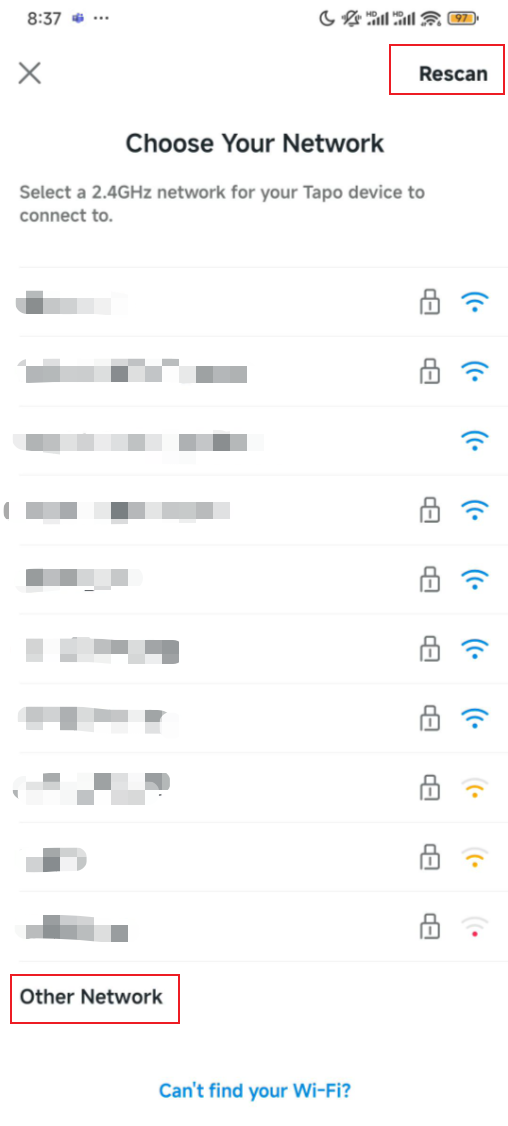
Passo 1. Certifique-se de que sua rede Wi-Fi seja criptografada e opere na banda de 2,4 GHz (a maioria das Tapo Cams requer 2,4 GHz, embora alguns modelos suportem 5 GHz — verifique as especificações do seu modelo). Câmeras Tapo não podem se conectar a redes abertas/sem senha. Além disso, verifique se o sinal é adequado; se não for, aproxime a câmera do roteador.
Passo 2. Se o nome do Wi-Fi do roteador não aparecer automaticamente, clique em Rescan para atualizar a lista várias vezes.
Passo 3. Se o SSID do roteador estiver oculto, escolha “Outro” (Other) para inserir o SSID e a senha manualmente.
Passo 4. Tente configurar a Tapo Cam em um telefone diferente.
Passo 5. Resete a câmera pressionando o botão RESET por mais de 5 segundos até que o LED pisque em vermelho e repita o processo.
Passo 1. Certifique-se de que o dispositivo inteligente esteja perto do roteador para obter um sinal forte e insira a senha do Wi-Fi corretamente. Sugerimos desconectar seu telefone da rede Wi-Fi doméstica e reconectar com a mesma senha para confirmar se ela está correta.
Passo 2. Certifique-se de que a VPN (como AdGuard, DuckDuckGo, NordVPN, etc.) esteja desativada no telefone e no roteador.
Passo 3. Certifique-se de que o smartphone esteja conectado à rede de 2,4 GHz do roteador e que tanto o telefone quanto a Tapo Cam estejam na mesma rede (mesmo SSID) ao parear.
Passo 4. Se a câmera estiver sendo conectada a um extensor de alcance, tente configurá-la conectando diretamente à rede Wi-Fi principal do roteador primeiro.
Passo 5. Tente usar um telefone e roteador diferentes. Você também pode tentar conectar a Tapo Cam e o smartphone a uma rede de convidados independente de 2,4 GHz ou ao roteador de outro celular (ponto de acesso) para teste.
Passo 6. Verifique se o seu roteador possui um limite máximo de dispositivos conectados. Se o limite foi atingido, novos dispositivos falharão ao conectar. Tente desconectar dispositivos não utilizados ou aumentar o limite nas configurações do roteador.
Passo 7. Tente resetar a câmera pressionando o botão RESET por mais de 5 segundos até que o LED pisque em vermelho e reinicie o processo.

Entre em contato com o suporte técnico da TP-Link com as seguintes informações se ainda não conseguir configurar a câmera Tapo após as sugestões acima.
- Seu TP-Link ID ou conta de nuvem;
- O número do modelo da sua Tapo Cam e o endereço MAC dela;
- Se você tentou todas as sugestões listadas acima. Se sim, quais foram os resultados?
Para saber mais detalhes de cada função e configuração, visite o Download Center para baixar o manual do seu produto.