Como configurar a câmera Tapo
Recent updates may have expanded access to feature(s) discussed in this FAQ. Visit your product's support page, select the correct hardware version for your device, and check either the Datasheet or the firmware section for the latest improvements added to your product. Please note that product availability varies by region, and certain models may not be available in your region.
Introdução
Este artigo tem como objetivo fornecer instruções passo a passo para configurar a câmera de forma eficaz.
Requisitos
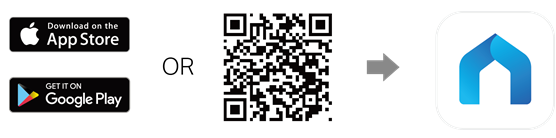
- Baixe o aplicativo Tapo visitando a Google Play Store, a App Store ou escaneando o código QR abaixo.
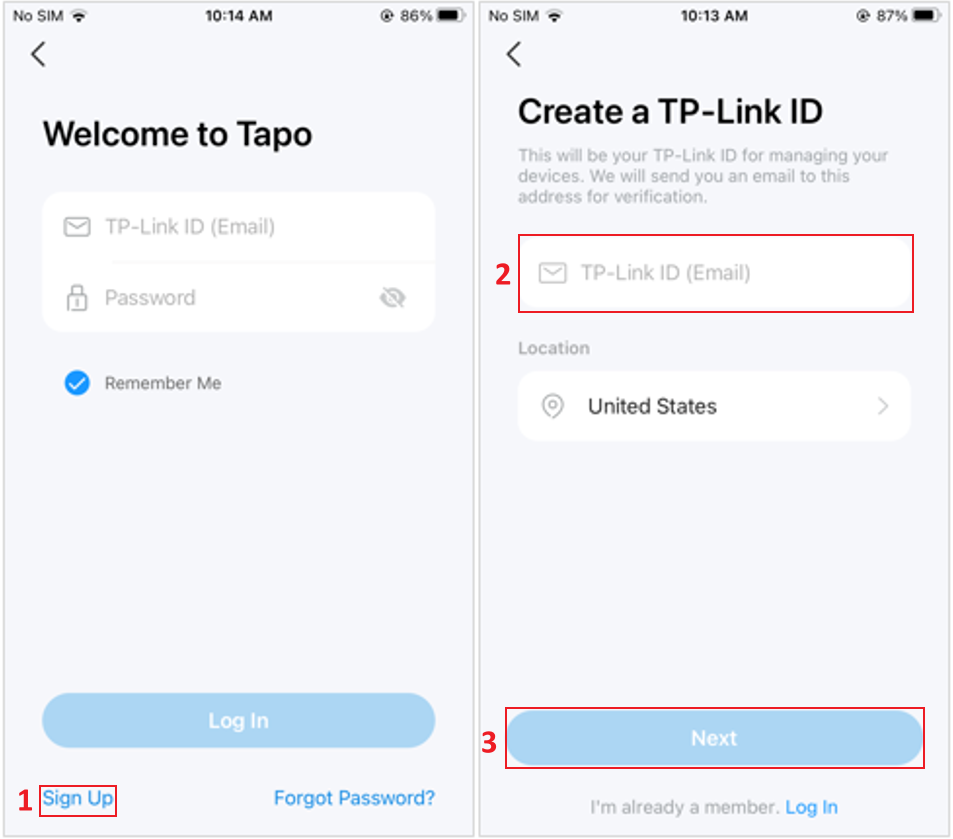
- Certifique-se de ter um ID TP-Link. Se não tiver, toque em "Cadastrar" para criar um no aplicativo Tapo.
- Ligue a câmera e verifique se a luz indica que ela está no modo de configuração (consulte o guia do usuário para detalhes). A maioria das câmeras mostra isso com uma luz piscando em vermelho e verde.
Configuração
Você pode seguir as etapas abaixo para configurar a câmera, que são as mesmas do guia do aplicativo.
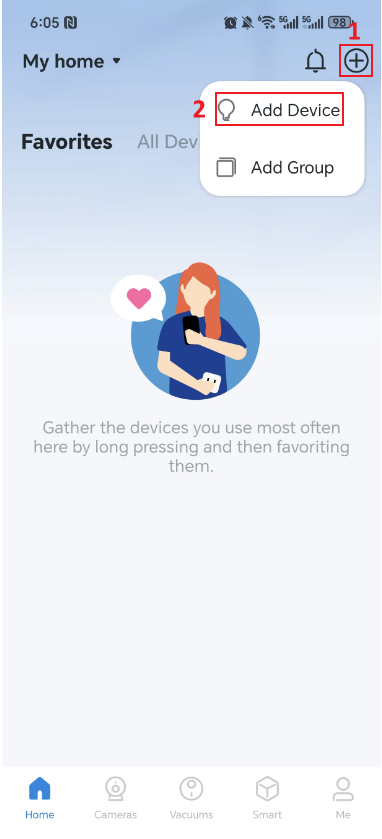
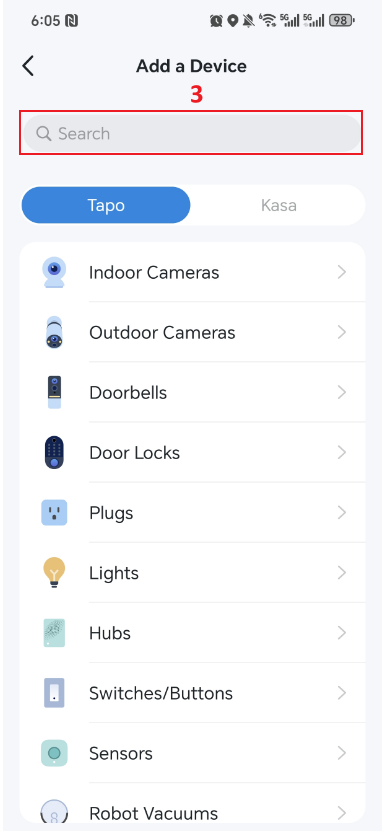
Passo 1. No aplicativo, toque no ícone  > Adicionar Dispositivo e siga as etapas para pesquisar o modelo do seu dispositivo ou escolha-o selecionando o tipo de produto.
Passo 2. Após concluir a instalação da sua Câmera Tapo, conecte-a a uma fonte de energia. Aguarde o dispositivo iniciar e entrar automaticamente no estado de prontidão para configuração, o que geralmente leva cerca de 30 segundos.
Você pode determinar se o dispositivo entrou no estado de prontidão para configuração com base no status da luz indicadora. Uma vez neste estado, a maioria das câmeras Tapo exibirá um padrão piscante em vermelho e verde, indicando que você pode prosseguir para o próximo passo. Caso contrário, você precisará pressionar e segurar o botão de reset da câmera por mais de 5 segundos para resetá-la.
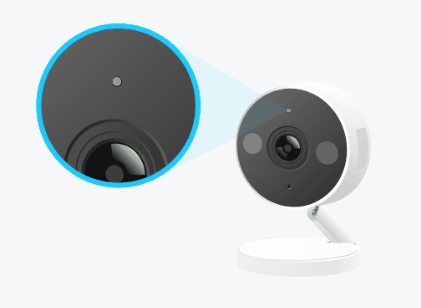
Dicas:
- Durante todo o processo de configuração, mantenha seu celular ou tablet próximo ao dispositivo Tapo.
- As regras da luz indicadora e os métodos de reset podem variar entre diferentes modelos. Para mais informações, consulte o QIG (Guia de Instalação Rápida) do dispositivo.
Passo 3. Conecte-se à câmera via Wi-Fi ou Bluetooth seguindo o guia de configuração do aplicativo para prosseguir com as próximas etapas.
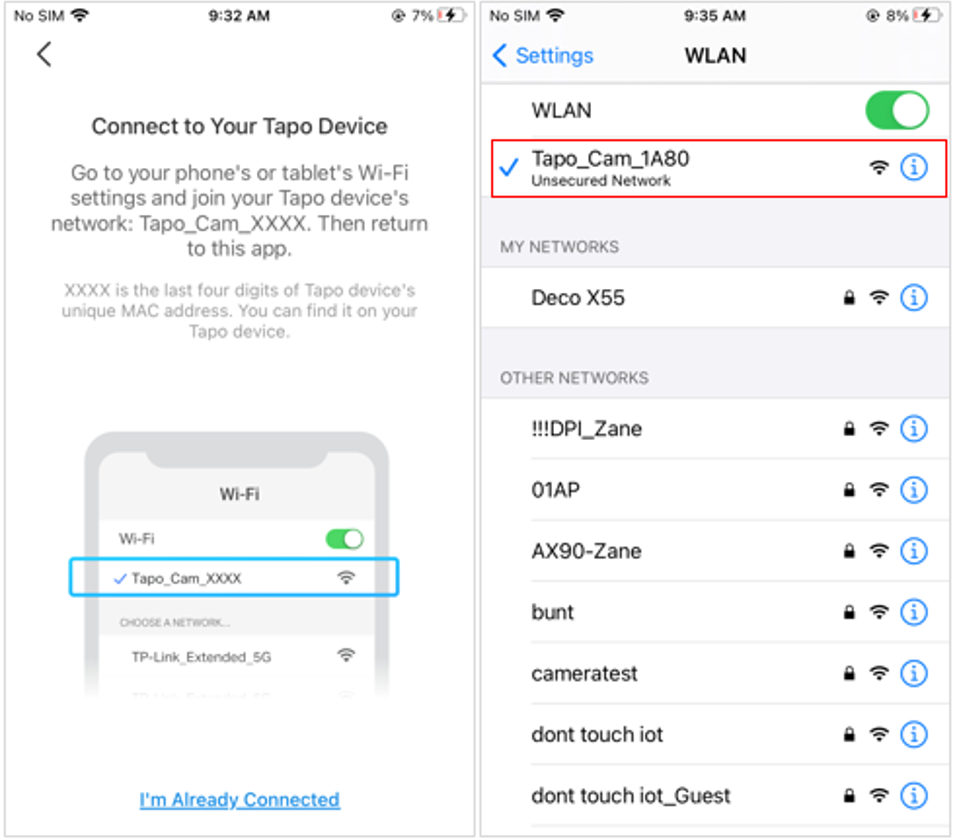
Se a página do APP solicitar que você se conecte ao Wi-Fi da câmera, observe que o processo difere ligeiramente entre iOS e Android.
- Para iOS: Abra as configurações de Wi-Fi do seu celular ou tablet e conecte-se à rede da sua câmera: Tapo_Cam_XXXX. Em seguida, retorne ao aplicativo.
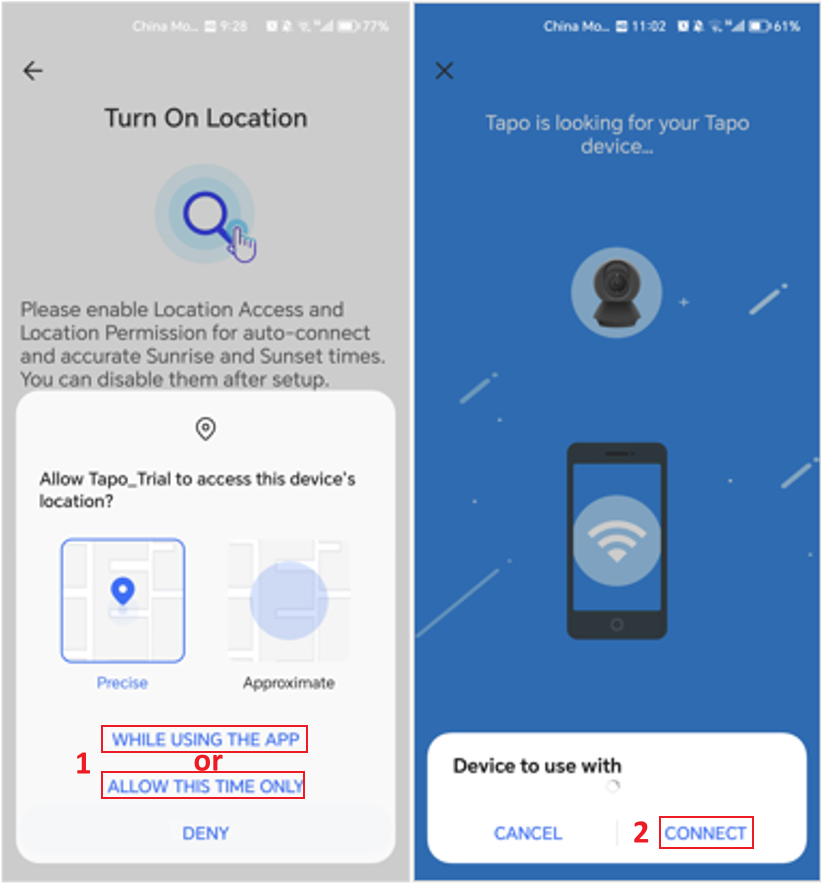
- Para Android: Conceda acesso à localização para encontrar e se conectar à sua câmera. Você pode escolher "DURANTE O USO DO APP" ou "PERMITIR APENAS DESTA VEZ", então toque em "CONECTAR". Você pode desativar o acesso à localização após a configuração.
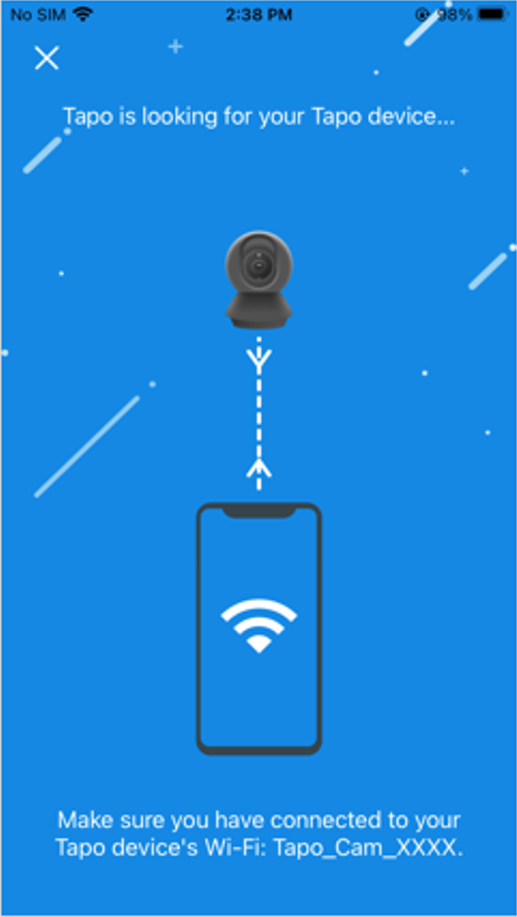
Passo 4. O aplicativo começará a procurar sua câmera, o que pode levar um minuto ou dois.
Passo 5. Assim que a câmera for encontrada, conecte-a à sua rede Wi-Fi doméstica e insira a senha.
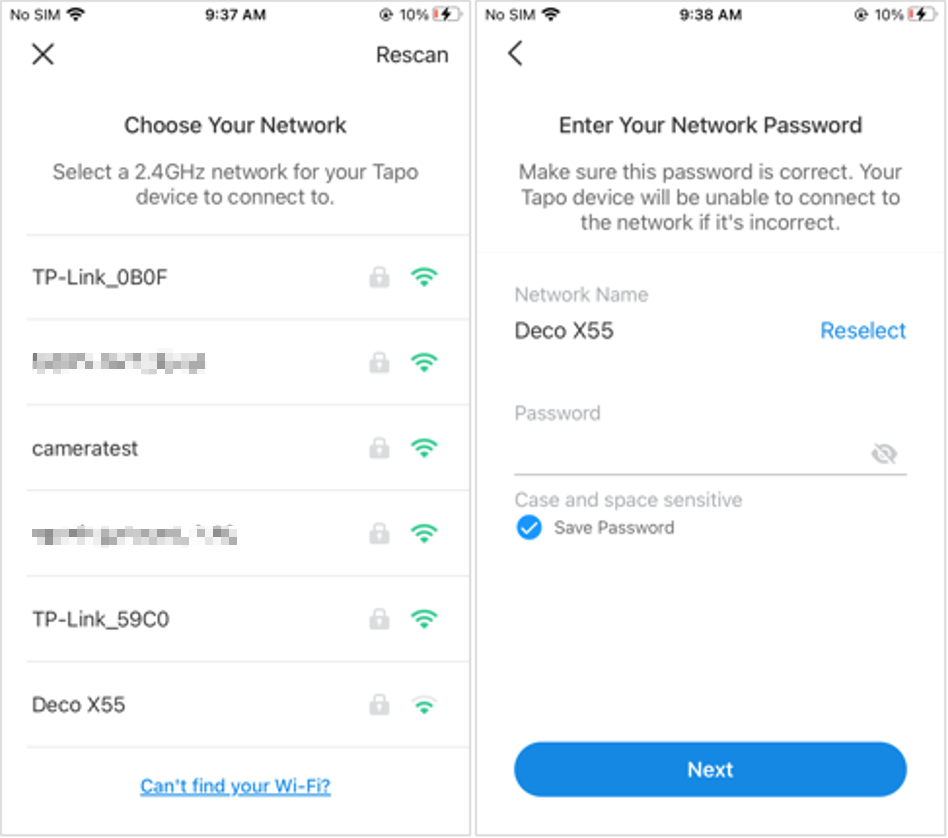
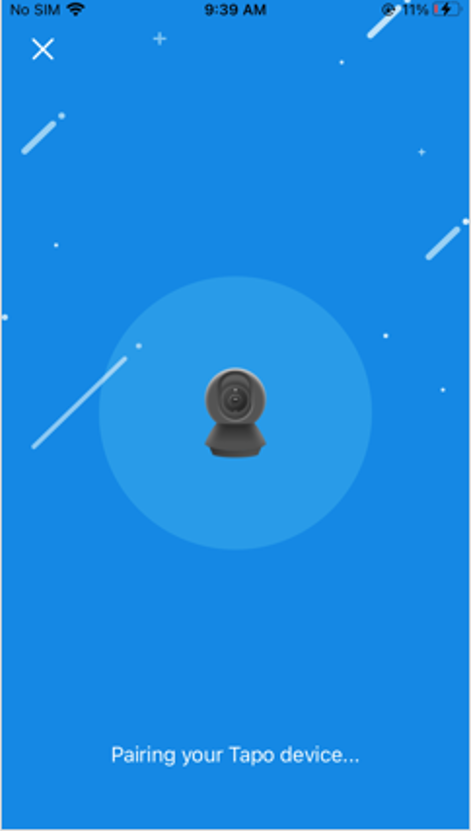
Passo 6. Clique em "Conectar" na janela pop-up para iniciar o pareamento da sua câmera. Certifique-se de que o LED permaneça aceso fixo durante todo o processo.
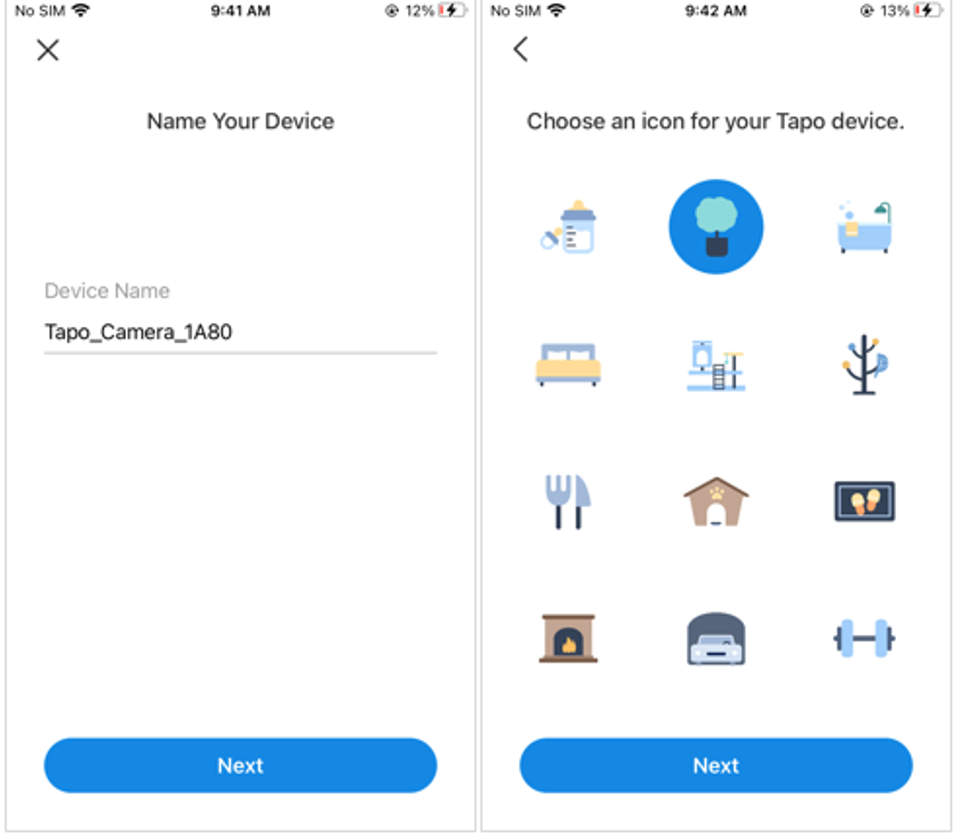
Passo 7. Assim que o pareamento estiver concluído, atribua um nome exclusivo à sua câmera e especifique sua localização para facilitar a identificação. Clique em "Próximo" para finalizar a configuração.
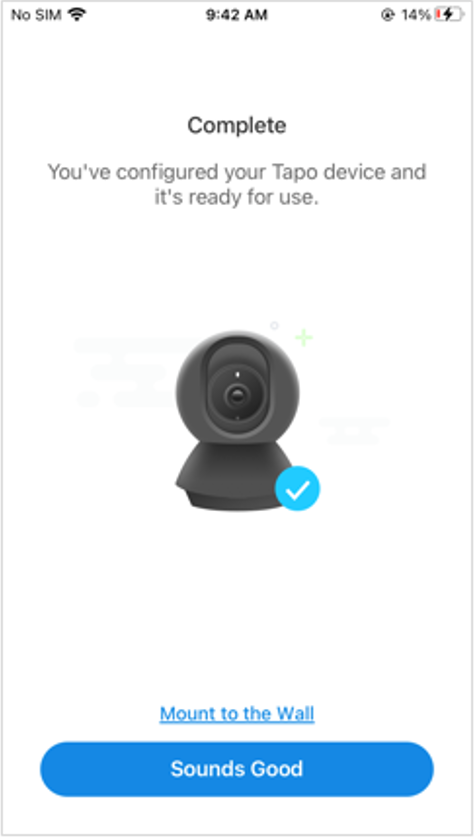
Passo 8. A página "Concluído" indica que sua câmera foi adicionada com sucesso. Toque em "Concluir" para começar a usá-la.
Perguntas Frequentes (QA)
P1: O que devo fazer se falhar ao configurar uma câmera Tapo?
R: Você pode consultar o FAQ: https://www.tapo.com/faq/67/
P2: Como ligo ou desligo o LED verde na frente da câmera Tapo?
R: Se você deseja ligar ou desligar o LED verde na frente da câmera Tapo, navegue até a página de Configurações do Dispositivo da sua câmera no aplicativo Tapo e procure pela opção LED de Status.
P3: Posso usar a câmera Tapo sem o aplicativo Tapo e sem uma conta?
R: A exigência de usar o aplicativo Tapo e ter uma conta TP-Link varia dependendo do tipo de câmera. A maioria das câmeras Tapo requer o aplicativo Tapo e uma conta TP-Link para configuração e uso. No entanto, se você tiver uma câmera com suporte ao HomeKit, poderá configurá-la usando o aplicativo Casa (Home) em vez do aplicativo Tapo e de uma conta TP-Link.
P4: A câmera Tapo pode ser usada e ativada sem uma rede Wi-Fi?
R: Durante o processo de configuração, as câmeras Tapo devem estar conectadas a uma rede via cabo ou sem fio. Uma vez configuradas, as câmeras Tapo podem funcionar mesmo quando desconectadas da rede do roteador durante o uso diário.
A função de gravação no cartão SD, incluindo gravação por detecção e gravação 24 horas por dia, 7 dias por semana, continuará funcionando. No entanto, observe que sem uma conexão de rede Wi-Fi, você não poderá visualizar o feed ao vivo da câmera, reproduzir vídeos ou receber notificações de detecção através do aplicativo Tapo.
P5: Como alterar a rede sem fio?
R: Atualmente, a única maneira de alterar as redes sem fio é resetar e reconfigurar a câmera.
Para saber mais detalhes de cada função e configuração, acesse o Download Center para baixar o manual do seu produto.