

네트워크 레이턴시 및 패킷 손실은 Tapo 기기의 반응 속도, 실시간 화면 성능 및 연결 안정성에 영향을 미칠 수 있습니다. 이 가이드에서는 ‘네트워크 분석기’ 앱을 사용하여 Ping 테스트를 실행하고, 네트워크 레이턴시 시간을 측정하며, 휴대폰과 Tapo 기기 간의 잠재적인 연결 문제를 파악하는 방법을 안내합니다.
주요 내용
- 네트워크 분석기 앱을 사용하여 휴대폰과 Tapo 기기 간의 네트워크 지연 시간을 측정하세요.
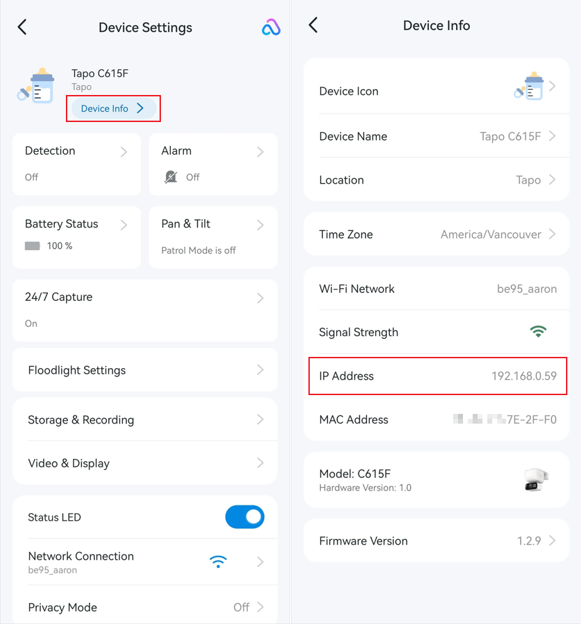
- Tapo 앱의 ‘기기 설정’ > ‘기기 정보’에서 기기의 IP 주소를 확인할 수 있습니다.
- Ping 테스트는 로컬 네트워크의 레이턴시 및 패킷 손실 문제를 파악하는 데 도움이 됩니다.
- 잦은 패킷 손실은 Wi-Fi 연결이 불안정함을 나타낼 수 있으며, 연결 끊김이나 성능 저하를 유발할 수 있습니다.
- 평균 레이턴시가 100ms를 초과하면 기기 반응이 느려지고, 상태 업데이트가 지연되며, 실시간 화면 로딩 시간이 길어질 수 있습니다.
연결 지연 테스트
1단계. 네트워크 분석기 앱 설치
모바일 기기에 Network Analyzer를 설치하세요:
- Android: https://play.google.com/store/apps/details?id=net.techet.netanalyzerlite.an
- iOS: https://apps.apple.com/app/network-analyzer/id562315041
2단계. Tapo 기기의 IP 주소 확인
Tapo 앱을 열고 장치 카드를 탭하세요. 오른쪽 상단 모서리의 톱니바퀴 아이콘을 탭하여 기기 설정을 엽니다. ‘기기 정보’를 선택하고 기기의 IP 주소를 확인하세요.
3단계. Ping 테스트 실행
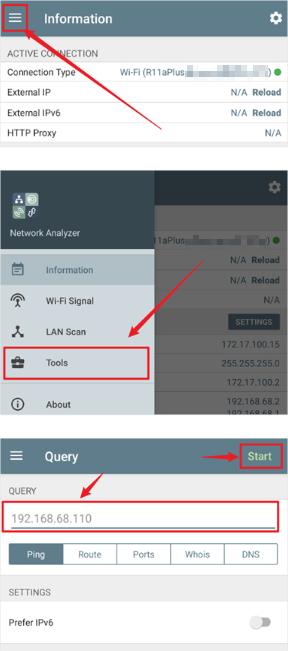
모바일 기기에서 Network Analyzer 앱을 열고 ‘도구 > Ping’으로 이동합니다. Tapo 기기의 IP 주소를 입력하고 Ping 테스트를 시작합니다.
참고: 배터리로 작동하는 카메라 및 도어벨의 경우, 테스트 중 기기가 깨어 있는 상태(예: 실시간 영상 시청)를 유지해야 합니다. 그렇지 않으면 기기가 절전 모드로 전환되어 핑 요청에 응답하지 않을 수 있습니다.
4단계. 결과 확인
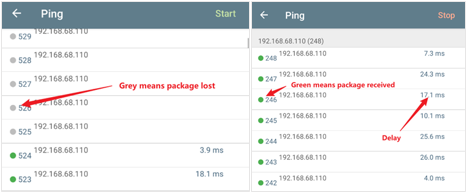
패킷 손실이 빈번하게 발생하면 네트워크 연결이 불안정함을 나타낼 수 있으며, 이로 인해 간헐적인 연결 끊김이나 성능 저하가 발생할 수 있습니다.
평균 전환 시간이 100ms를 초과하면 기기 반응 속도가 느려지고, 상태 업데이트가 지연되며, 실시간 영상 로딩 시간이 길어질 수 있습니다.
이 문서에는 기계 번역이 적용되었으며, 정확한 내용을 확인하려면 원본 영문 문서를 참고하시기 바랍니다.