Tạo Tự động hóa hoặc Phím tắt trên ứng dụng Tapo như thế nào?
Recent updates may have expanded access to feature(s) discussed in this FAQ. Visit your product's support page, select the correct hardware version for your device, and check either the Datasheet or the firmware section for the latest improvements added to your product. Please note that product availability varies by region, and certain models may not be available in your region.
Hành động thông minh của Tapo là gì?
Phím tắt (Shortcut)
Phím tắt cho phép bạn thực hiện một hành động chỉ với một lần chạm. Ví dụ, khi bạn chuẩn bị đi ngủ, bạn có thể tắt các thiết bị Tapo và giảm độ sáng đèn chỉ với một thao tác.
Tự động hóa (Automation)
Tự động hóa cho phép bạn sử dụng các thiết bị thông minh hoặc Thời gian làm yếu tố kích hoạt để điều khiển các thiết bị khác hoặc chạy một tác vụ phím tắt/tự động hóa. Ví dụ, bạn có thể muốn bật đèn vài phút trước khi về nhà sau giờ làm việc vào các ngày trong tuần.
Danh sách yếu tố kích hoạt
*Các yếu tố kích hoạt có thể khác nhau tùy theo mẫu sản phẩm và gói Tapo Care. Sẽ sớm có thêm nhiều thiết bị được hỗ trợ.
|
Trigger* (Khi nào) |
||
|
Thời gian trong ngày |
Lúc bình minh |
Độ lệch(±5h59min) |
|
Lúc hoàng hôn |
Độ lệch(±5h59min) |
|
|
Vào thời điểm cụ thể |
00:00 ~ 23:59 |
|
|
Đến/Rời |
Đến |
Khi điện thoại/máy tính bảng đến một khu vực cụ thể |
|
(Rào địa lý) |
Rời khỏi |
Khi điện thoại/máy tính bảng rời khỏi một khu vực cụ thể |
|
Thay đổi trạng thái thiết bị |
Phích cắm/Đèn chiếu sáng |
Bật |
|
Tắt |
||
|
Bật/Tắt |
||
|
Công tắc/Công tắc quạt |
Bật |
|
|
Tắt |
||
|
|
Vòi đơn |
|
|
Nhấn đúp |
||
|
Xoay theo chiều kim đồng hồ |
||
|
Xoay ngược chiều kim đồng hồ |
||
|
Camera |
Phát hiện chuyển động |
|
|
Người được phát hiện |
||
|
Phát hiện tiếng khóc của trẻ sơ sinh |
||
|
Đã phát hiện thú cưng |
||
|
Đã phát hiện xâm nhập khu vực |
||
|
Đã phát hiện vượt rào |
||
|
Phát hiện hành vi can thiệp vào camera |
||
|
... |
||
|
Chuông cửa |
Chuông cửa đã được nhấn |
|
|
Trung tâm |
Nhẫn |
|
|
Cảm biến rò rỉ nước |
Phát hiện rò rỉ nước |
|
|
Đã giải quyết rò rỉ nước |
||
|
Cảm biến chuyển động |
Phát hiện chuyển động |
|
|
Không phát hiện chuyển động trong một khoảng thời gian nhất định |
||
|
Cảm biến tiếp xúc |
Mở |
|
|
Đóng |
||
|
Đã kích hoạt |
||
|
Giữ mở trong 1 phút |
||
|
Giữ mở trong một thời gian nhất định |
||
|
Cảm biến nhiệt độ và độ ẩm |
Nhiệt độ trên X |
|
|
Nhiệt độ dưới X |
||
|
Độ ẩm trên X |
||
|
Độ ẩm dưới X |
||
|
Khóa cửa |
Đã mở khóa |
|
|
Được mở khóa bởi |
||
|
Đã khóa |
||
|
Chuông cửa đã được nhấn |
||
|
Báo động được kích hoạt |
||
Danh sách hành động
*Hành động có thể khác nhau tùy theo mẫu sản phẩm. Nhiều thiết bị hơn sẽ sớm được hỗ trợ.
|
Hành động* (Sau đó) |
||
|
Kiểm soát một thiết bị |
Tapo Hub |
Trở nên im lặng |
|
Nhẫn |
||
|
Cắm/Chuyển mạch cơ bản |
Bật |
|
|
Tắt |
||
|
Bật/Tắt |
||
|
Duy trì trong một khoảng thời gian nhất định |
||
|
Công tắc quạt |
Bật |
|
|
Tắt |
||
|
Bật/Tắt |
||
|
Bật ở mức đã chỉ định |
||
|
Duy trì trong một khoảng thời gian nhất định |
||
|
Mức tốc độ + |
||
|
Mức tốc độ - |
||
|
Đặt ở chế độ ngủ |
||
|
Công tắc điều chỉnh độ sáng/ |
Bật |
|
|
Tắt |
||
|
Bật/Tắt |
||
|
Bật và tùy chỉnh ánh sáng |
||
|
Duy trì trong một khoảng thời gian nhất định |
||
|
Độ sáng + |
||
|
Độ sáng - |
||
|
Đèn chiếu sáng nhiều màu |
Bật |
|
|
Tắt |
||
|
Bật/Tắt |
||
|
Bật và tùy chỉnh ánh sáng |
||
|
Duy trì trong một khoảng thời gian nhất định |
||
|
Độ sáng + |
||
|
Độ sáng - |
||
|
Nhiệt độ màu + |
||
|
Nhiệt độ màu - |
||
|
Màu sắc ngẫu nhiên |
||
|
Camera thông minh |
Bật chế độ riêng tư |
|
|
Tắt chế độ riêng tư |
||
|
Bật/Tắt Chế độ riêng tư |
||
|
Phát âm thanh (Mặc định hoặc Tùy chỉnh) * |
||
|
Bật Theo dõi chuyển động* |
||
|
Tắt theo dõi chuyển động* |
||
|
Bật/Tắt Theo dõi chuyển động* |
||
|
Xoay đến vị trí đã đánh dấu* |
||
|
Bật chế độ tuần tra* |
||
|
Tắt chế độ tuần tra* |
||
|
Bật/Tắt chế độ tuần tra* |
||
|
|
Bật* |
|
|
Tắt* |
||
|
Bật/Tắt* |
||
|
Bật và tùy chỉnh ánh sáng* |
||
|
Duy trì trong một khoảng thời gian nhất định* |
||
|
Độ sáng +* |
||
|
Độ sáng -* |
||
|
Robot |
Bắt đầu dọn dẹp |
|
|
Về nhà |
||
|
Khóa cửa |
Bật thông báo khóa |
|
|
Tắt thông báo khóa |
||
|
Bật thông báo mở khóa |
||
|
Tắt thông báo mở khóa |
||
|
Nhóm |
Bật |
|
|
Tắt |
||
|
Bật/Tắt |
||
|
Duy trì trong một khoảng thời gian nhất định |
||
|
Kiểm soát nhiều thiết bị |
Tắt |
Bật nhiều thiết bị cùng một lúc |
|
Tắt |
Tắt nhiều thiết bị cùng một lúc |
|
|
Chạy phím tắt |
Chạy các phím tắt bạn đã thiết lập |
|
|
Bật/Tắt tự động hóa |
Bật hoặc tắt các Tự động hóa bạn đã thiết lập |
|
|
Gửi thông báo cho tôi |
Nhập tin nhắn cho thông báo của bạn |
|
|
Trì hoãn |
Đặt độ trễ giữa hai hành động |
|
Danh sách điều kiện
|
Điều kiện (Nếu) |
|
|
Loại/Mô hình |
Trạng thái thiết bị |
|
Cắm/Công tắc/Đèn chiếu sáng |
Thiết bị đang bật |
|
Tắt thiết bị |
|
|
Công tắc quạt |
Thiết bị đang bật |
|
Tắt thiết bị |
|
|
Cảm biến tiếp xúc |
Mở |
|
(T110) |
Đóng |
|
Cảm biến nhiệt độ và độ ẩm / Bộ điều nhiệt phòng |
Nhiệt độ trên X |
|
Nhiệt độ dưới X |
|
|
Nhiệt độ trong phạm vi xác định |
|
|
Độ ẩm trên X |
|
|
Độ ẩm dưới X |
|
|
Độ ẩm trong phạm vi quy định |
|
|
Camera |
Chế độ riêng tư đang bật |
|
Chế độ riêng tư đang tắt |
|
|
Đèn pha đang bật |
|
|
Đèn pha đã tắt |
|
|
Khóa cửa |
Đã khóa |
|
Đã mở khóa |
|
Cách tạo hành động thông minh
Tùy chọn 1: Chỉnh sửa dựa trên mẫu
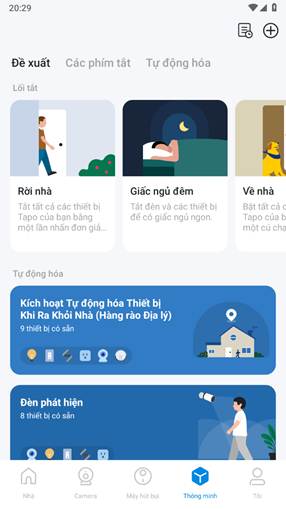
1. Vào trang Thông minh và bạn sẽ thấy Hành động thông minh được đề xuất (Phím tắt và Tự động hóa).
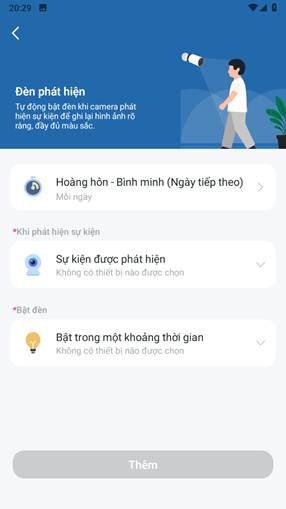
2. Chạm vào mẫu. Chọn thiết bị theo hướng dẫn của ứng dụng. Sau đó, chạm vào Thêm để lưu thao tác thông minh.
Lưu ý: Các kích hoạt và hành động khác nhau tùy theo từng mẫu.
|
|
|
Tùy chọn 2: Tạo hành động của riêng bạn
1. Vào trang Thông minh và chạm vào + ở góc trên bên phải để thêm Phím tắt hoặc Tự động hóa.
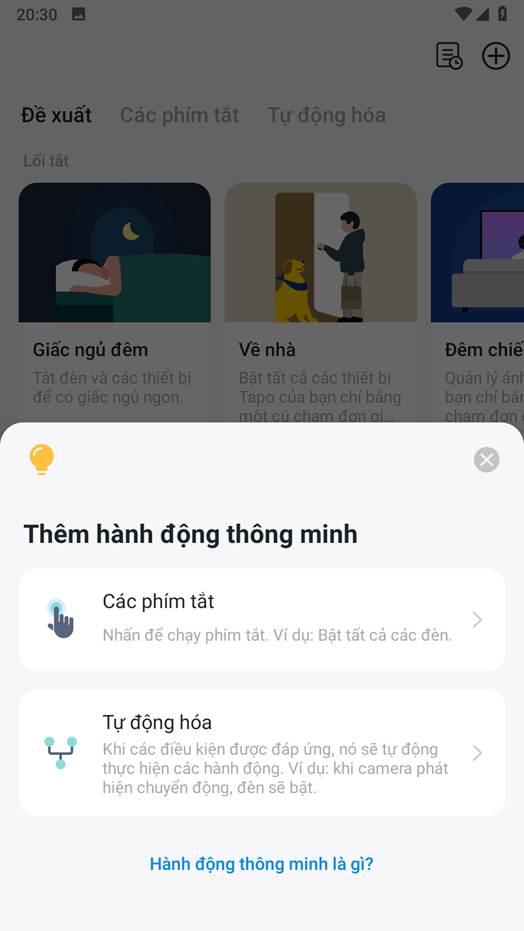
2. Tùy chỉnh hành động thông minh của bạn.
1) Phím tắt
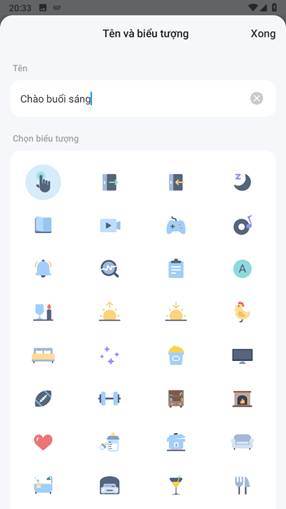
Nhấn + để thêm hành động. Bạn cũng có thể thiết lập hành động trì hoãn nếu cần. Sau đó, đặt tên cho phím tắt và chọn biểu tượng cho phím tắt đó. Nhấn Xong để hoàn tất.
|
|
|
|
|
|
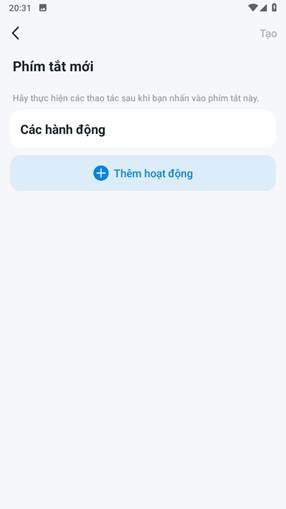
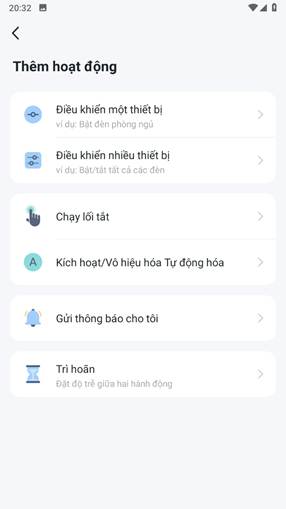
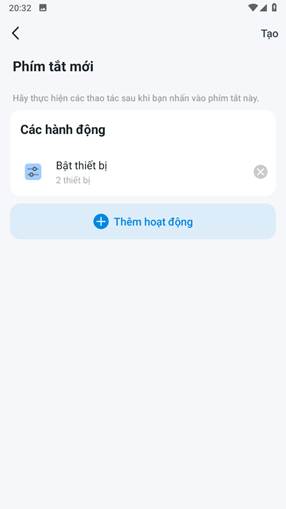
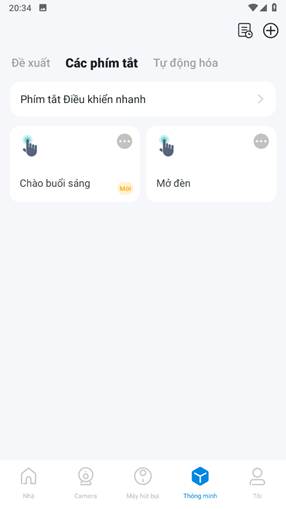
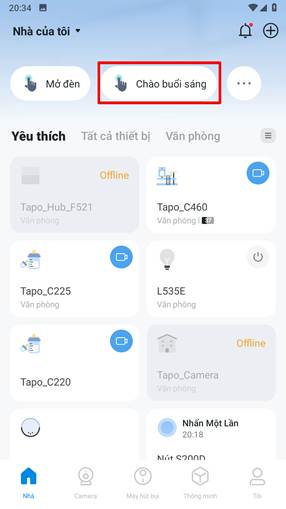
Bạn có thể chạy phím tắt bằng một lần chạm trên trang Smart > Phím tắt hoặc trên Trang chủ.
|
|
|
2) Tự động hóa
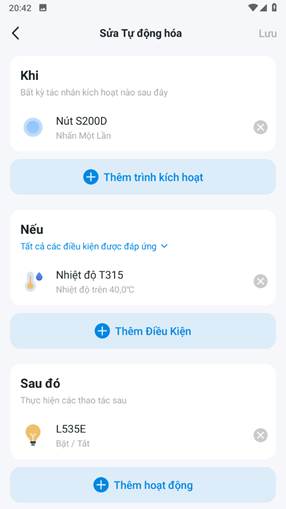
Nhấn + để thêm kích hoạt (Khi) và hành động (Sau đó). Nếu bạn muốn thiết bị kích hoạt trong các điều kiện cụ thể, bạn có thể đặt điều kiện (Nếu).
Lưu ý: Nếu có 2 hoặc nhiều kích hoạt được thêm vào, bất kỳ kích hoạt nào cũng sẽ kích hoạt tự động hóa.
|
|
|
|
|
|
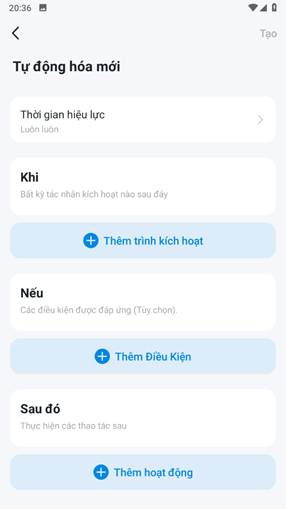
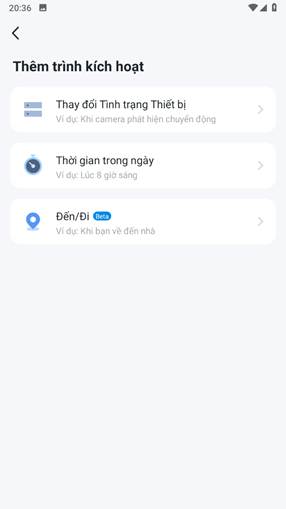
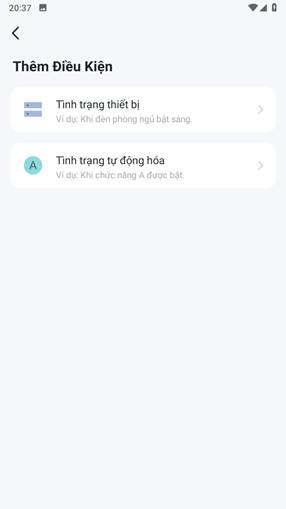
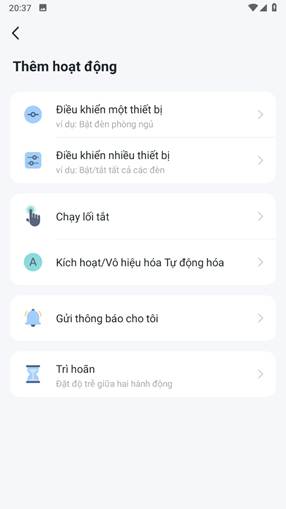
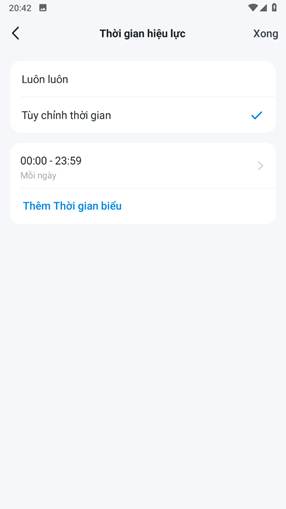
Thiết lập Thời gian hiệu lực cho quá trình tự động hóa, nhấp vào Tạo để lưu quá trình tự động hóa. Quá trình tự động hóa sẽ được thực thi khi được kích hoạt trong thời gian hiệu lực.
|
|
|