Giới thiệu
Nhật ký ứng dụng (App Logs) là thông tin quan trọng giúp đội ngũ kỹ thuật TP-Link phân tích và xử lý các sự cố liên quan đến thiết bị Tapo.
Bài viết này hướng dẫn cách gửi log của ứng dụng Tapo tới bộ phận hỗ trợ kỹ thuật.
Lưu ý: Nếu bạn cần thu thập log trực tiếp từ camera, hãy tham khảo hướng dẫn riêng dành cho log của camera.
Yêu cầu
- Cài đặt phiên bản mới nhất của ứng dụng Tapo.
- Đăng nhập bằng TP-Link ID.
- Thiết bị Tapo đã được thêm vào ứng dụng.
Các bước lấy App Log
Bước 1: Truy cập Trung tâm hỗ trợ
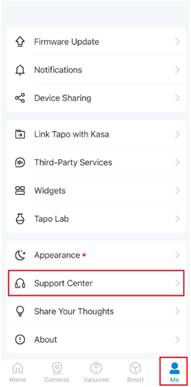
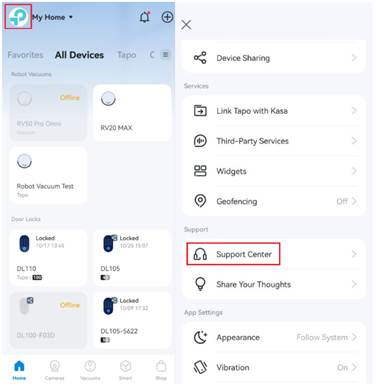
Mở ứng dụng Tapo và đăng nhập. Chọn: Me (Tôi) → Support Center (Trung tâm hỗ trợ)
Tùy theo phiên bản ứng dụng: Nút Me có thể nằm ở góc dưới bên phải hoặc nằm ở góc trên bên trái.
Bước 2: Chọn thiết bị cần thu thập log
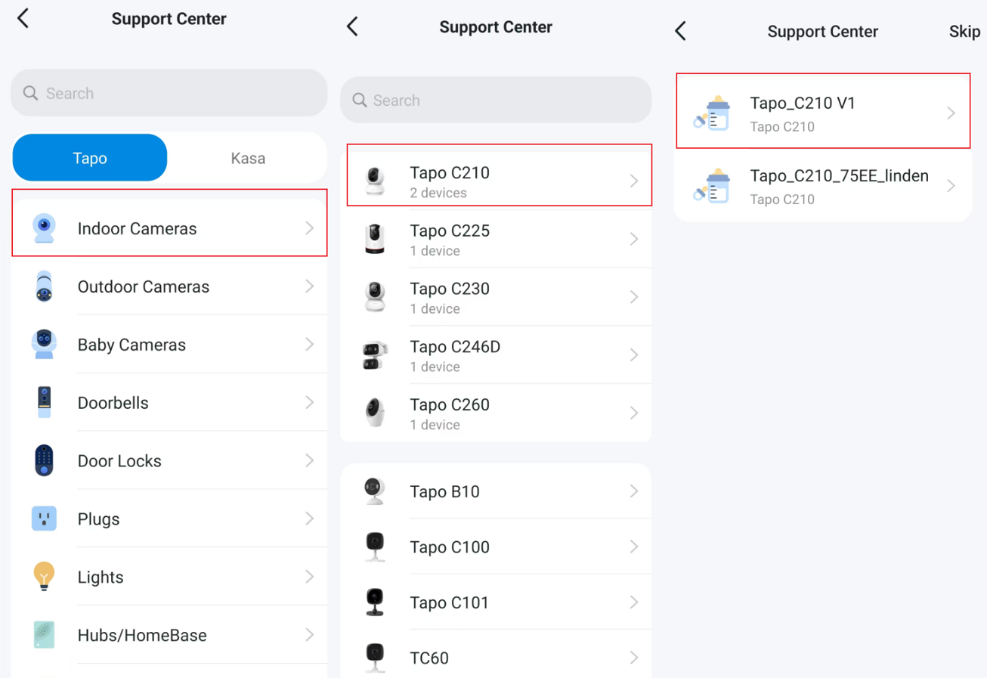 Chọn thiết bị đang gặp sự cố. Ví dụ Tapo C210
Bước 3: Truy cập mục liên hệ hỗ trợ
- Chọn bất kỳ bài FAQ nào.
- Kéo xuống cuối trang.
- Chọn Contact Technical Support.
- Chọn Email Support.
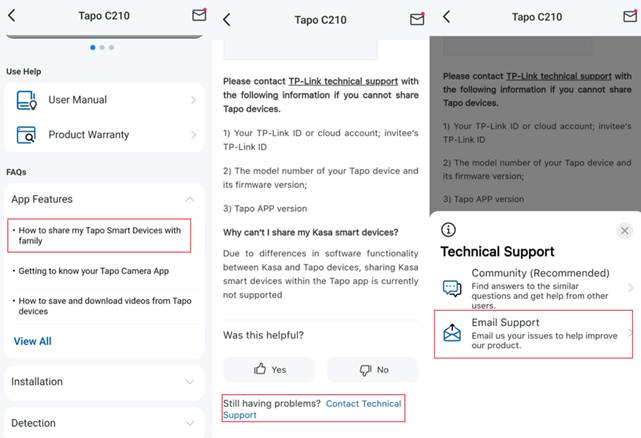
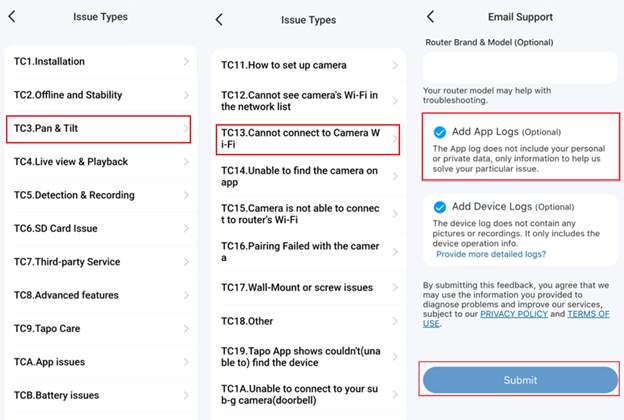
Bước 4: Gửi log
- Chọn đúng loại sự cố (Issue Type).
- Điền đầy đủ thông tin mô tả lỗi.
- Đánh dấu chọn:
✅ Add App Logs
- Nhấn Submit để gửi.
Nếu đã liên hệ TP-Link trước đó
Nếu bạn đã mở yêu cầu hỗ trợ với TP-Link, hãy ghi kèm mã tham chiếu trong phần mô tả.
Ví dụ:
- TKID123456
- TKID789012
Điều này giúp kỹ sư hỗ trợ nhanh chóng đối chiếu và phân tích log.