

Inleiding
Dit artikel legt uit hoe je detectieopnamen van Tapo- en Kasa-camera’s in de Tapo-app vindt en bekijkt.
Instellen
Stap 1. Detectie inschakelen.
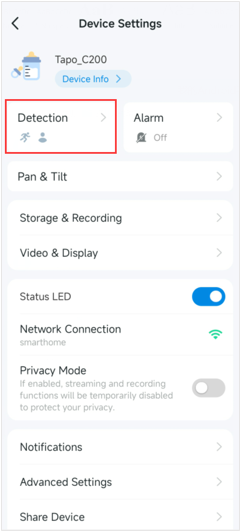
Op de pagina Start van de Tapo-app:
- Tik op het cameramodel om de pagina Liveweergave te openen.
- Tik rechtsboven op het instellingenpictogram om de pagina Apparaatinstellingen te openen.
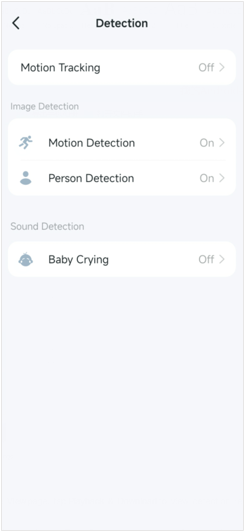
- Tik op Detectie om te controleren of de betreffende detectietypen zijn ingeschakeld. Schakel bijvoorbeeld Bewegingsdetectie in als je wilt dat de camera bewegingsgebeurtenissen opneemt.
Let op: verschillende cameramodellen ondersteunen verschillende detectietypen.
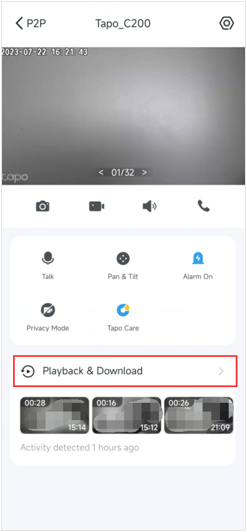
Stap 2. Tik op de pagina Liveweergave op Afspelen en downloaden om detectieopnamen te bekijken.
Situatie 1: Cloudvideo’s
Als je een abonnement op de dienst Tapo/Kasa Care hebt, tik je op het pictogram Cloud en selecteer je de datum om de gewenste detectieopnamen te vinden.
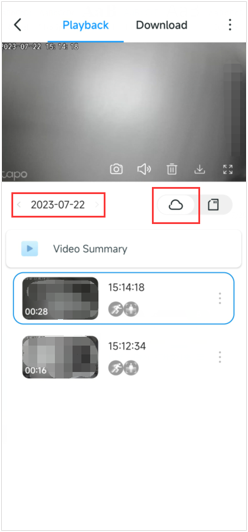
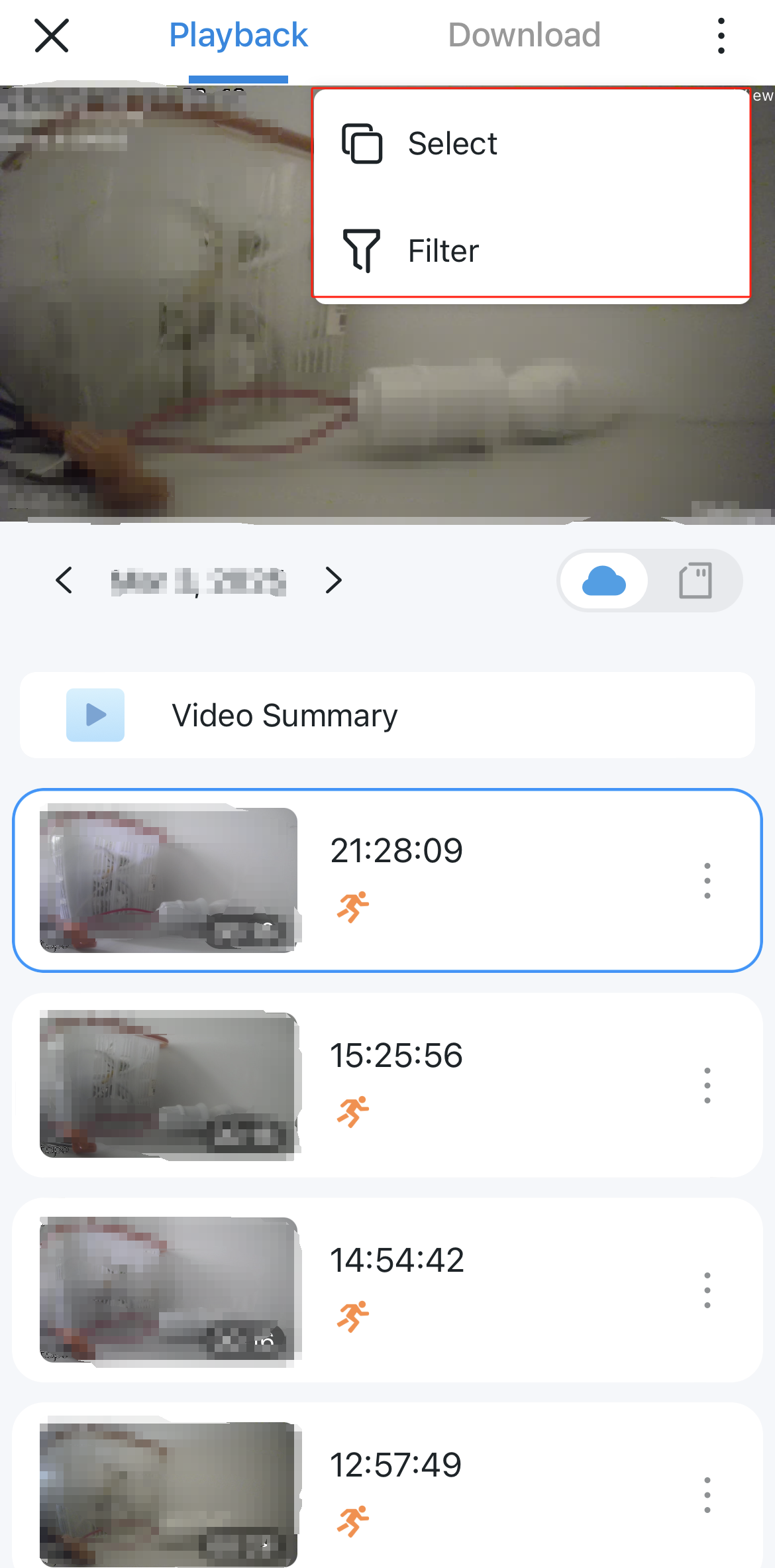
Tik rechtsboven op het pictogram met de drie puntjes om de opties Selecteren en Filteren te openen.
Selecteren: Hiermee selecteer je opnamen die je wilt verwijderen.
Filteren: Hiermee filter je opnamen op detectietype. Sommige camera’s ondersteunen ook Gebeurtenistype aanpassen. Daarmee kun je tijdens het afspelen het gebeurtenistype handmatig wijzigen als het niet overeenkomt met de werkelijke situatie, om de nauwkeurigheid van de detectie te verbeteren. De ondersteuning voor deze functie verschilt per model. Raadpleeg de weergave in de app voor de juiste informatie.
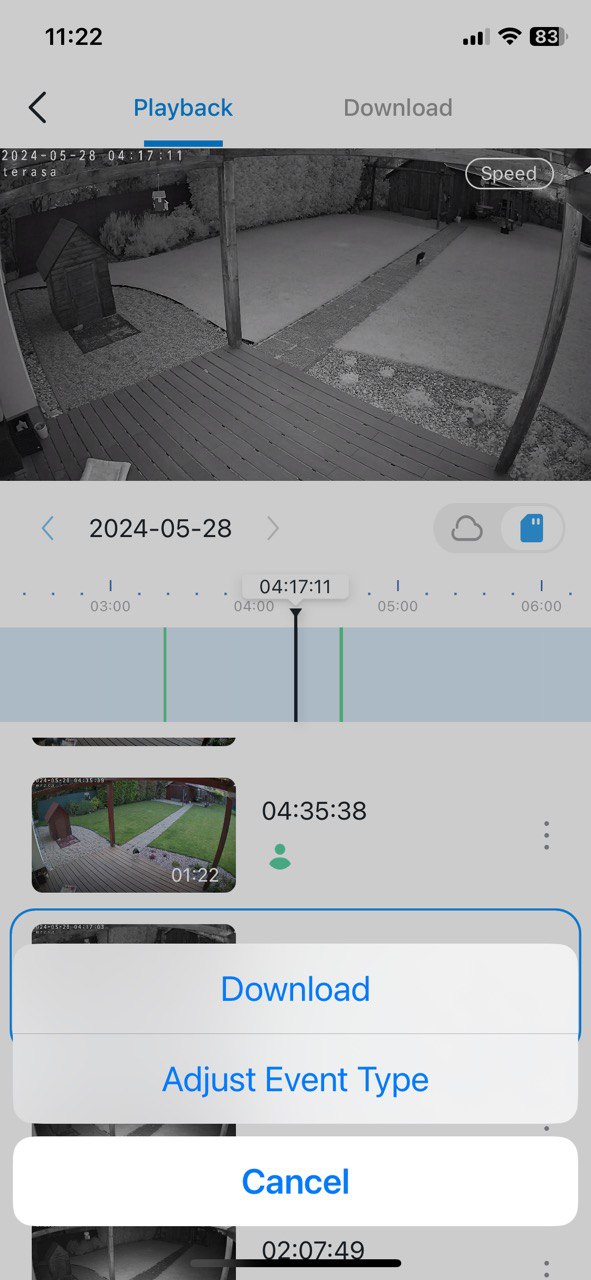
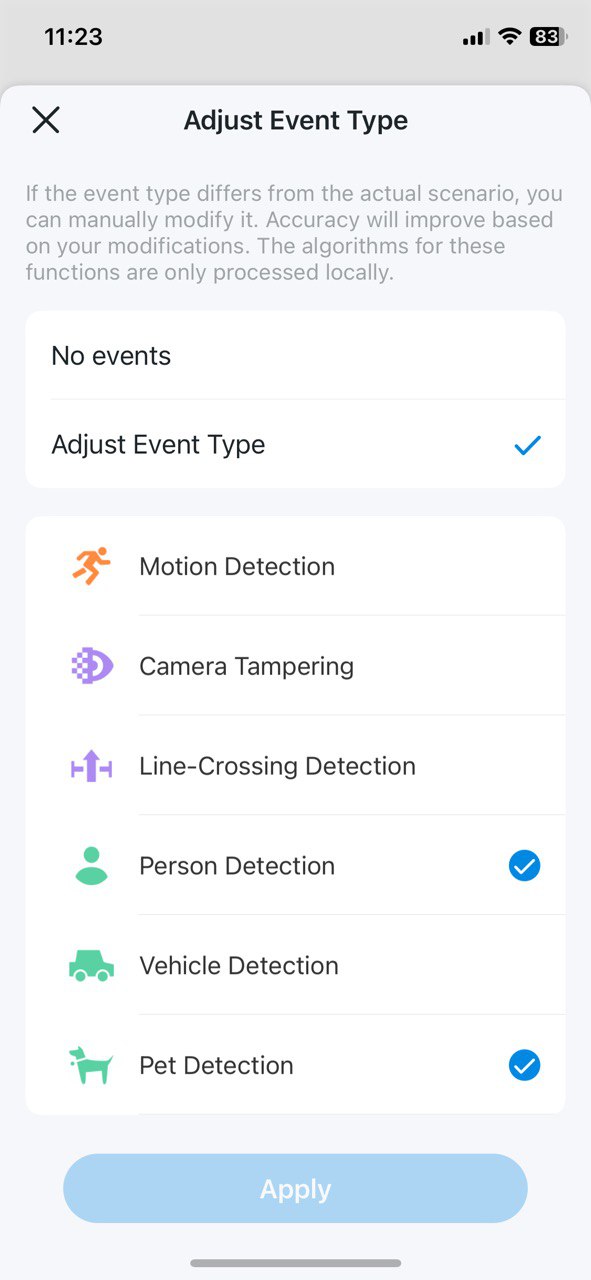
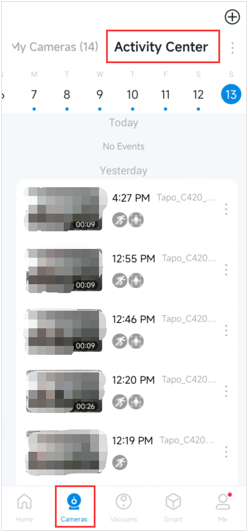
Let op: je kunt clouddetectieopnamen ook bekijken via de Tapo-app > tabblad Camera’s > Activiteitencentrum. Het Activiteitencentrum toont alle detectieopnamen van je camera’s.
Situatie 2: Lokale video’s
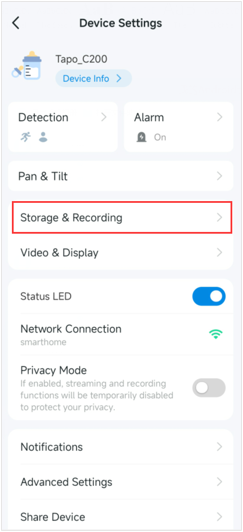
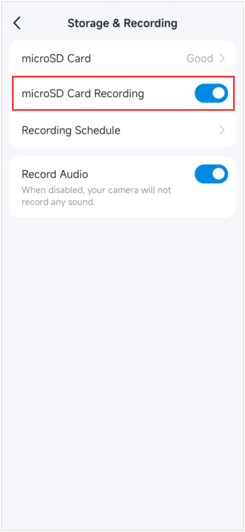
Als je een microSD-kaart in de camera hebt geplaatst, ga je naar Apparaatinstellingen > Opslag en opname van de camera om te controleren of Opnemen op microSD-kaart is ingeschakeld. De detectieopnamen van de camera worden dan op de microSD-kaart opgeslagen.
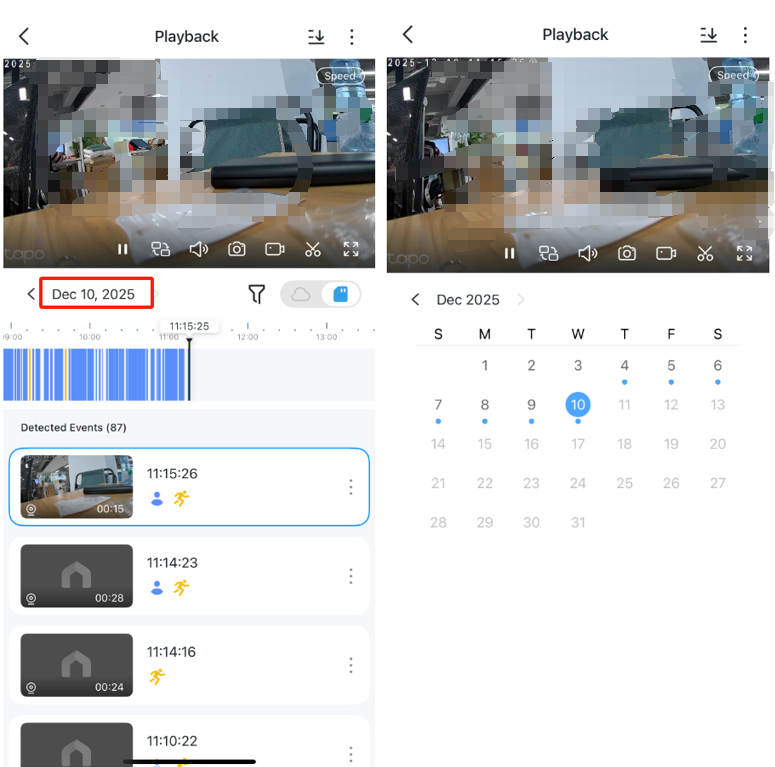
Ga op de camera naar Liveweergave > Afspelen en downloaden > Afspelen, tik op het SD-kaartpictogram, selecteer de datum en sleep de tijdlijn om de detectieopnamen te vinden die je wilt bekijken.
Let op: verschillende detectieopnamen hebben verschillende kleuren.
Wil je meer weten over de functies en instellingen? Ga dan naar het Downloadcentrum om de handleiding van je product te downloaden.