

Als een sensor of knop niet kan worden gekoppeld, komt dat vaak door verschillende regiocodes of doordat een apparaat niet in de koppelmodus staat. Doorloop de onderstaande controles in volgorde. De eerste twee lossen de meeste gevallen op.
Belangrijkste punten
- De landcode op de sensor of knop moet overeenkomen met die van de hub: EU-apparaten werken met UK- of EU-hubs en US-apparaten met US- of AU-hubs.
- Druk één keer op de SYNC-knop van een hub met een continu blauwe led om de hub in de koppelmodus te zetten.
- Na een geslaagde reset knippert de led van de sensor of knop snel en is het apparaat klaar om te koppelen.
- Door zowel de hub als de sensor te resetten, wis je koppelgegevens die na alleen een sensorreset behouden blijven.
- Sensoren en knoppen worden geleverd met een isolatielipje bij de batterij. Verwijder dit voordat de batterij contact kan maken.
Controleer dit voordat je reset
Stap 1: vergelijk de landcodes
De landcode staat op het label van elk apparaat. Vergelijk de code op de sensor of knop met die op de hub voordat je iets reset. Als de codes niet overeenkomen, zijn de apparaten mogelijk niet compatibel. Koop apparaten daarom liever niet in een ander land of een andere regio, maar bij een lokale webwinkel of winkel.
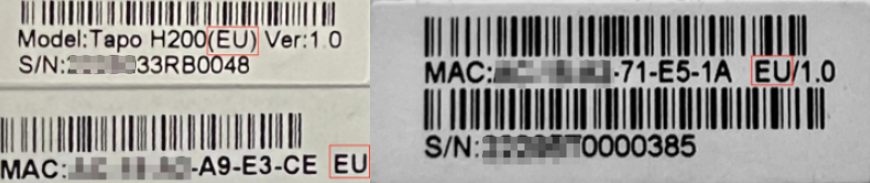
Opmerking: sensoren en knoppen met een EU-landcode werken met hubs met een UK- of EU-landcode. Sensoren en knoppen met een US-landcode werken met hubs met een US- of AU-landcode.
Stap 2: verwijder het isolatielipje van de batterij
Trek het isolatielipje van de batterij eruit als dit nog aanwezig is. Een nieuw apparaat blijft uitgeschakeld totdat je dit lipje verwijdert.
Stap 3: plaats de sensor dichter bij de hub
Plaats de sensor of knop dichter bij de hub en start het koppelen opnieuw. Na het koppelen kun je het apparaat weer op de gewenste plek zetten.
De apparaten resetten en opnieuw koppelen
Stap 4: zet de hub in de koppelmodus
Bekijk de led van de hub terwijl de app naar de sensor zoekt. Een blauw knipperende led betekent dat de hub al in de koppelmodus staat. Brandt de led continu blauw? Druk dan één keer op de SYNC-knop van de hub om de koppelmodus handmatig te starten.
Stap 5: reset de sensor of knop
Reset de sensor of knop totdat de led snel knippert. Dit geeft aan dat het apparaat wordt gereset en klaar is om te koppelen. De procedure verschilt per model: Tapo-bewegingssensor, Tapo-deur-/raamsensor, slimme Tapo-knop, of slimme Tapo-schakelaar. Volg voor andere modellen de gebruikershandleiding om de koppelmodus te starten.
Stap 6: plaats de batterij opnieuw en controleer het batterijniveau
Verwijder de batterij en plaats deze opnieuw om het apparaat opnieuw op te starten. Probeer het daarna nogmaals in te stellen. Blijft de led uit of brandt deze heel zwak? Dan is de batterij bijna leeg. Volg de handleiding voor het vervangen van de batterij van je Tapo-sensor, slimme Tapo-knop, of slimme Tapo-schakelaar en probeer het opnieuw.
Stap 7: reset de hub en de sensor en voeg beide opnieuw toe
Kan de sensor of knop nog steeds niet worden gekoppeld? Wis dan de koppelgegevens aan beide kanten. Zet de hub terug naar de fabrieksinstellingen: houd op de Tapo H100 en H110 de SYNC-knop 10 seconden ingedrukt totdat de led oranje knippert. Houd op de Tapo H200 en H500 met een pinnetje de Reset-knop ingedrukt totdat de led snel rood knippert.
Reset vervolgens de sensor of knop zoals beschreven in stap 5. Open de Tapo-app en voeg eerst de hub en daarna de sensor toe. Een fabrieksreset verwijdert alle aangesloten subapparaten van de hub, dus je moet ook je andere sensoren en knoppen opnieuw toevoegen.
Nog steeds geen verbinding?
Kan de sensor of knop na deze stappen nog steeds niet worden gekoppeld? Neem dan contact op met de technische ondersteuning van TP-Link en vermeld het model van je sensor, het model van je hub en de landcodes op beide labels.