

Werkt je Tapo- of Kasa-camera niet en kun je na het instellen geen beelden bekijken? Deze handleiding behandelt vier situaties: de camera is offline of lokaal niet bereikbaar, je kunt de camera niet op afstand bekijken, livebeelden laden traag of niet, en beeld en geluid lopen niet gelijk. Verschijnt je camera helemaal niet in de app? Bekijk dan eerst: Wat kan ik doen als ik mijn Tapo-camera niet in de Tapo-app kan vinden?
Belangrijk om te weten
- Controleer eerst de ledstatus als je camera niet werkt of offline lijkt. Deze geeft aan of de camera met wifi probeert te verbinden of al verbonden is maar de cloudserver niet kan bereiken.
- Een continu oranje led betekent dat de camera met het lokale wifi-netwerk is verbonden, maar de cloud niet kan bereiken. Controleer je internetverbinding en DNS-instellingen.
- VPN-verbindingen en netwerkfilterapps zoals AdGuard of DuckDuckGo op je telefoon veroorzaken vaak problemen met het bekijken van camerabeelden. Schakel deze tijdens het oplossen van het probleem uit.
- Bij problemen met weergave op afstand kan een openbare DNS-server op je router, zoals 8.8.8.8, verbindingsproblemen met de cloud oplossen.
- Laden livebeelden traag of niet? Test dan eerst of een lagere videokwaliteit helpt via Apparaatinstellingen > Video en weergave in de Tapo-app.
- Een voedingskabel van een andere fabrikant of een verlengkabel kan instabiliteit veroorzaken. Gebruik altijd de originele voeding.
Voordat je begint: controleer dit eerst
Kun je je camera niet bekijken of bedienen en staat deze vaak als offline in de app? Controleer dan het volgende:
- Gebruik de originele voeding die bij de camera is geleverd. Een andere voeding levert mogelijk niet de benodigde spanning of stroom.
- Gebruik je een verlengkabel voor de voeding? Verwijder deze tijdelijk en controleer of de camera stabieler werkt.
- Werk de camerafirmware en de Tapo- of Kasa-app bij naar de nieuwste versie.
Problemen oplossen
Situatie 1: De camera is offline of niet te bekijken op het lokale netwerk
Verbind je telefoon en camera met hetzelfde wifi-netwerk. Open de Tapo- of Kasa-app en controleer of je toegang hebt tot de camera. Is deze nog offline? Probeer dan het volgende.
Stap 1. Start de router en camera opnieuw op en controleer of de camera opnieuw met wifi verbindt.
Schakel clientisolatie op je router uit als deze is ingeschakeld. Verbind telefoon en camera met hetzelfde wifi-netwerk, dus niet de ene met het gastnetwerk en de andere met het hoofdnetwerk. Start daarna de router en camera opnieuw op.
Stap 2. Sluit de Tapo- of Kasa-app af en open deze opnieuw.
Schakel actieve VPN-verbindingen (zoals AdGuard, DuckDuckGo of NordVPN) en mobiele data op je telefoon uit tijdens deze test. Heb je een andere telefoon? Test daarmee en verbind deze met hetzelfde wifi-netwerk als de camera.
Stap 3. Controleer de systeemled van de camera om te zien of deze opnieuw met wifi is verbonden. Onderaan dit artikel vind je uitleg over de ledstatus.
Is de camera niet verbonden? Herstel dan de fabrieksinstellingen en stel de camera opnieuw in. Bekijk hiervoor:
- Resetten: Een Tapo-camera resetten of Een Kasa-camera resetten
- Instellen: Een Tapo-camera instellen of Een Kasa-camera instellen
Stap 4. Controleer de signaalsterkte van de camera en de vertraging. Verbeter de plaatsing als het signaal zwak of de verbinding traag is. Plaats de camera dichter bij de router en vermijd obstakels zoals muren, meubels en apparaten die het wifi-signaal blokkeren.
Stap 5. Houd het slimme apparaat uit de buurt van mogelijke storingsbronnen, zoals magnetrons, Bluetooth-apparaten, USB 3.0-apparaten en babyfoons.
Stap 6. Vraag de ondersteuning van je router om de netwerkstabiliteit voor jouw netwerkopstelling te verbeteren. Bijvoorbeeld:
- Stel voor 2,4GHz-wifi een kanaalbreedte van 20 MHz, WPA2/WPA3-Personal als beveiligingsmethode en kanaal 1, 6 of 11 in. Kies het beste kanaal voor je draadloze omgeving.
- Schakel geavanceerde wifi-functies op de router uit, zoals Smart Connect, wifi-optimalisatie of kanaaloptimalisatie.
Situatie 2: De camera is offline of niet op afstand te bekijken
Kun je de camera alleen bekijken wanneer je telefoon op hetzelfde lokale netwerk zit? Probeer dan het volgende.
Stap 1. Controleer of het wifi- of mobiele netwerk van je telefoon internettoegang heeft. Open bijvoorbeeld andere websites of test met een andere telefoon.
Stap 2. Een openbare DNS-server kan de verbinding verbeteren. Probeer de DNS-server op je router in te stellen op 8.8.8.8. Weet je niet hoe dit moet? Neem contact op met de ondersteuning van je router.
Stap 3. Controleer of een firewall of beveiligingsinstelling de verbinding met de cloudserver blokkeert. Schakel antivirus-, firewall- of beveiligingssoftware tijdelijk uit om te controleren of dit het probleem oplost.
Stap 4. Stel de camera als test in via een mobiele hotspot om problemen met het wifi-netwerk van je router uit te sluiten.
Situatie 3: Livebeelden laden traag of niet, of afspelen werkt niet
Soms kun je livebeelden of opnamen niet goed bekijken. Het laden duurt lang, de laadindicator blijft draaien of je ziet "Opnieuw proberen" (Try Again) of "Tik om te vernieuwen" (Tap to refresh). Moet je meerdere keren opnieuw laden? Probeer dan deze tips.
Stap 1. Werk de camerafirmware en de Tapo-app bij naar de nieuwste versie.
Stap 2. Controleer of de camera een sterk wifi-signaal ontvangt van de router. Bekijk hoe je de stabiliteit van de netwerkverbinding van een Tapo-camera controleert.
Stap 3. Controleer of elektrische apparaten in de buurt draadloze storing veroorzaken, zoals een werkende magnetron, föhn of tv. Plaats de camera verder weg of gebruik een bekabelde verbinding als dit wordt ondersteund.
Stap 4. Controleer of de camera op het lokale netwerk goed streamt. Verbind je telefoon met hetzelfde wifi-netwerk als de camera en controleer of livebeelden en opnamen goed laden.
Stap 5. Verlaag handmatig de videokwaliteit op de liveweergavepagina of via Apparaatinstellingen > Video en weergave (Device Settings > Video & Display) en controleer of dit helpt.
Stap 6. Probeer op je telefoon een ander netwerk, bijvoorbeeld mobiele data of een ander wifi-netwerk. Controleer of de internetverbinding en signaalsterkte goed zijn, bijvoorbeeld aan de hand van de signaalbalkjes.
Stap 7. Schakel actieve VPN-verbindingen (zoals AdGuard, DuckDuckGo of NordVPN) of netwerkfilter- en beveiligingssoftware die VPN-technieken gebruikt uit.
Stap 8. Open de app opnieuw, bekijk de camera op slechts één telefoon of tablet tegelijk of start de camera opnieuw op.
Stap 9. Heb je een ander mobiel apparaat? Probeer de camera daarop te bekijken.
Situatie 4: Livebeelden lopen niet gelijk, geluid hapert of is vertraagd
Stap 1.Controleer de internetverbinding en signaalsterkte van je telefoon. Probeer een ander netwerk als het signaal zwak of instabiel is.
Stap 2. Controleer de signaalsterkte van de camera. Plaats de camera dichter bij de router als het signaal zwak is.
Stap 3. Schakel actieve VPN-verbindingen of netwerkfilter- en beveiligingssoftware die VPN-technieken gebruikt uit. Open daarna de app opnieuw.
Stap 4. Verlaag de videokwaliteit.
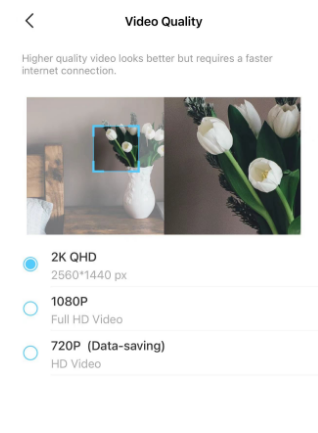
Stap 5. Controleer of elektrische apparaten bij de camera het signaal kunnen verstoren. Plaats de camera verder weg van bijvoorbeeld een werkende magnetron, föhn of tv.
Stap 6. Controleer of de video normaal afspeelt op het lokale netwerk.
Vragen en antwoorden
V1: Wat betekenen de ledlampjes van mijn camera?
A1: Als de camera offline of niet bereikbaar is, bevindt deze zich vaak in een van de volgende toestanden:
Toestand 1: Verbinden met wifi (de camera probeert verbinding te maken met het wifi-netwerk van de router)
- Stel je het product voor het eerst in? Controleer dan of je het juiste wachtwoord hebt ingevoerd.
- Ontstaat het probleem tijdens gebruik? Controleer dan of het wifi-netwerk normaal werkt, bijvoorbeeld of andere apparaten met hetzelfde 2,4GHz-netwerk kunnen verbinden. Zet de camera uit en weer aan. Heb je de router of camera verplaatst? Zet de camera dan dichter bij de router voor een beter signaal.
- We raden aan een vast 2,4GHz-wifikanaal te kiezen, zoals 1, 6 of 11. Dit kan in bepaalde situaties de stabiliteit verbeteren.
Toestand 2: Verbonden met wifi (de camera is met het wifi-netwerk verbonden, maar kan via internet geen verbinding maken met de cloudserver)
- Controleer je internetverbinding en of andere apparaten normaal internettoegang hebben.
- Controleer of een firewall of beveiligingsinstelling de verbinding met de cloudserver blokkeert. Schakel antivirus-, firewall- of beveiligingssoftware tijdelijk uit om te controleren of dit het probleem oplost.
- Een openbare DNS-server kan de verbinding verbeteren. Probeer de DNS-server op je router in te stellen op 8.8.8.8. Weet je niet hoe dit moet? Neem contact op met de ondersteuning van je router.
In de onderstaande tabel zie je wat de ledstatus betekent:
|
Betekenis van de systeemled |
|||
|
De meeste Tapo-camera’s |
Tapo-camera’s met HomeKit |
||
|
LED |
Status |
LED |
Status |
|
Continu rood |
Bezig met opstarten |
Continu rood |
Bezig met opstarten, opnemen of live streamen |
|
Knippert rood en groen (voor instellen via wifi) |
Klaar om in te stellen |
Knippert rood en blauw (voor instellen via wifi) |
Klaar om in te stellen |
|
Knippert langzaam rood (voor instellen via wifi) |
Verbinden met wifi |
Knippert langzaam blauw (voor instellen via wifi) |
Verbinden met wifi |
|
Continu oranje |
Verbonden met wifi of een bekabeld netwerk |
Knippert langzaam rood |
Verbonden met wifi |
|
Continu groen |
Verbonden met de cloud |
Continu blauw |
Verbonden met de cloud |
|
Knippert snel rood |
Camera wordt gereset |
Knippert snel rood |
Camera wordt gereset |
|
Knippert snel groen |
Camera wordt bijgewerkt |
Knippert snel rood |
Camera wordt bijgewerkt |
Neem contact op met de technische ondersteuning van TP-Link als je na deze stappen de camera nog steeds niet kunt bekijken. Geef de volgende informatie door:
- Je TP-Link ID of cloudaccount.
- Het modelnummer en MAC-adres van je TP-Link-camera.
- Het modelnummer van je router.
- Hoe vaak het probleem optreedt en hoe je het tijdelijk oplost.
- Of je alle bovenstaande tips hebt geprobeerd en wat het resultaat was.
Wil je meer weten over de functies en instellingen? Ga dan naar het Downloadcentrum om de handleiding voor je product te downloaden.