

Maakt je Tapo-camera geen verbinding met wifi? De Tapo-app begeleidt je stap voor stap, maar storing, verkeerde netwerkinstellingen of ontbrekende appmachtigingen kunnen het instellen onderbreken. Deze handleiding behandelt vier veelvoorkomende situaties. Ga direct naar de situatie die bij jouw foutmelding past.
Let op: lukt het niet om je Sub-G-camera of deurbel (Tapo C400 V1, Tapo C420 of Tapo D230S1) met de Tapo H200 te koppelen? Bekijk dan Wat kan ik doen als mijn camera op batterij niet met de Tapo H200 koppelt?
Belangrijk om te weten
- Zie je het wifi-netwerk van je camera ("Tapo_Cam_XXXX") niet? Houd de RESET-knop langer dan vijf seconden ingedrukt totdat de led rood en groen knippert, of rood en blauw bij HomeKit-modellen.
- Tapo-camera’s kunnen niet met onbeveiligde netwerken verbinden. Gebruik geen open wifi-netwerken of netwerken met een aanmeldportaal.
- Actieve VPN’s of VPN-gerelateerde apps (zoals AdGuard, DuckDuckGo of NordVPN) op je telefoon verhinderen dat de Tapo-app het instellen afrondt. Schakel deze uit voordat je begint.
- Op iPhone en iPad moet je in Instellingen de machtiging Lokaal netwerk voor de Tapo-app inschakelen voordat de app de camera kan vinden.
- Mislukt het instellen na alle stappen met "Koppelen mislukt" of "Kan geen IP-adres verkrijgen"? Neem contact op met de technische ondersteuning van TP-Link en vermeld je TP-Link ID, cameramodel en MAC-adres.
Voordat je begint: vereisten voor het instellen
- Installeer de nieuwste Tapo-app via de App Store of Google Play.
- Kies tijdens het instellen het juiste cameramodel en de juiste apparaatversie. Je vindt de versie op het apparaatlabel.
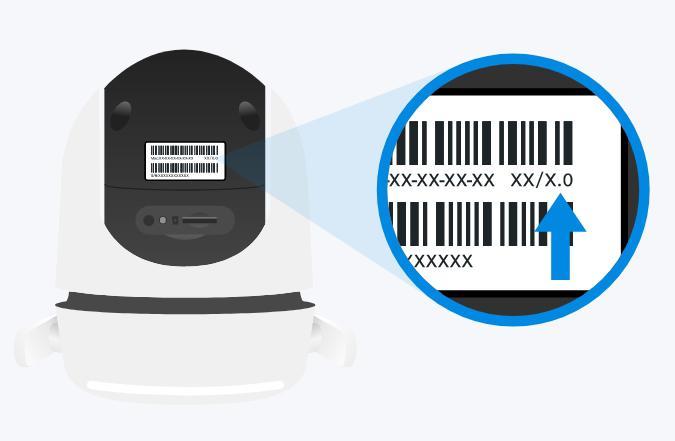
- Controleer of de systeemled rood en groen knippert, of rood en blauw bij HomeKit-modellen zoals de Tapo C125 of C225. Zo niet, houd de RESET-knop dan langer dan vijf seconden ingedrukt totdat de led rood knippert.
Wifi-verbindingsproblemen oplossen
Situatie 1: Het wifi-netwerk “Tapo_Cam_XXXX” verschijnt niet op je telefoon
Stap 1. Controleer of de camera via de originele voedingsadapter de juiste spanning krijgt. Gebruik geen verlengkabel voor de voeding.
Stap 2. Houd de RESET-knop langer dan vijf seconden ingedrukt totdat de led rood en groen knippert, of rood en blauw bij HomeKit-modellen zoals de C125 of C225. De reset is dan geslaagd.
Stap 3.
- iOS: open Instellingen en tik op Wifi om handmatig met het wifi-netwerk van de camera te verbinden.
- Android: open Instellingen en verbind met het wifi-netwerk van de camera. Na het verbinden zoekt de telefoon automatisch naar de camera.
Stap 4. Zoek met een andere telefoon naar het standaard wifi-netwerk van de camera om te controleren of "Tapo_Cam_XXXX" wordt gevonden.
Stap 5. Stel het apparaat op een andere plek in om storing op dezelfde frequentieband te verminderen. Vermijd bijvoorbeeld storing door Bluetooth-, USB 3.0- en ZigBee-apparaten of magnetrons.
Stap 6. Start je telefoon opnieuw op en probeer het nogmaals, gebruik een andere telefoon of controleer of een computer het netwerk "Tapo_Cam_XXXX" kan vinden.
Situatie 2: De app meldt “Kan geen verbinding maken met je Tapo-apparaat”
Stap 1. Houd je telefoon dicht bij het apparaat voor een sterk wifi-signaal met alle signaalbalkjes.
Stap 2. Controleer of er geen actieve VPN of VPN-gerelateerde app, zoals AdGuard, DuckDuckGo of NordVPN, op je telefoon draait. Schakel deze uit als dat wel zo is.
Stap 3. (Alleen voor iPhone/iPad) Open Instellingen op je telefoon, zoek de Tapo-app en schakel Lokaal netwerk (Local Network) in. Open de app opnieuw en probeer het nogmaals. Zie je deze machtiging niet? Ga terug naar de app en tik op "Ik heb al toestemming voor Lokaal netwerk gegeven" (I’ve already given Local Network Permission).
Stap 4. Kies het juiste draadloze netwerk: de naam is "Tapo_Cam_XXXX". XXXX bestaat meestal uit de laatste vier tekens van het MAC-adres van het apparaat.
Opmerkingen:
1. iOS: na het verbinden met het apparaatnetwerk verschijnt "Geen internetverbinding". Dit is normaal. Ga terug naar de app om verder te gaan.
2. Android: je telefoon kan waarschuwen dat dit wifi-netwerk onbeveiligd is en je privacy en gegevens risico lopen. Kies dan "Toch verbinden", "Dit wifi-netwerk blijven gebruiken" of "Verbonden blijven" (Connect anyway / Keep using this Wi-Fi / Stay connected) in plaats van Verbinding verbreken en ga verder.
Stap 5. Kies bij het toevoegen in de Tapo-app het juiste model.
Stap 6. Zorg dat je telefoon met het apparaatnetwerk verbonden blijft terwijl de app aangeeft dat de verbinding wordt gemaakt.
Let op: sommige telefoons verbinden automatisch met een opgeslagen netwerk in plaats van een onbeveiligd netwerk. Gebeurt dit? Vergeet dan eerst het opgeslagen netwerkprofiel.
Stap 7. Stel het apparaat opnieuw in met een andere telefoon.
Situatie 3: De wifi-naam van je router wordt niet gevonden
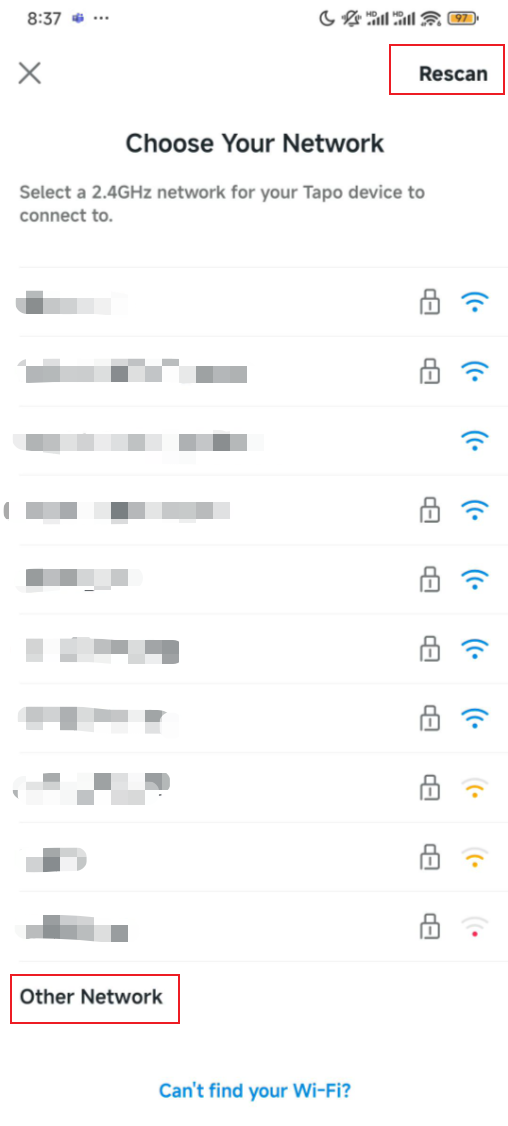
Stap 1. Controleer of je wifi-netwerk beveiligd is en op 2,4 GHz werkt. De meeste Tapo-camera’s vereisen 2,4 GHz, maar sommige modellen ondersteunen 5 GHz. Controleer de specificaties van jouw model. Tapo-camera’s kunnen niet met onbeveiligde netwerken verbinden. Controleer ook de signaalsterkte en plaats de camera zo nodig dichter bij de router.
Stap 2. Verschijnt de wifi-naam van je router niet automatisch? Tik dan op Opnieuw scannen (Rescan) om de lijst een paar keer te vernieuwen en te controleren of het netwerk verschijnt.
Stap 3. Is de netwerknaam (SSID) verborgen? Selecteer dan Ander netwerk (Other Network) en voer de netwerknaam en het wachtwoord handmatig in.
Stap 4. Probeer de camera met een andere telefoon in te stellen.
Stap 5. Houd de RESET-knop langer dan vijf seconden ingedrukt totdat de led rood knippert en doorloop de stappen opnieuw.
Situatie 4: De app meldt “Kan geen verbinding maken met je netwerk”, “Koppelen mislukt” of “Kan geen IP-adres verkrijgen”
Stap 1. Plaats het apparaat dicht bij de router voor een sterk signaal en voer het juiste wifi-wachtwoord in. Verbreek op je telefoon de verbinding met je thuisnetwerk en verbind opnieuw met hetzelfde wachtwoord om de verbinding te vernieuwen.
Stap 2. Schakel VPN (zoals AdGuard, DuckDuckGo of NordVPN) op je telefoon en router uit.
Stap 3. Verbind je telefoon met het 2,4GHz-wifinetwerk van de router. Zorg dat telefoon en camera tijdens het koppelen op hetzelfde netwerk met dezelfde SSID zitten.
Stap 4. Is de camera verbonden met een range-extender? Probeer deze dan rechtstreeks op het hoofdnetwerk in te stellen.
Stap 5. Probeer een andere telefoon en router. Je kunt de camera en telefoon ook als test verbinden met hetzelfde afzonderlijke 2,4GHz-gastnetwerk of dezelfde mobiele hotspot.
Stap 6. Controleer of de router een limiet voor het aantal verbonden apparaten (clients) heeft. Is die bereikt, dan kunnen nieuwe apparaten mogelijk niet verbinden. Verbreek verbindingen van ongebruikte apparaten of verhoog de limiet in de routerinstellingen. Routers van bijvoorbeeld AT&T hebben vaak zo’n beperking, vooral bij gastnetwerken.
Stap 7. Houd de RESET-knop langer dan vijf seconden ingedrukt totdat de led rood knippert en start het instellen opnieuw.
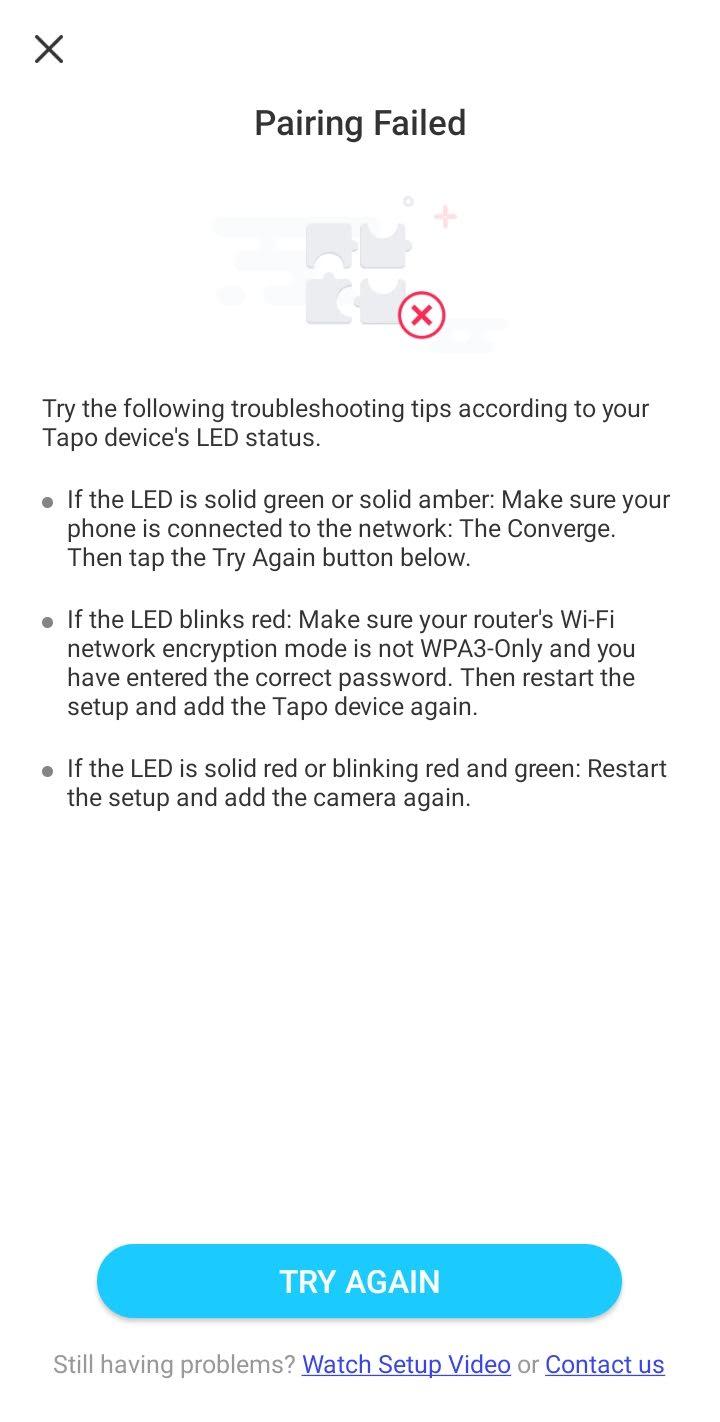
Verbindt je camera na het doorlopen van alle vier situaties nog steeds niet? Neem dan contact op met de technische ondersteuning van TP-Link en geef deze informatie door:
- Je TP-Link ID (e-mailadres).
- Het modelnummer en MAC-adres van je Tapo-camera.
- Of je alle bovenstaande tips hebt geprobeerd en wat de resultaten waren.
Wil je meer weten over de functies en instellingen? Ga dan naar het Downloadcentrum om de handleiding voor je product te downloaden.