

Met de Tapo-app beheer je meldingen voor je Tapo- en Kasa-apparaten. Je kunt systeemmeldingen, apparaatmeldingen, gebeurtenismeldingen van camera’s en deurbellen, meldingsschema’s en Niet storen aanpassen. In deze handleiding lees je ook hoe je meldingen op je mobiele apparaat bekijkt, beheert en problemen ermee oplost.
Belangrijkste punten
- Je beheert de meldingsinstellingen in de Tapo-app via Ik (Me) > Meldingen (Notifications). Hier stel je meldingen in voor al je verbonden slimme apparaten.
- Met Niet storen (Do Not Disturb) stel je stille uren in. Je kunt uitzonderingen voor apparaten toevoegen om belangrijke meldingen wel te ontvangen.
- Schakel Activiteitsmeldingen in en kies detectietypen voor ondersteunde Tapo- en Kasa-camera’s en -deurbellen.
- Bekijk meldingen, markeer ze als gelezen of verwijder ze rechtstreeks vanuit het meldingencentrum in de Tapo-app.
- Pas meldingsgeluiden aan via de instellingen van je telefoon. Ontvang je geen meldingen of komen ze te laat aan? Volg dan de stappen voor probleemoplossing.
Meldingsinstellingen voor alle slimme apparaten instellen
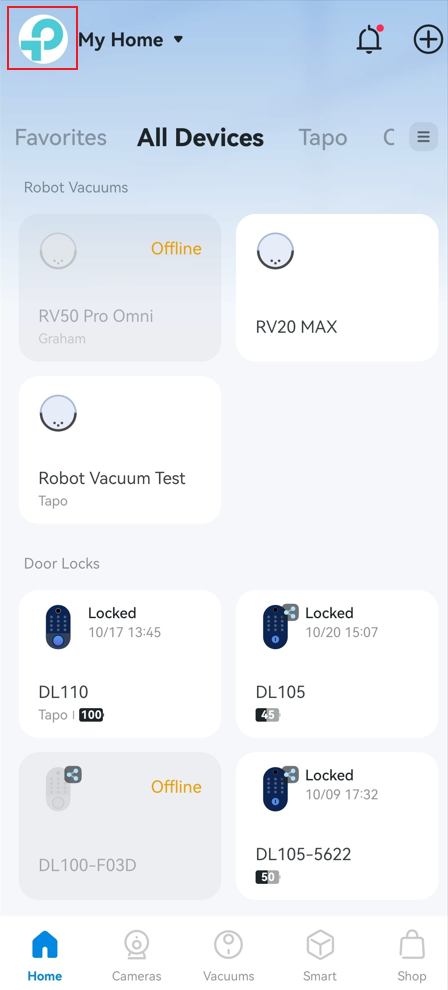
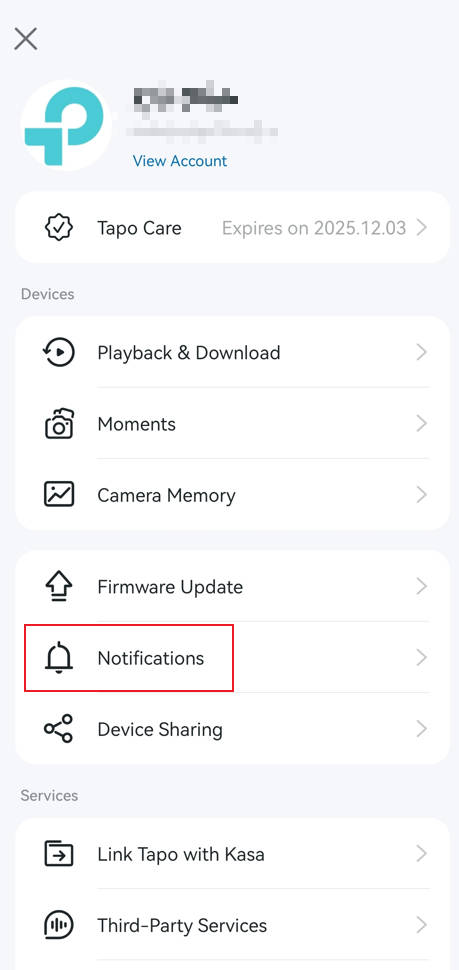
Ga in de Tapo-app naar de pagina Ik (tik rechtsonder op Ik (Me) of linksboven op de profielfoto) en tik op Meldingen (Notifications) om de meldingsinstellingen te beheren.
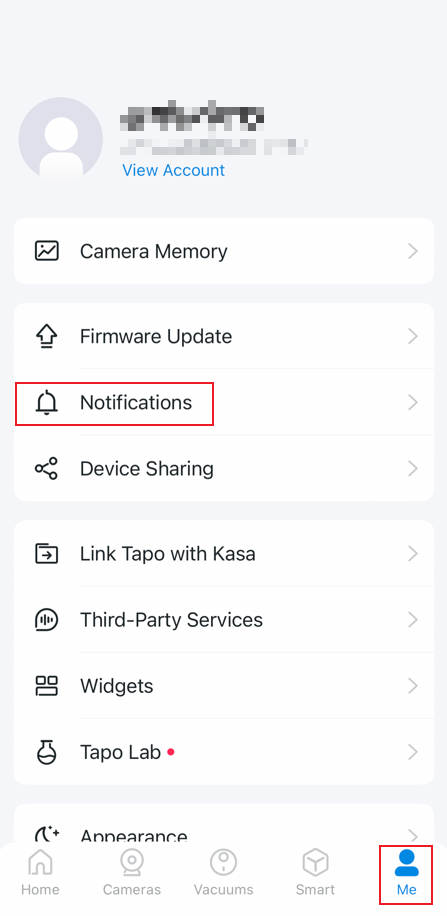 of
Systeemmeldingen
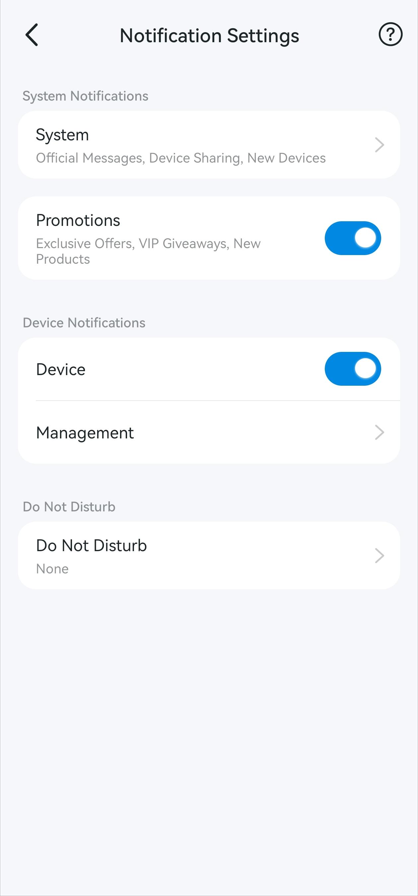
Tik op Systeemmeldingen (System Notifications) en schakel de opties Apparaten delen (Device Sharing), Firmware-update (Firmware Update) en Nieuw apparaat gevonden (New Device Found) in of uit om te bepalen welke meldingen je op je telefoon ontvangt.
Aanbiedingen
Schakel Aanbiedingen (Promotions) in of uit om te bepalen of je exclusieve aanbiedingen, VIP-winacties en meldingen over nieuwe producten wilt ontvangen.
Apparaatmeldingen
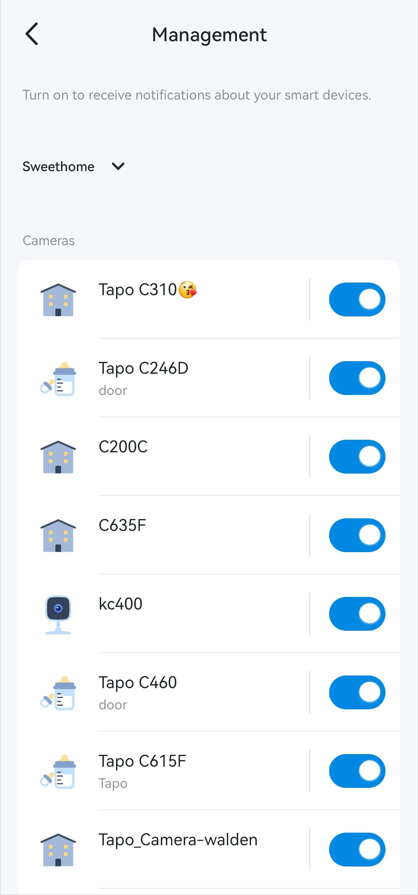
Schakel Apparaatmeldingen (Device Notifications) in en tik daarna op Beheer (Management) om meldingen per apparaat te beheren. Zet de schakelaar naast elk apparaat naar wens aan of uit.
Niet storen (Do Not Disturb)
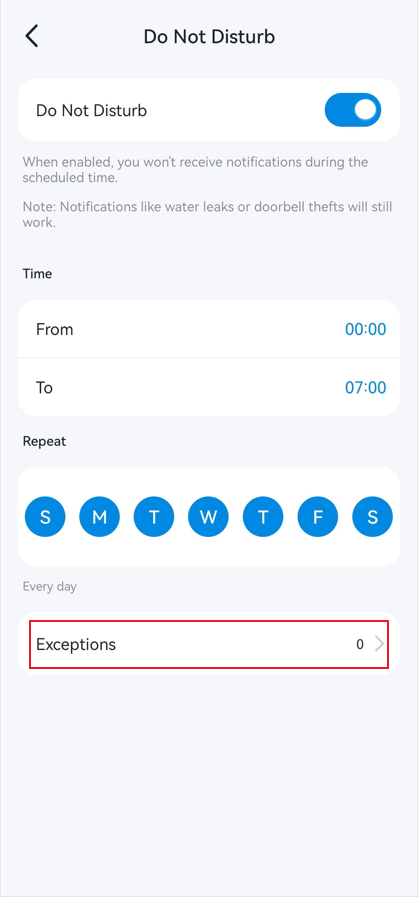
Tik op Niet storen (Do Not Disturb) om in te stellen wanneer meldingen worden gedempt. Wil je in die periode wel meldingen van bepaalde apparaten ontvangen? Tik dan op Uitzonderingen (Exceptions) > Apparaten toevoegen (Add devices).
Opmerking: kritieke meldingen, zoals meldingen over waterlekkage en het antidiefstalalarm van je deurbel, worden ook tijdens Niet storen afgeleverd.
Activiteitsmeldingen voor camera’s en deurbellen instellen
Volg deze stappen om pushmeldingen te ontvangen wanneer je Tapo- of Kasa-camera of -deurbel een gebeurtenis detecteert:
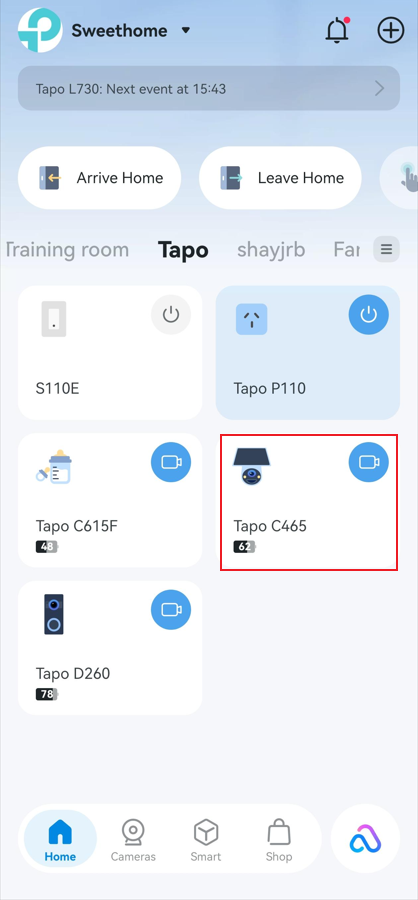
Stap 1. Tik op de startpagina (Home) van de Tapo-app op de kaart van je camera of deurbel om het livebeeld (Live View) te openen.
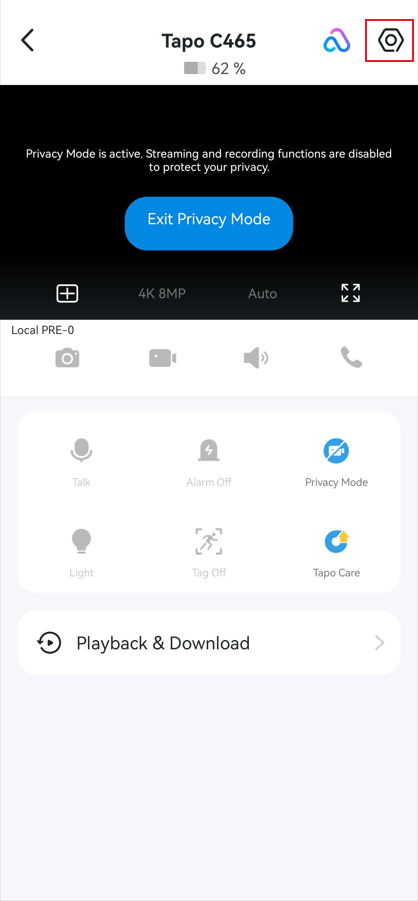
Stap 2. Tik rechtsboven op het tandwielpictogram om de Apparaatinstellingen te openen.
Stap 3. Tik op Meldingen (Notifications).
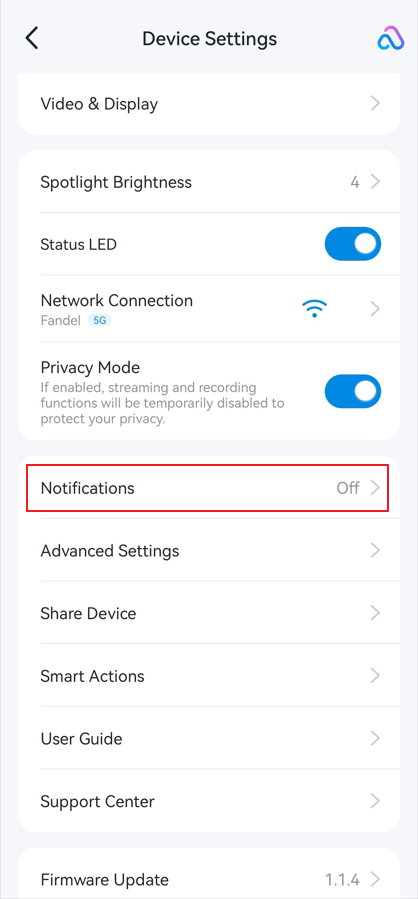
Stap 4. Schakel Activiteitsmeldingen (Activity Notifications) en Uitgebreide meldingen (Rich Notifications) (Tapo Care vereist) naar wens in. Tik op Activiteitstype (Activity Type) om te kiezen voor welke detectietypen je pushmeldingen wilt ontvangen.
Opmerking: sommige modellen ondersteunen Activiteitstype niet. Bij die modellen ontvang je meldingen voor alle gedetecteerde gebeurtenissen.
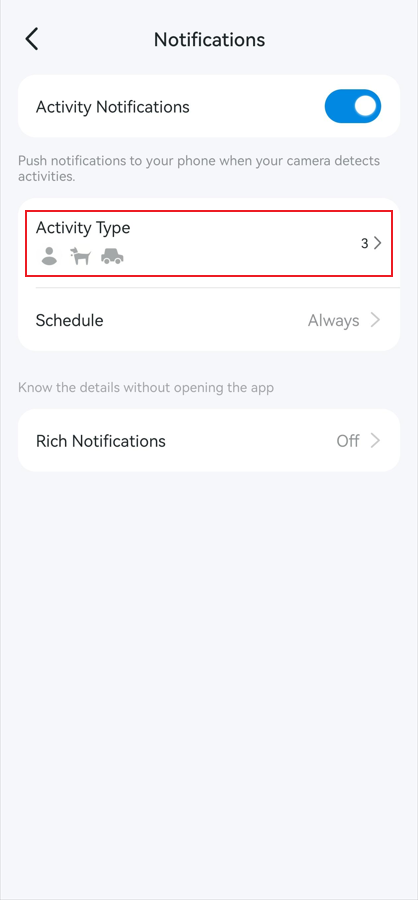
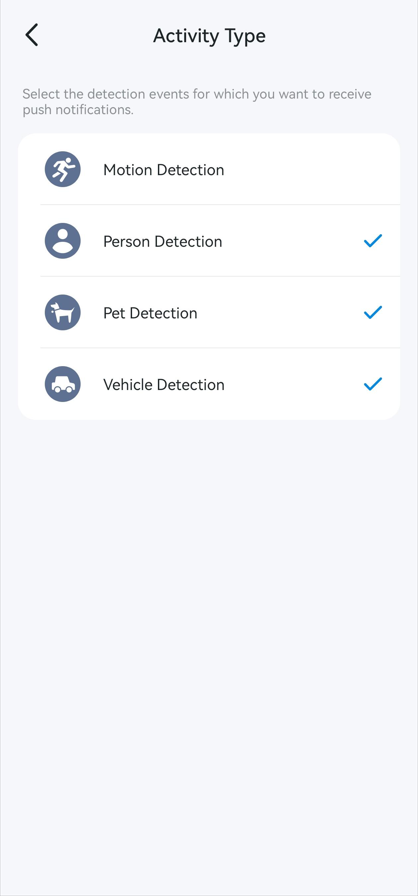
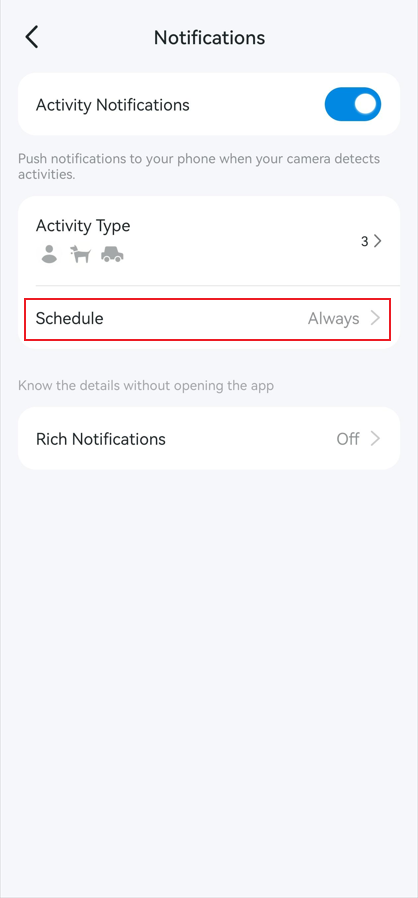
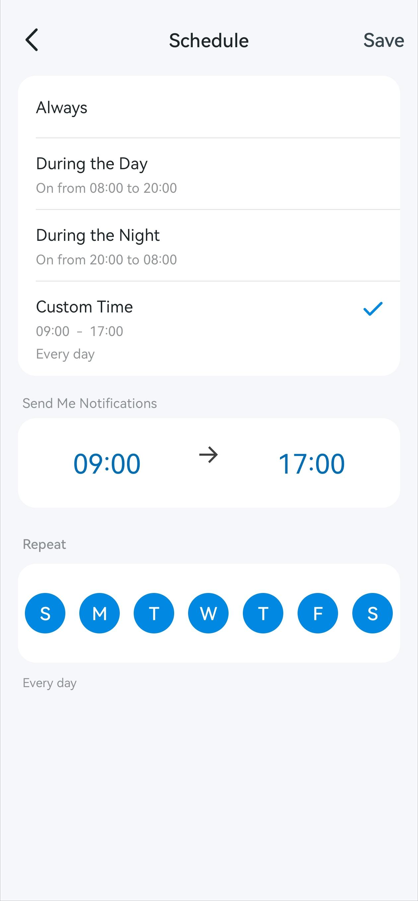
Stap 5. Stel het meldingsschema in. Kies je Aangepaste tijd (Custom Time), dan kun je zelf instellen gedurende welke periode je pushmeldingen wilt ontvangen.
Instellen wanneer sensoren meldingen versturen
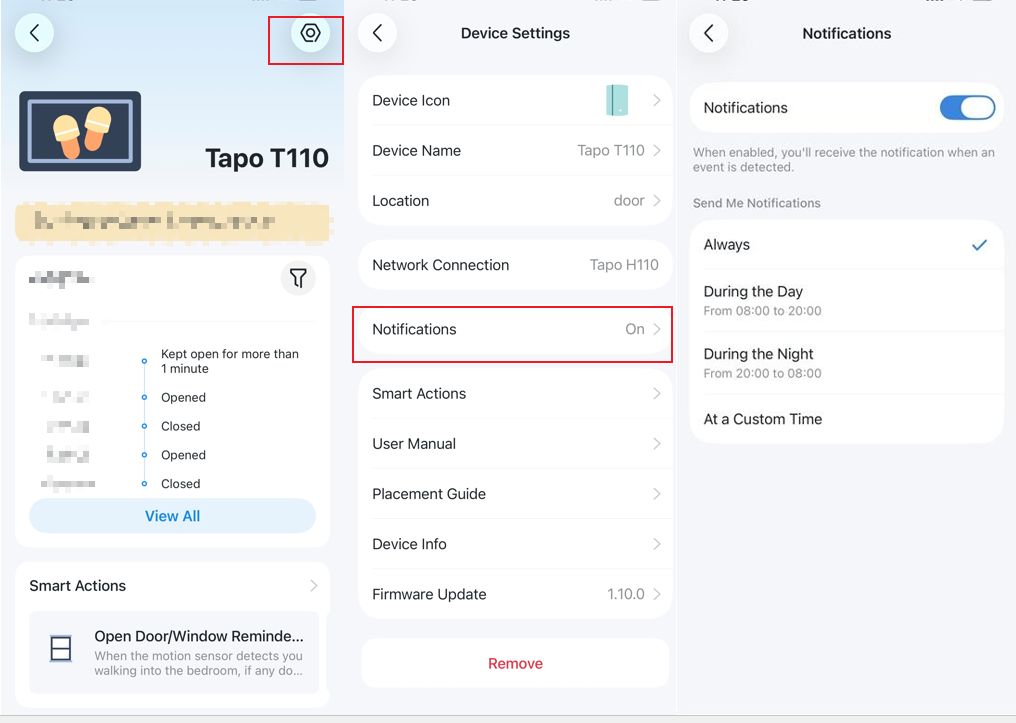
Bij sommige sensoren kun je instellen wanneer activiteitsmeldingen worden verstuurd. Ga in de Tapo-app naar de sensor en open Instellingen (Settings) > Meldingen (Notifications) om dit in te stellen.
Meldingen bekijken en beheren
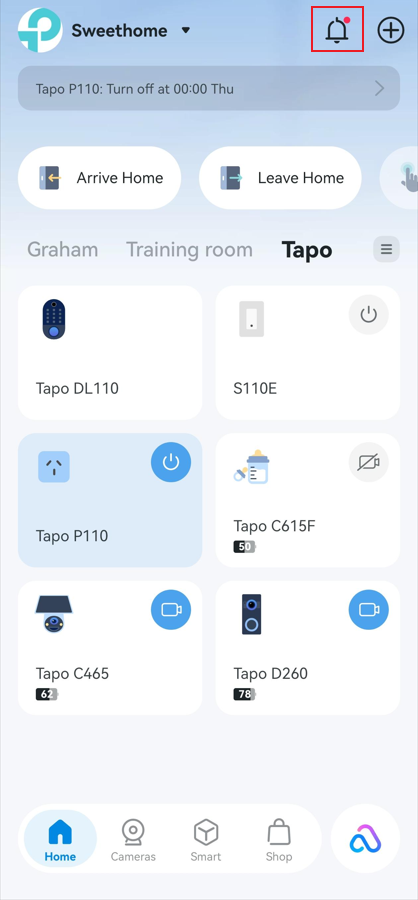
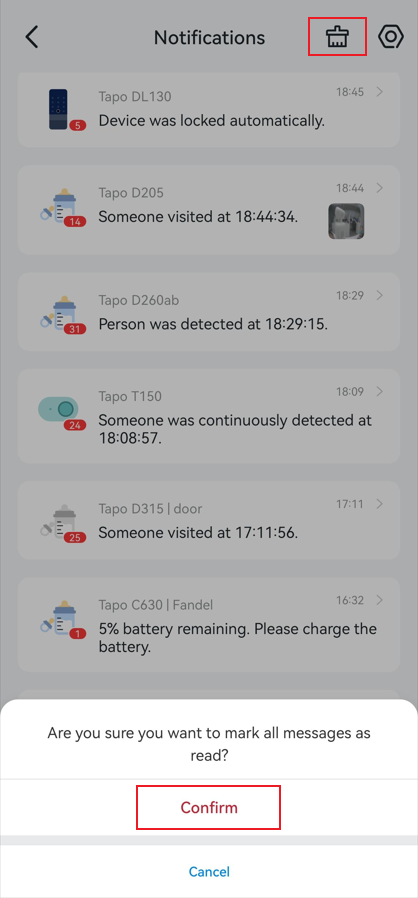
Tik op de startpagina (Home) van de Tapo-app op het belpictogram rechtsboven om meldingen te bekijken. Wil je alle meldingen als gelezen markeren? Tik dan rechtsboven op het verwijderpictogram en tik vervolgens op Bevestigen (Confirm).
Meldingen voor een specifiek apparaat beheren:
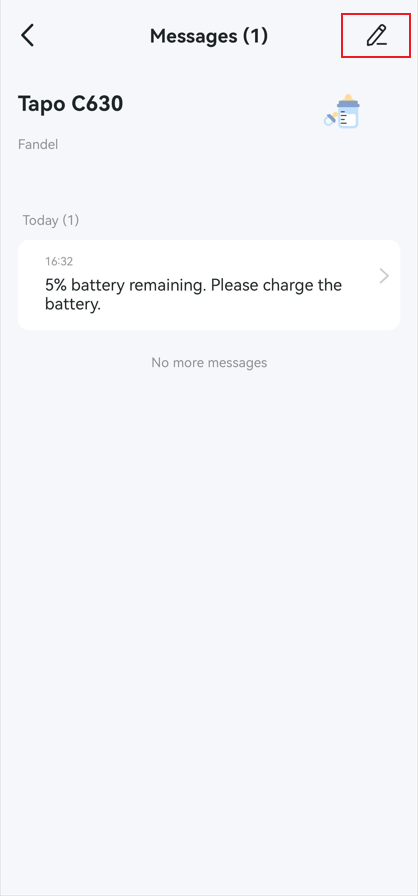
- Tik op het apparaat om de bijbehorende meldingen te bekijken.
- Tik op het bewerkpictogram rechtsboven.
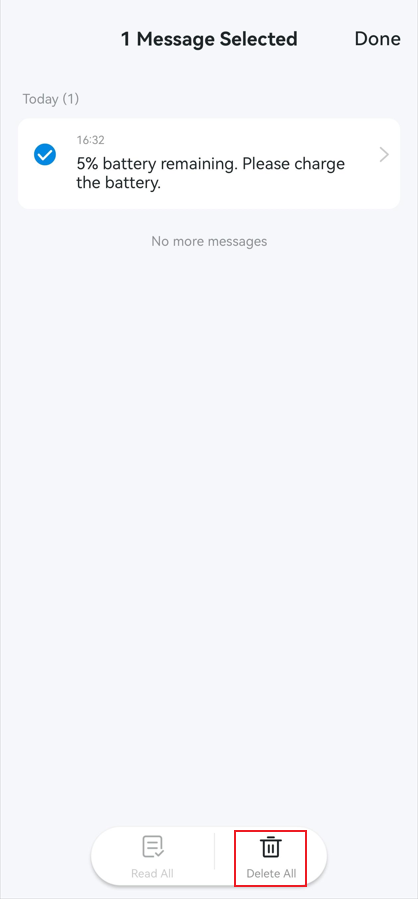
- Tik op Alles verwijderen (Delete All) om alle meldingen op de huidige pagina te verwijderen, of selecteer bepaalde meldingen en tik op Verwijderen (Delete).
Vragen en antwoorden
V1: Hoe verander ik het meldingsgeluid voor de Tapo-app?
Wil je het meldingsgeluid van de Tapo-app aanpassen? Volg dan de onderstaande instructies voor jouw apparaat.
Voor Android-apparaten:
- Ga naar Instellingen > Apps (of Apps beheren) op je telefoon.
- Zoek en selecteer Tapo.
- Tik op Meldingen (Notifications).
- Stel je meldingsvoorkeuren in, waaronder het meldingsgeluid.
Opmerking: de precieze menunamen verschillen per telefoonmerk. Kun je deze instellingen niet vinden? Neem dan contact op met de ondersteuning van je telefoonfabrikant.
Voor iOS-apparaten:
- Ga naar Instellingen > Horen en voelen > Standaardmeldingen.
- Selecteer het gewenste meldingsgeluid.
Opmerking: iOS staat apps geen aangepaste meldingsgeluiden toe buiten de opties die het systeem aanbiedt.
V2: Wat kan ik doen als ik geen meldingen ontvang?
Zijn meldingen in de Tapo-app ingeschakeld, maar ontvang je ze niet op je telefoon? Bekijk dan: Problemen met ontbrekende of vertraagde Tapo- en Kasa-meldingen oplossen
Ga voor meer informatie over elke functie en instelling naar het Downloadcentrum om de handleiding van je product te downloaden.