

Bekabelde Tapo-camera’s ondersteunen twee protocollen voor streaming via andere platforms: Real-Time Streaming Protocol (RTSP) en Open Network Video Interface Forum (ONVIF). Hiermee bekijk je camerabeelden op een pc met software zoals VLC, of verbind je een Tapo-camera met een NAS of netwerkvideorecorder (NVR) voor continue opname en beheer.
Belangrijk om te weten
- De RTSP-stream-URL van Tapo heeft de vorm rtsp://username:password@IP Address/stream1 voor hoge kwaliteit of rtsp://username:password@IP Address/stream2 voor standaardkwaliteit. De standaard RTSP-poort is 554.
- Maak eerst een camera-account aan in de Tapo-app voordat je verbinding maakt met een ander platform. Dit account staat los van je Tapo-inloggegevens.
- Ondersteunt je pc, NAS of NVR ONVIF? Dan krijg je extra beheerfuncties, zoals PTZ-bediening (draaien, kantelen en zoomen). De Tapo-camera ondersteunt ONVIF Profile S.
- Compatibele platforms zijn onder andere VLC media player, Agent DVR, Synology Surveillance Station en andere ONVIF-compatibele software, NAS-systemen en NVR’s.
- Gebruik RTSP en ONVIF alleen op vertrouwde lokale netwerken met versleutelde wifi. Gebruik op openbare netwerken wordt afgeraden.
Voordat je begint
Controleer het volgende voordat je je Tapo-camera met een pc, NAS of NVR verbindt:
- De Tapo-app moet op je telefoon zijn geïnstalleerd.
- De computer, NAS of NVR moet zich op hetzelfde lokale netwerk bevinden als de camera.
- Je hebt ook het IP-adres van de camera nodig, dat door je router wordt toegewezen. Je vindt dit in de DHCP-clientlijst van je router of in de Tapo-app: ga naar de apparaatinstellingen van de camera en tik op Apparaatinformatie. Bekijk de stapsgewijze uitleg in Hoe vind je het IP-adres van je Tapo- of Kasa-camera?
Opmerkingen:
1. Camera’s en deurbellen op batterijen of zonne-energie, zoals de Tapo C425, C460, C660, C645D en D230, ondersteunen doorgaans geen RTSP-streaming. Dit komt door beperkingen van de batterij en hardware, die zijn ontworpen voor een laag energieverbruik. Sommige videodeurbellen met flexibele voedingsopties vormen een uitzondering: de Tapo D235, D225 en TD25 ondersteunen RTSP als ze bekabeld worden gevoed, een overbruggingskabel is geplaatst en de modus Altijd aan is ingeschakeld.
2. Door het beperkte aantal streams kun je Tapo Care-cloudopslag, lokale opslag (microSD-kaart of Tapo Hub) en NAS/NVR/ONVIF-opnamen niet alle drie tegelijk gebruiken. Je kunt wel twee van deze opslagopties combineren. Als alle drie zijn ingeschakeld, worden NAS/NVR/ONVIF-opnamen automatisch uitgeschakeld. Om deze weer te gebruiken, raden we aan de lokale opslag van de camera op microSD-kaart of Tapo Hub uit te schakelen.
3. Bij camera’s met twee lenzen die via ONVIF zijn verbonden, is alleen de stream van de groothoeklens beschikbaar.
Stap 1: een camera-account aanmaken in de Tapo-app
Maak een apart camera-account aan voordat je verbinding maakt met een apparaat van derden. Dit is niet je Tapo-account en heeft een eigen gebruikersnaam en wachtwoord.
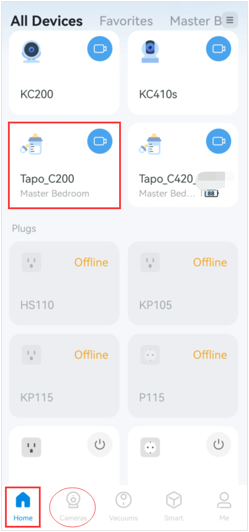
- Tik op de startpagina van de Tapo-app op de kaart van je camera om de liveweergave te openen. Je kunt ook naar Camera’s > Beheren bij je cameramodel gaan om de liveweergave te openen.
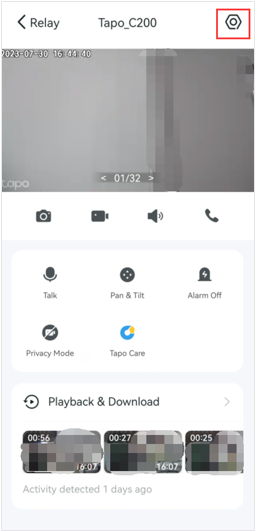
- Tik op de pagina Liveweergave rechtsboven op het pictogram om naar Apparaatinstellingen te gaan.
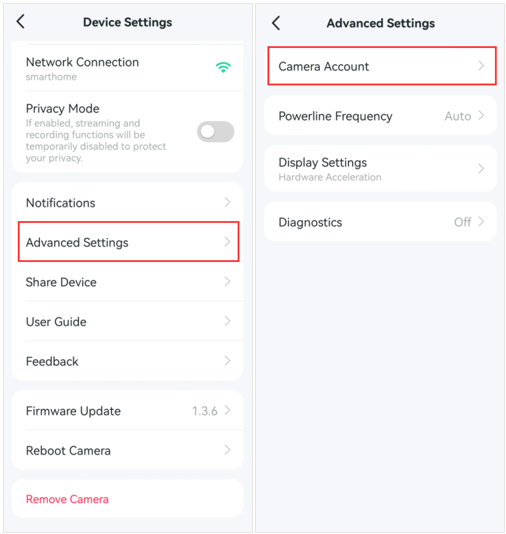
- Tik op Geavanceerde instellingen en kies vervolgens Camera-account.
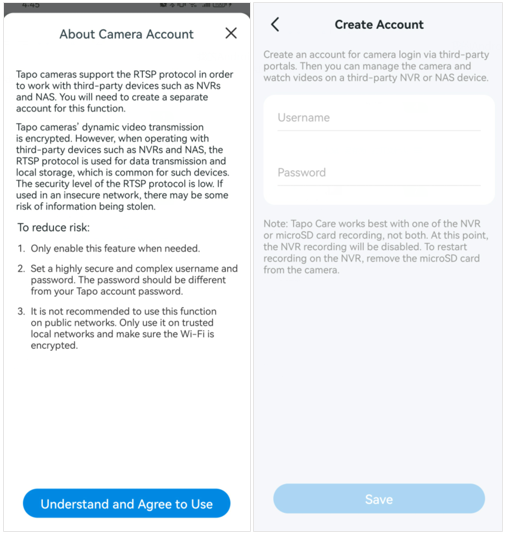
- Lees de melding over het camera-account en tik op Ik begrijp het en ga akkoord met het gebruik. Maak daarna een gebruikersnaam en wachtwoord voor de camera aan. Beide moeten 6 tot 32 tekens bevatten. Gebruik een sterk, uniek wachtwoord dat afwijkt van het wachtwoord van je Tapo-account.
Meer informatie over het beheren van je camera-account vind je in Hoe beheer je het camera-account in de Tapo-app?.
Stap 2: je Tapo-camera verbinden met een pc, NAS of NVR
Na het instellen van je camera-account kun je verbinding maken via ONVIF of RTSP. ONVIF biedt extra beheerfuncties, zoals PTZ-bediening. RTSP biedt een rechtstreekse videostream. Kies de optie die bij je platform past.
Optie A: verbinden via ONVIF (voorbeeld met Agent DVR)
- Open Agent DVR op je computer.
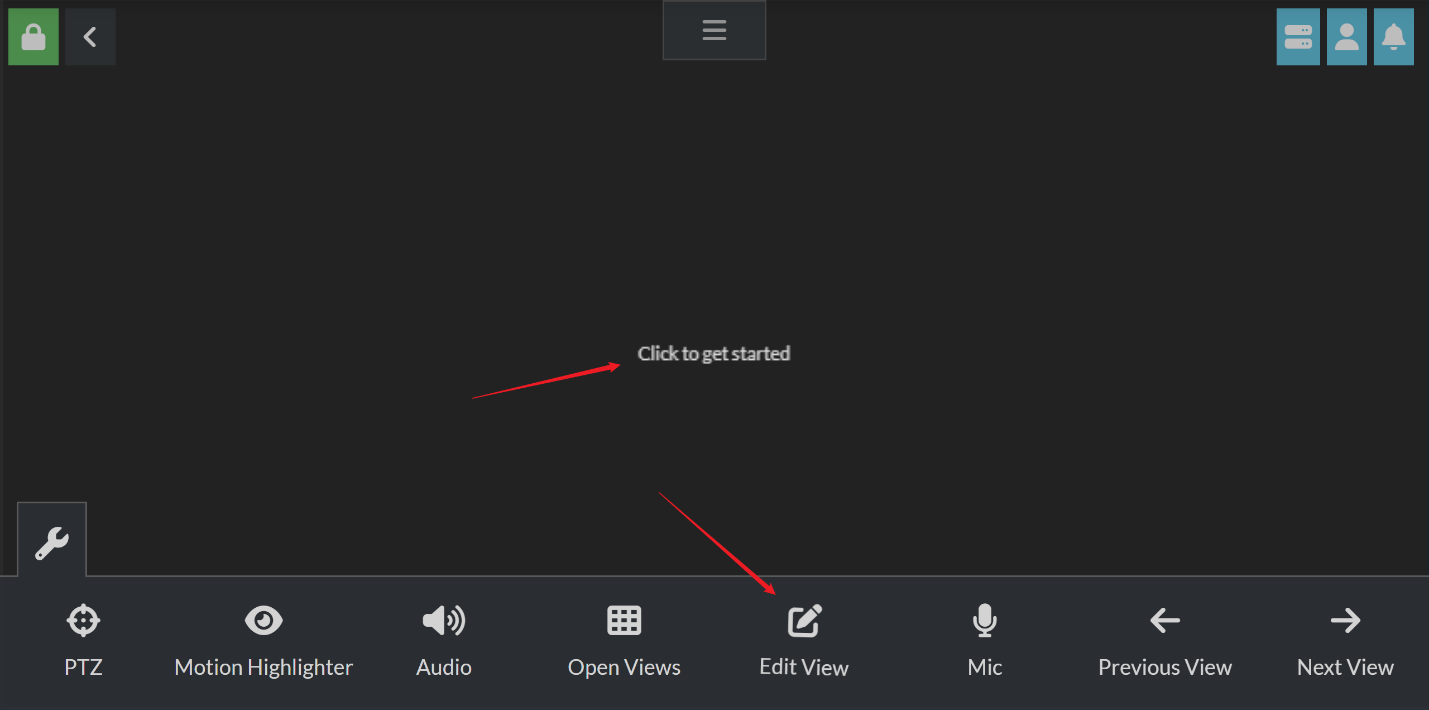
- Klik op het lege gedeelte of op Edit View om te beginnen.
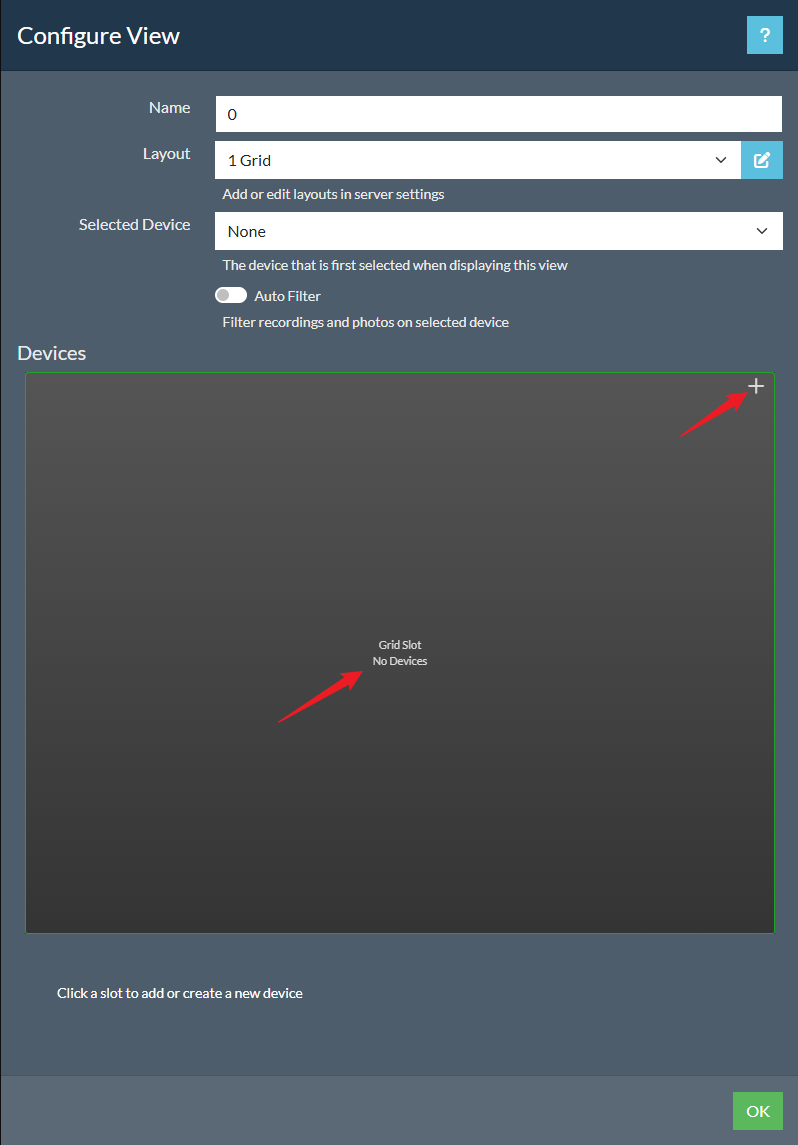
- Klik op het lege gedeelte of op + om een nieuw apparaat toe te voegen.
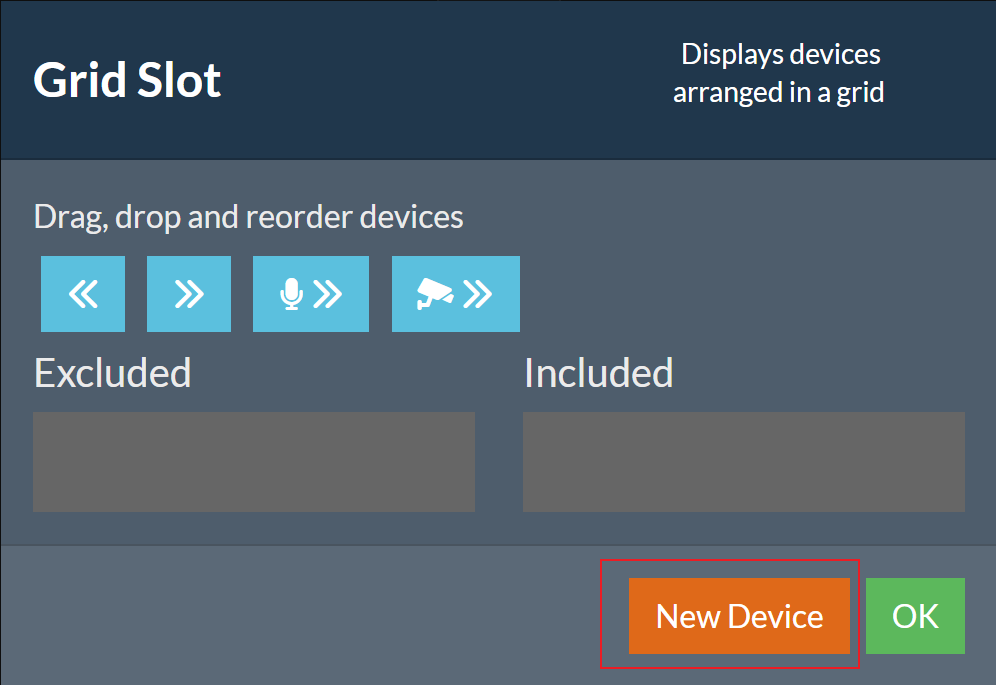
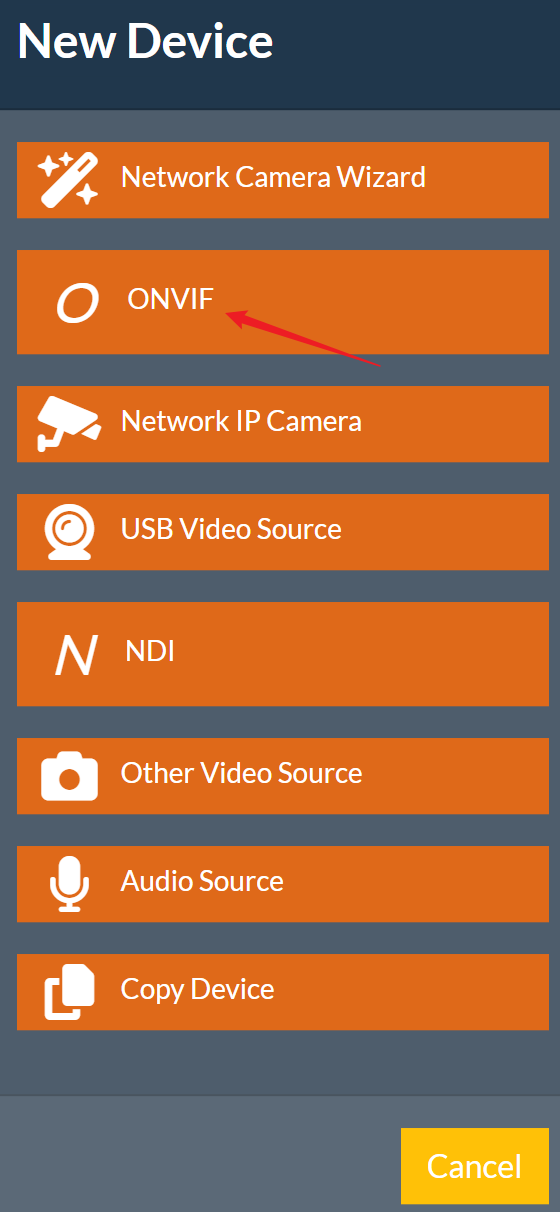
- Klik op New Device en kies vervolgens ONVIF.
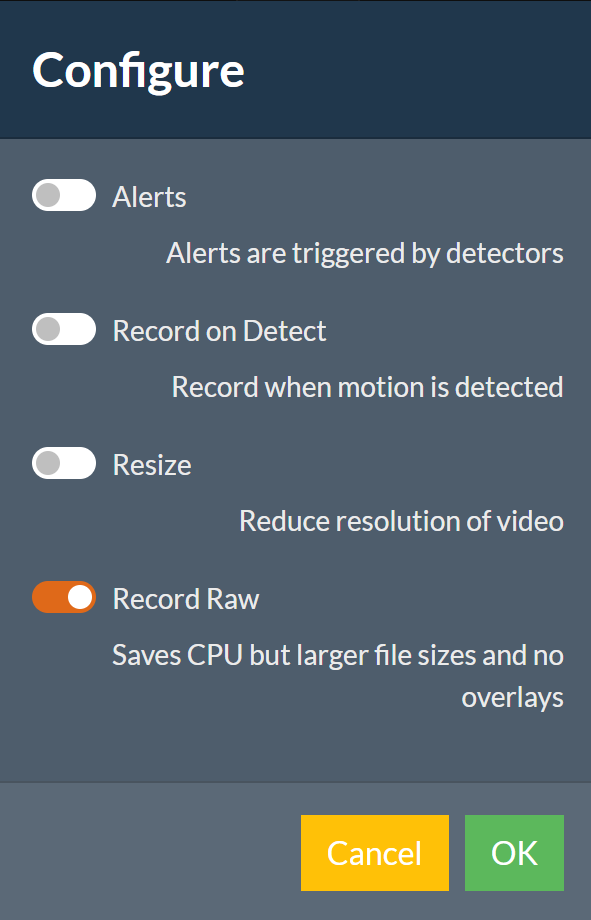
- Stel functies zoals Alerts, Record on Detect, Resize en Record Raw naar wens in en klik op OK.
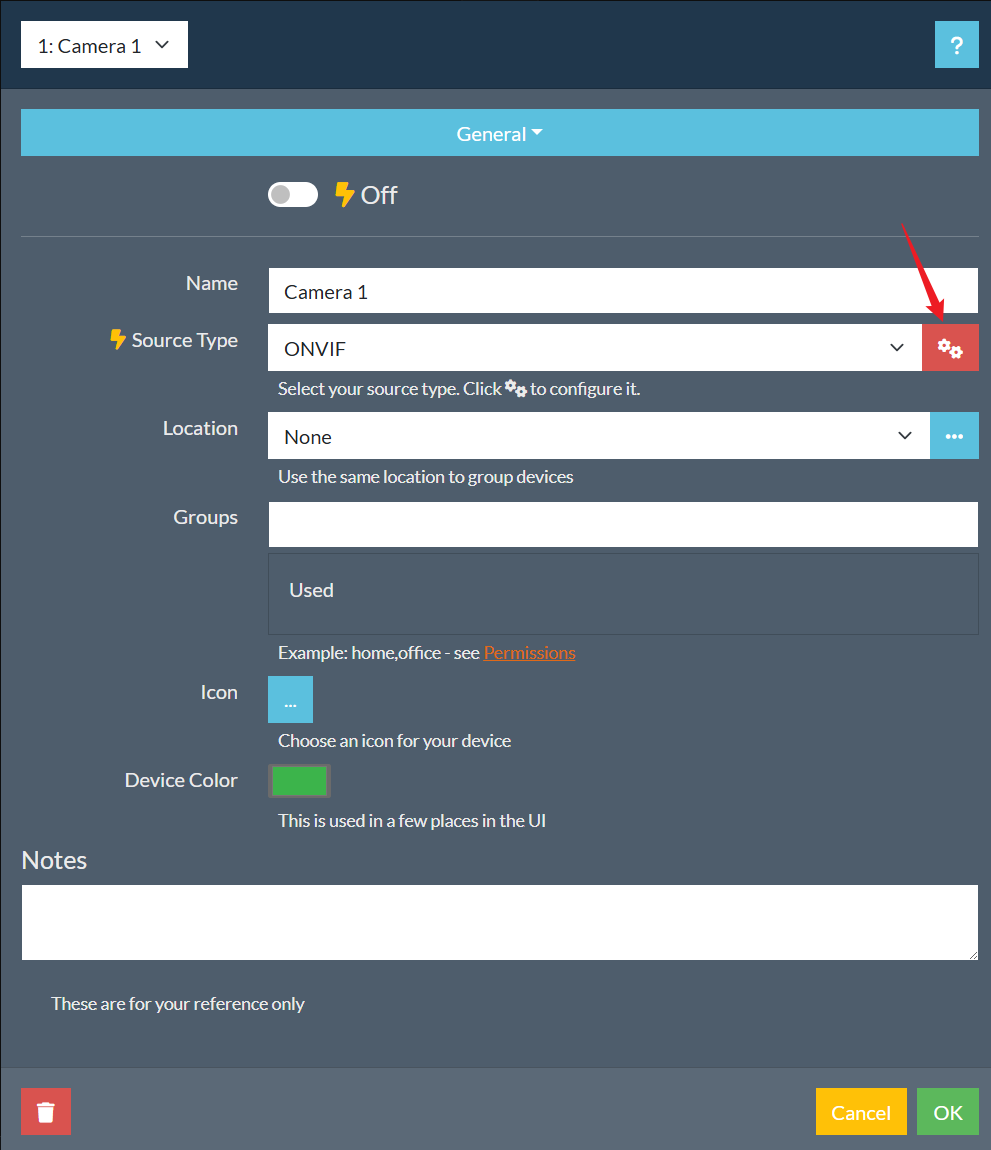
- Klik op de knop Configuration naast het veld Source Type.
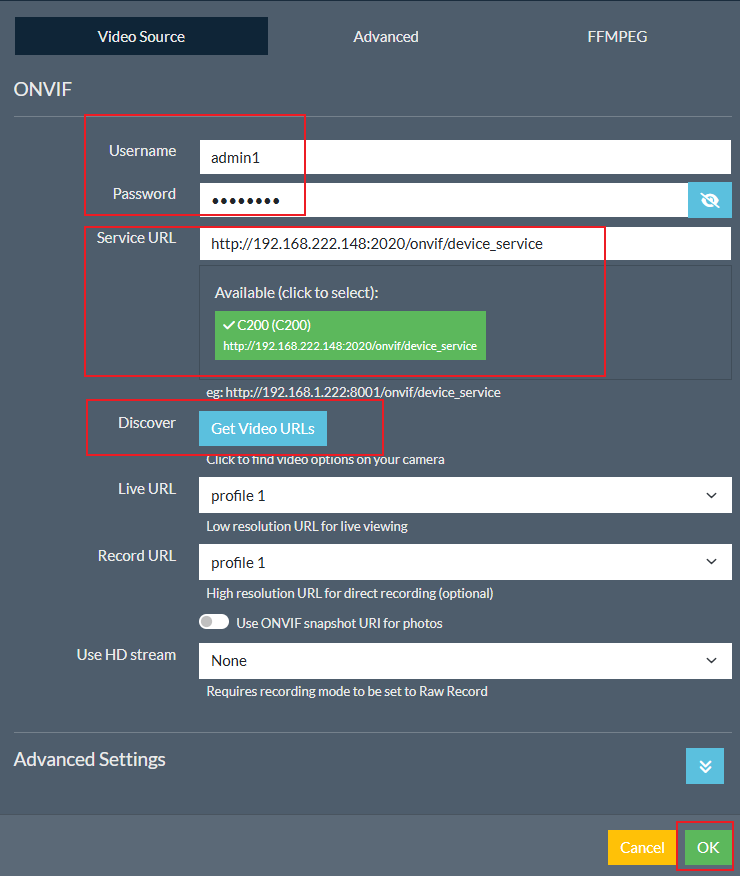
- Voer de Username en Password van het camera-account in die je bij stap 1 hebt aangemaakt. Kies de Service URL en klik op Get Video URLs om de stream-URL automatisch op te halen. Klik op OK.
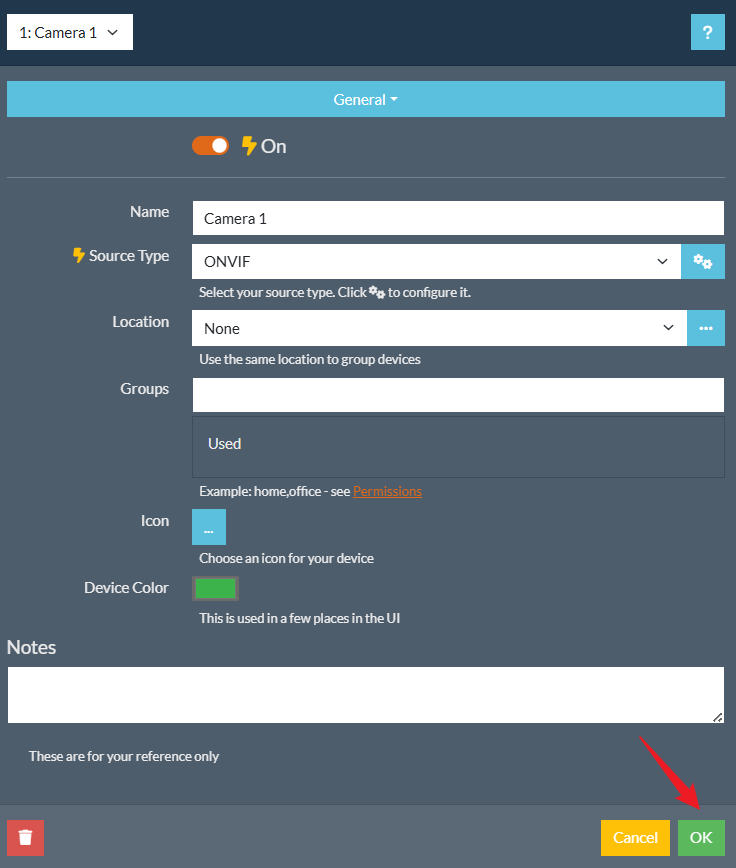
- Pas de Name, Icon, Device Color en andere camera-instellingen naar wens aan. Klik op OK.
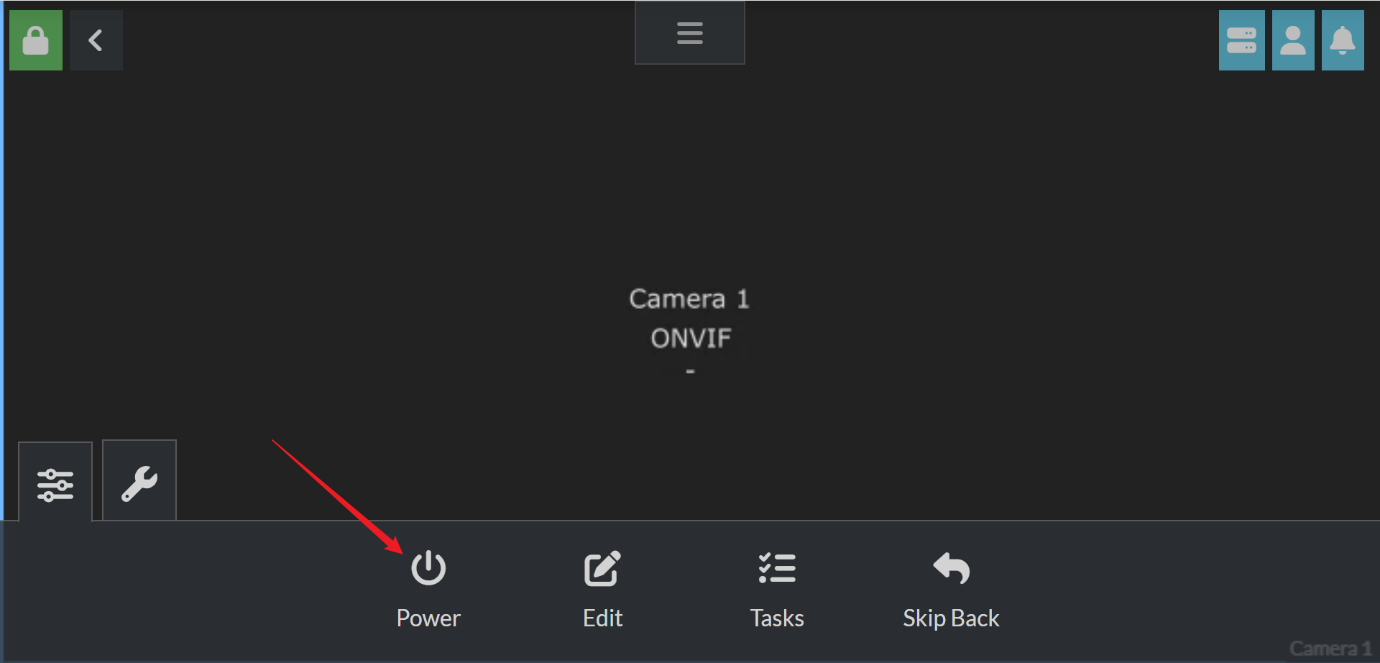
- Klik op Power om de liveweergave van de camera te starten.
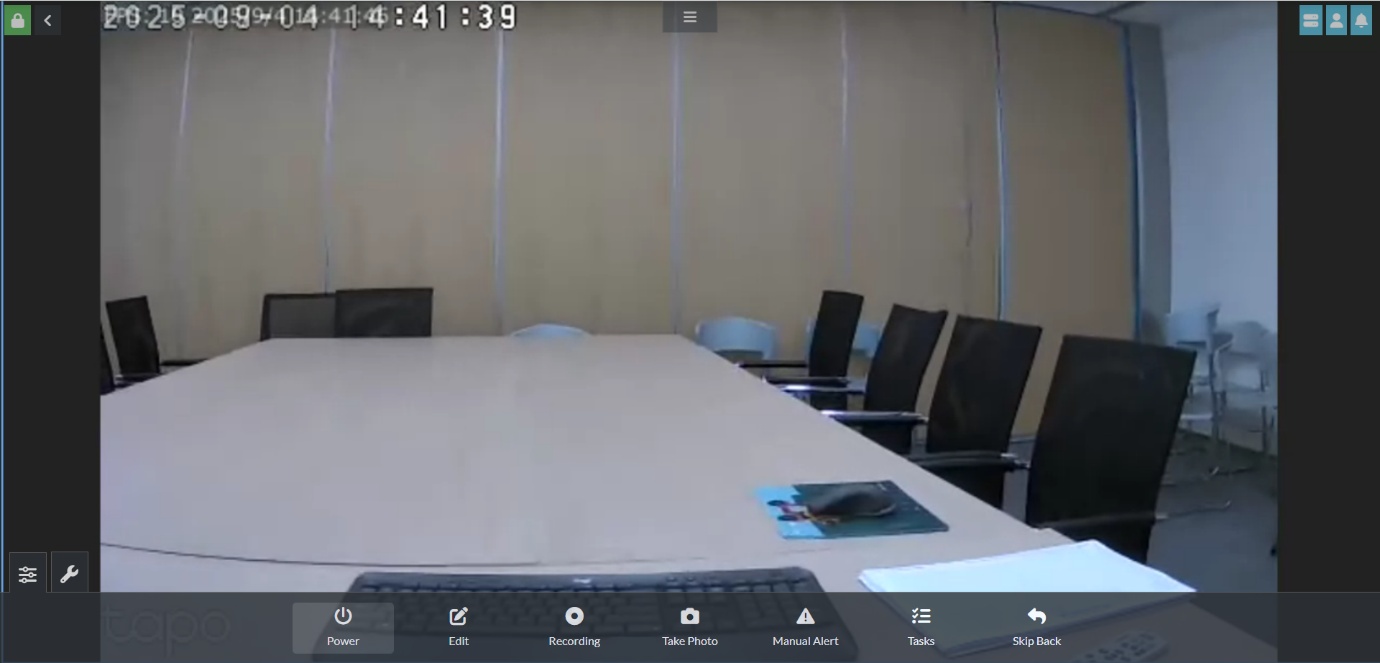
- Na het verbinden kun je de camera in Agent DVR bekijken, livebeelden weergeven, bewegingsdetectie aanpassen, opnamen bekijken en opnameschema’s instellen.
Optie B: alleen via RTSP verbinden (voorbeeld met VLC)
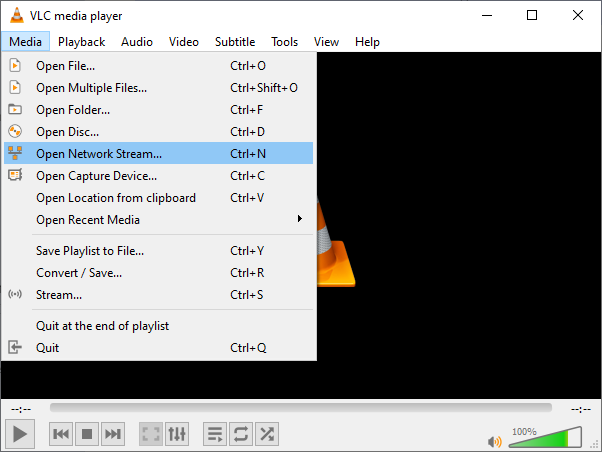
- Open VLC media player en ga naar Media > Netwerkstream openen.
- Voer de RTSP-stream-URL van je Tapo-camera in het veld voor de netwerk-URL in.
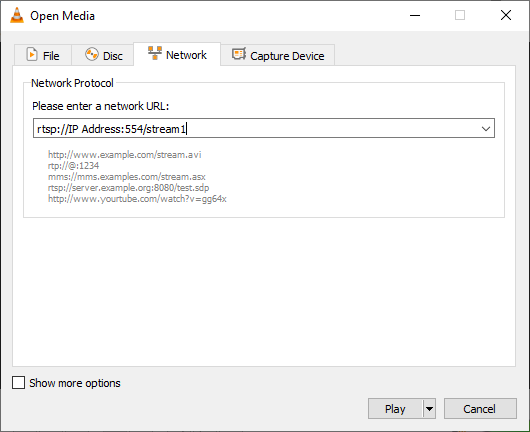
De RTSP-stream-URL van Tapo heeft de volgende vorm:
- Hoge kwaliteit (stream1): rtsp://username:password@IP Address/stream1
- Standaardkwaliteit (stream2): rtsp://username:password@IP Address/stream2
Vraagt je software om een poortnummer? Gebruik dan de standaard RTSP-poort 554:
- rtsp://username:password@IP Address:554/stream1
- rtsp://username:password@IP Address:554/stream2
De URL-structuur van Tapo-camera’s met twee lenzen verschilt per lens. Gebruik voor de groothoeklens stream1 of stream2, zoals hierboven. Gebruik voor de telelens rtsp://username:password@IP Address/stream6 voor hoge kwaliteit of rtsp://username:password@IP Address/stream7 voor standaardkwaliteit.
Hulp bij veelvoorkomende verbindingsproblemen vind je in Algemene vragen over het bekijken van Tapo-camera’s via RTSP en ONVIF.
Problemen oplossen
De stream laadt niet: Controleer of de gebruikersnaam en het wachtwoord van het camera-account correct zijn ingevoerd. Probeer te wisselen tussen de RTSP-URL en het adres op basis van het IP-adres. Zorg dat de camera en het apparaat met de streamingsoftware zich op hetzelfde lokale netwerk bevinden.
Het ONVIF-apparaat wordt niet gevonden: Controleer of de ONVIF-servicepoort (2020) bereikbaar is op je netwerk en of je de juiste inloggegevens van het camera-account gebruikt.
Haperend beeld of lage beeldkwaliteit: Bij sommige modellen hangt de kwaliteit van stream1 af van de instelling voor videokwaliteit in de Tapo-app. Ga naar de camera-instellingen en kies Beste kwaliteit om de resolutie van stream1 te verbeteren.
Tijdslimieten bij kijken op apparaten van derden: Voor RTSP/ONVIF-streaming met VLC of Agent DVR geldt geen tijdslimiet. De Alexa-app beperkt de liveweergave tot 30 minuten. Google Hub en Alexa Echo Show beperken deze tot 10 minuten per sessie.
Slechts één lens zichtbaar bij camera’s met twee lenzen: ONVIF-clients kunnen alleen de groothoeklens gebruiken. RTSP-clients kunnen via verschillende URL’s van lens wisselen. Voor Alexa, Google Hub en Echo Show wissel je de lens via Tapo-app > Camera-instellingen > Geavanceerde instellingen > Weergave van derden > 1x-weergave/2,5x-weergave.
Geen of heel zacht geluid: Pas de microfooninstellingen van de camera aan in de Tapo-app.
Geen tweerichtingsaudio: Tapo-camera’s ondersteunen ONVIF Profile S, dat geen tweerichtingsaudio omvat. Profile S ondersteunt alleen basisfuncties zoals beeld- en geluidsstreaming, netwerkconfiguratie, gebeurtenisverwerking en PTZ-bediening.
Op afstand kijken vanaf een ander netwerk: RTSP en ONVIF zijn geen sterk beveiligde protocollen. Het wordt afgeraden ze langdurig via een openbaar IP-adres bereikbaar te maken. Om op afstand te kijken, kun je een virtueel privénetwerk (VPN) instellen of de portforwardingfunctie van je router gebruiken om het openbare IP-adres en de poort van de camera te bereiken. Een veilige, versleutelde VPN wordt aanbevolen. Tapo-camera’s gebruiken ONVIF-servicepoort 2020 en RTSP-servicepoort 554.
Een volledig overzicht van de mogelijkheden van Tapo-camera’s vind je in Algemene vragen over Tapo-camera’s.