

Inleiding
Met de functie microSD-kaart versleutelen (Encrypt microSD Card) kun je de video-opnamen op de microSD-kaart in je camera beter beveiligen. De functie helpt ongeautoriseerde toegang te voorkomen, zodat je opnamen beschermd blijven als je de kaart kwijtraakt of de camera wordt gestolen.
Instellen
Deel 1: Wat doet microSD-kaartversleuteling op je Tapo-camera?
-
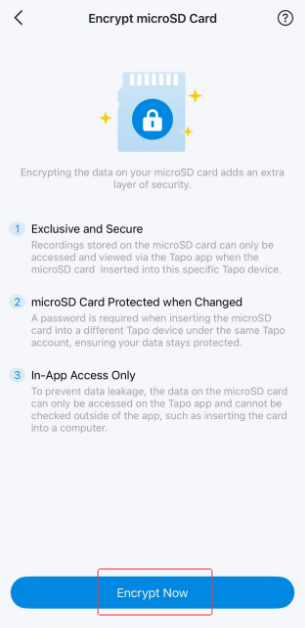
Beveiligde toegang
Je kunt de opnamen op de microSD-kaart alleen via de Tapo-app bekijken wanneer de kaart in de bijbehorende Tapo-camera zit.
-
Bescherming bij gebruik in een ander apparaat
Plaats je de microSD-kaart in een ander Tapo-apparaat onder hetzelfde TP-Link-account? Dan is een wachtwoord nodig. Dit biedt extra bescherming voor je gegevens.
Alleen toegankelijk via de Tapo-app
Een versleutelde microSD-kaart is alleen toegankelijk via de Tapo-app. Plaats je de kaart in een computer of een ander apparaat, dan zijn de gegevens niet leesbaar.
Opmerking:
- De beschikbaarheid van deze functie verschilt per model. Controleer de opties in de app.
- Plaats eerst een microSD-kaart in de camera voordat je de versleuteling inschakelt.
- Een Tapo-camera die microSD-kaartversleuteling niet ondersteunt, kan een versleutelde kaart ook niet herkennen of lezen.
Deel 2: MicroSD-kaartversleuteling in- en uitschakelen
-
MicroSD-kaartversleuteling inschakelen
Stap 1. Controleer of de microSD-kaart goed in de camera zit en of de opslag is ingesteld.
Hoe sla ik video-opnamen van mijn Tapo-camera op een microSD-kaart op?
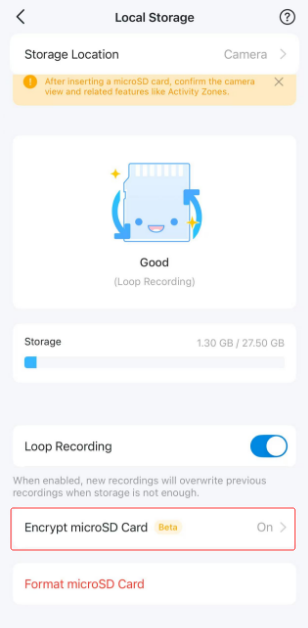
Stap 2. Ga in de Tapo-app naar Apparaatinstellingen van je camera > Opslag en opname > Lokale opslag. Tik op microSD-kaart versleutelen (Encrypt microSD Card) en vervolgens op Nu versleutelen (Encrypt Now).
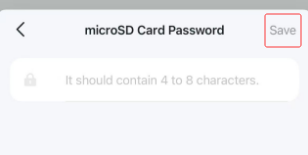
Stap 3. Stel een wachtwoord voor de microSD-kaart in van 4 tot 8 tekens. Tik op Opslaan (Save) om de wijziging toe te passen.
-
MicroSD-kaartversleuteling uitschakelen
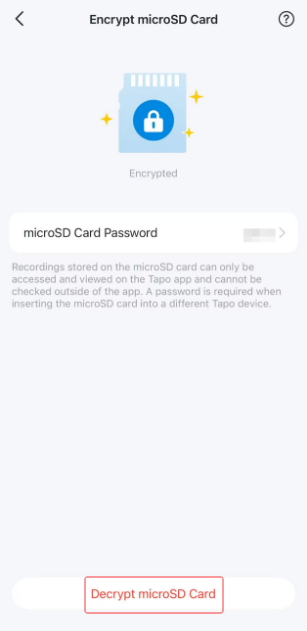
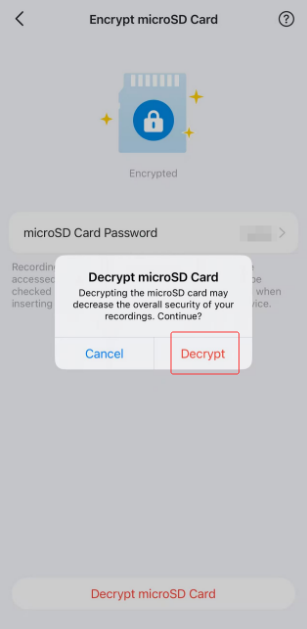
Ga in de Tapo-app naar Apparaatinstellingen van je camera > Opslag en opname > Lokale opslag. Tik op microSD-kaart versleutelen (Encrypt microSD Card), kies SD-kaart ontsleutelen (Decrypt SD Card) en tik in de melding op Ontsleutelen (Decrypt).
Veelgestelde vragen
Vraag 1: Hoe bekijk ik opnamen op een versleutelde microSD-kaart via een computer?
Antwoord: Schakel de microSD-kaartversleuteling tijdelijk uit via de Tapo-app. Daarna kun je de opnamen op de kaart rechtstreeks via een computer bekijken.
Vraag 2: Wat als ik het wachtwoord van mijn versleutelde microSD-kaart ben vergeten?
Antwoord:
- Methode 1: Bekijk het wachtwoord in de Tapo-app
Plaats de microSD-kaart in de camera waarmee je het wachtwoord hebt ingesteld. Open de Tapo-app en ga naar Apparaatinstellingen van de camera > Opslag en opname > Lokale opslag > microSD-kaart versleutelen. Daar kun je het wachtwoord bekijken.
- Methode 2: Formatteer de microSD-kaart
Als je de microSD-kaart in een Tapo-camera plaatst en formatteert, worden alle gegevens en de wachtwoordbeveiliging verwijderd.
Vraag 3: Hoe gebruik ik een versleutelde microSD-kaart in een andere camera?
Antwoord: Controleer of de andere camera microSD-kaartversleuteling ondersteunt. Voer het wachtwoord in om de kaart in die camera te gebruiken.
Ondersteunt de andere camera geen microSD-kaartversleuteling? Schakel de functie dan eerst uit via de oorspronkelijke camera.
Opmerking:
De functie microSD-kaartversleuteling bevindt zich momenteel in de bètafase. Ondanks onze tests kunnen er nog fouten of onverwachte situaties optreden.
Houd bij het gebruik rekening met het volgende:
- De functie kan in toekomstige updates veranderen of worden verwijderd.
- Je feedback helpt ons om de functie te verbeteren voor de definitieve versie.