

Wil je je Tapo-camera verbinden met een sterker wifi-netwerk? In de Tapo-app kun je de wifi-verbinding van je camera wijzigen zonder het apparaat te resetten of opnieuw in te stellen. Dat is vooral handig voor camera’s op moeilijk bereikbare plekken. Volg de onderstaande stappen om snel van netwerk te wisselen.
Let op: deze functie is niet op alle cameramodellen beschikbaar en kan verschillen per hardware- en firmwareversie. Zorg voordat je begint dat de Tapo-app en de firmware van je camera zijn bijgewerkt en dat de camera online is.
Belangrijkste punten
- Verbind je Tapo-camera rechtstreeks vanuit de Tapo-app met een nieuw wifi-netwerk.
- Je hoeft het apparaat niet te resetten of opnieuw in te stellen om van wifi-netwerk te wisselen.
- Zorg voordat je begint dat de camera online is en dat zowel de Tapo-app als de camerafirmware zijn bijgewerkt.
- Als het wisselen van wifi-netwerk mislukt of wordt onderbroken, blijft de camera verbonden met het vorige wifi-netwerk.
- Na een geslaagde wissel maakt de camera niet automatisch opnieuw verbinding met het vorige wifi-netwerk als het nieuwe netwerk instabiel wordt of de verbinding wegvalt.
Van wifi-netwerk wisselen via de Tapo-app
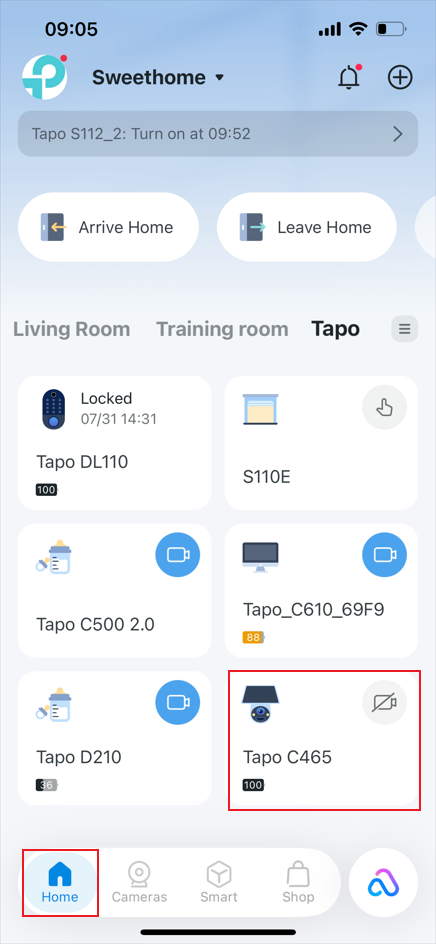
Stap 1. Open de Tapo-app en tik op je camera op de startpagina om de liveweergave te openen.
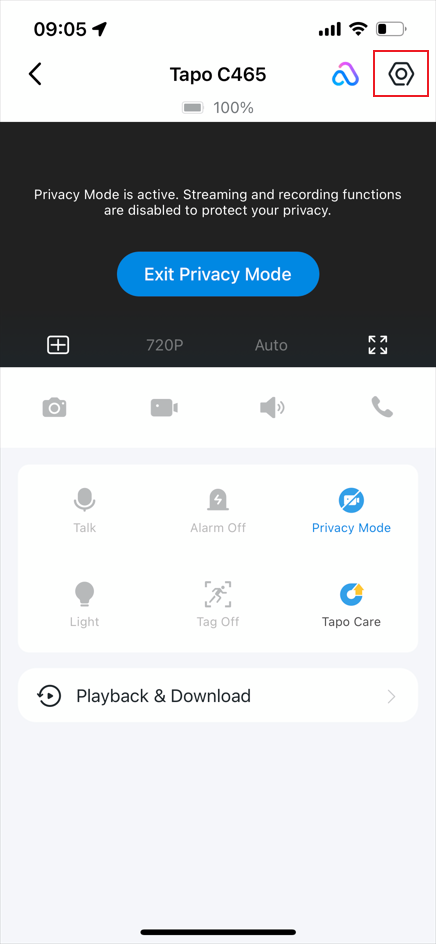
Stap 2. Tik rechtsboven op het tandwielpictogram om de apparaatinstellingen te openen.
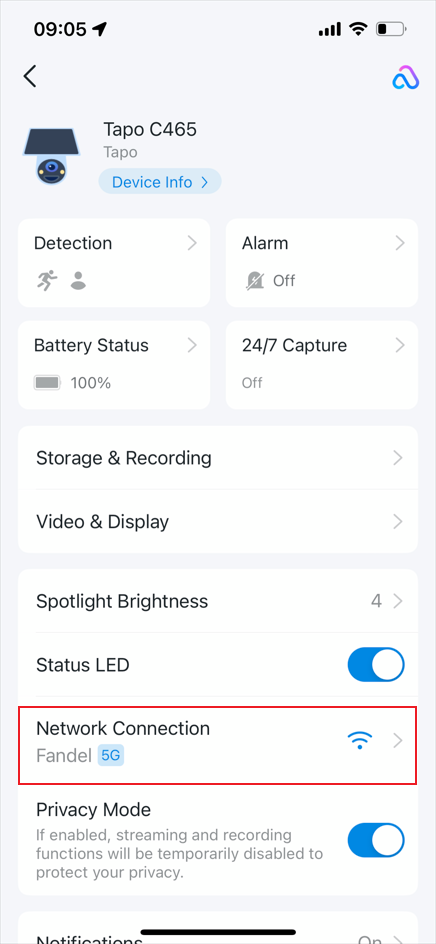
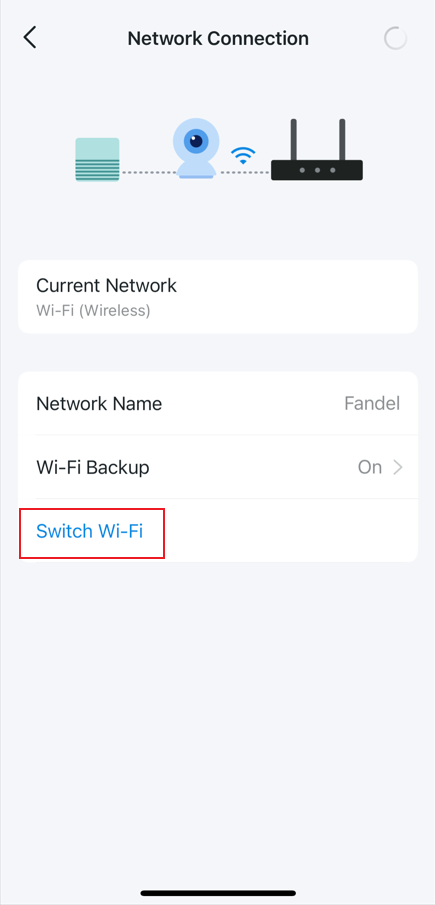
Stap 3. Selecteer Netwerkverbinding (Network Connection) > Wifi wijzigen (Switch Wi-Fi).
Stap 4. Kies het nieuwe wifi-netwerk, voer het wachtwoord in, controleer de wifi-gegevens en tik op Volgende (Next).
Staat je wifi-netwerk niet in de lijst? Bekijk dan Scenario 3 in Problemen oplossen: Tapo-camera maakt geen verbinding met wifi.
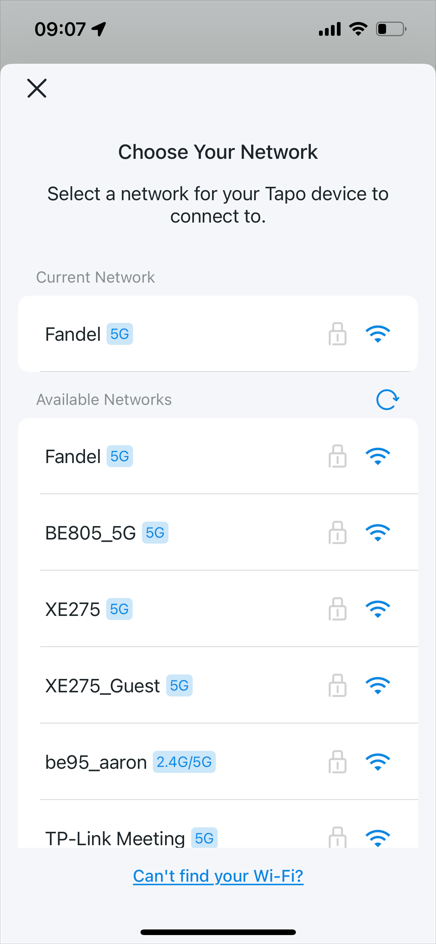
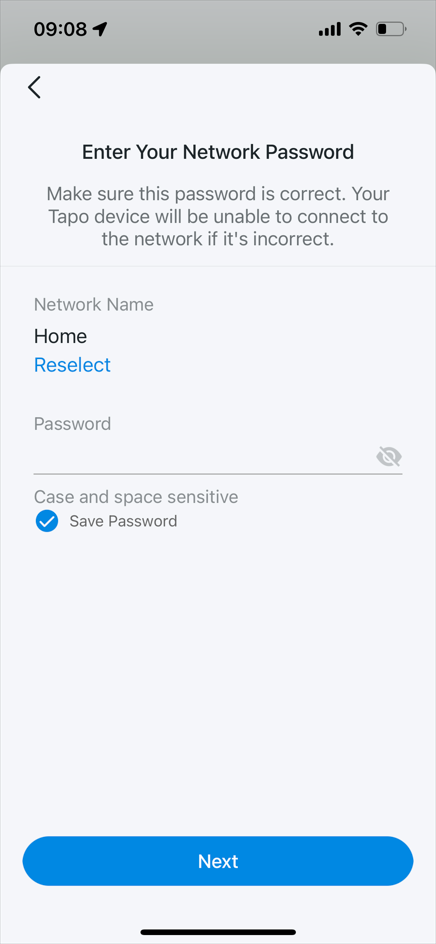
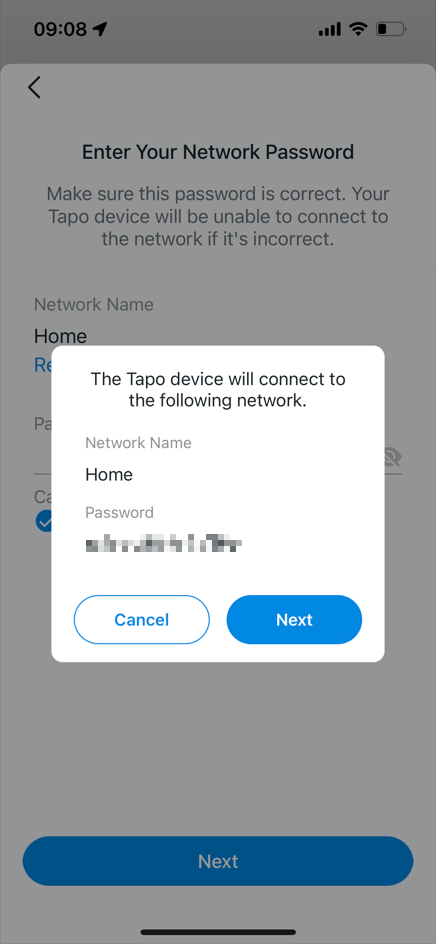
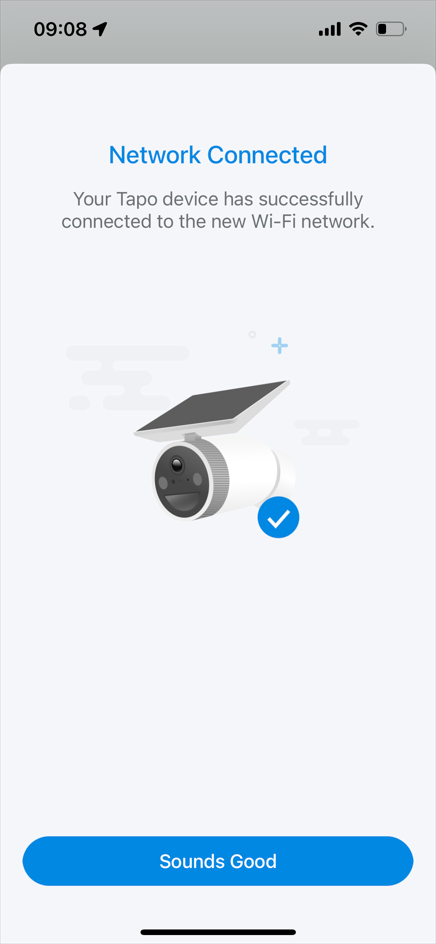
Stap 5. Wacht tot de camera verbinding heeft gemaakt met het nieuwe wifi-netwerk.
Lukt het niet om verbinding te maken? Bekijk dan Scenario 4 in Problemen oplossen: Tapo-camera maakt geen verbinding met wifi.

Veelgestelde vragen
Vraag 1: Wat gebeurt er als het wisselen van wifi-netwerk wordt onderbroken of mislukt?
Als het wisselen van wifi-netwerk wordt geannuleerd, onderbroken of niet wordt voltooid, behoudt de camera de bestaande wifi-instellingen en blijft deze verbonden met het vorige wifi-netwerk.
Vraag 2: Schakelt de camera automatisch terug naar het vorige wifi-netwerk als het nieuwe netwerk instabiel wordt of de verbinding wegvalt?
Zodra de camera verbinding heeft met een nieuw wifi-netwerk, blijft deze dat netwerk gebruiken. De camera schakelt niet automatisch terug naar het vorige netwerk als de verbinding zwak, instabiel of niet beschikbaar is.
Om de verbinding zo goed mogelijk te behouden, raden we aan om de camera met een Tapo Hub te verbinden en Wifi-back-up in te schakelen.
Wil je een ander wifi-netwerk gebruiken? Dan kun je de wifi-instellingen van de camera handmatig wijzigen in de Tapo-app. Gaat de camera offline? Bekijk dan Problemen oplossen: Tapo-camera, deurbel of slim apparaat gaat offline.
Meer weten over de functies en instellingen? Ga naar het Downloadcentrum om de handleiding van je product te downloaden.