Inleiding
Een slimme Tapo-stekker is een compact apparaat dat je gewone stopcontact verandert in een bedienbaar, aanpasbaar en multifunctioneel stopcontact. Zo bedien je je verlichting en huishoudelijke apparaten eenvoudig via de Tapo-app, waar je ook bent. Volg de onderstaande stappen om je slimme Tapo-stekker met de Tapo-app in te stellen.
Vereisten
- Ga naar Google Play of de Apple App Store, of scan de onderstaande QR-code om de Tapo-app te downloaden.

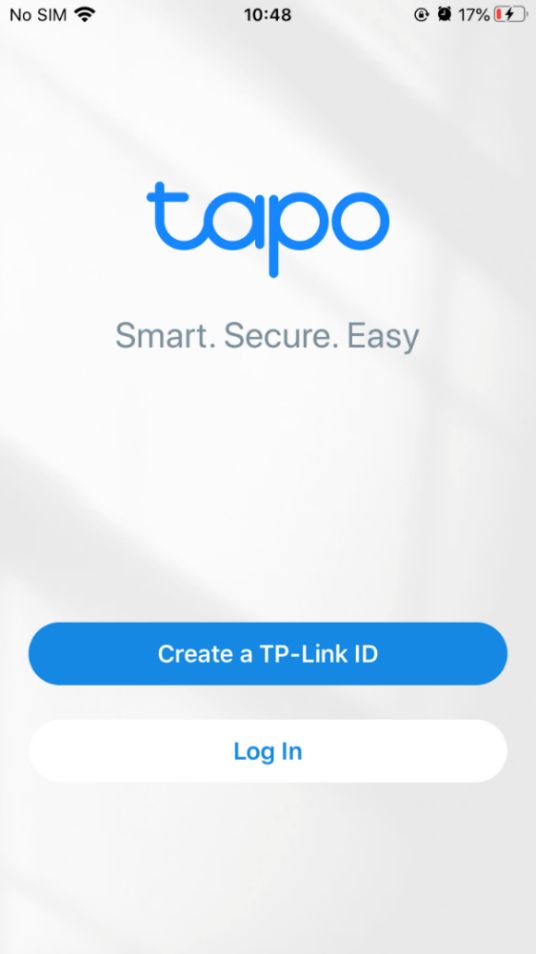
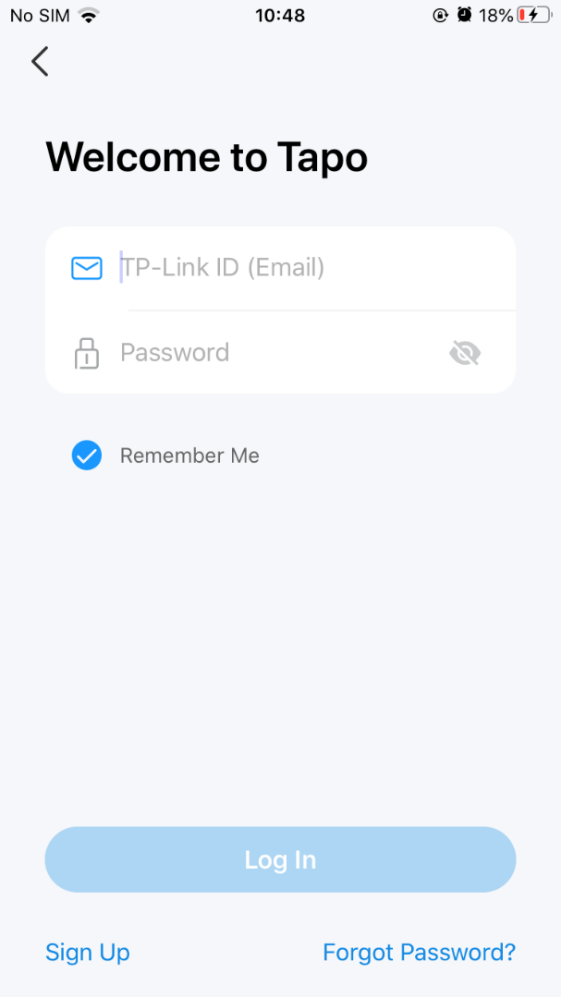
- Open de app en log in met je TP-Link ID. Heb je nog geen TP-Link ID? Tik op Een TP-Link ID aanmaken om er een aan te maken. De app helpt je met de volgende stappen.
Instellen
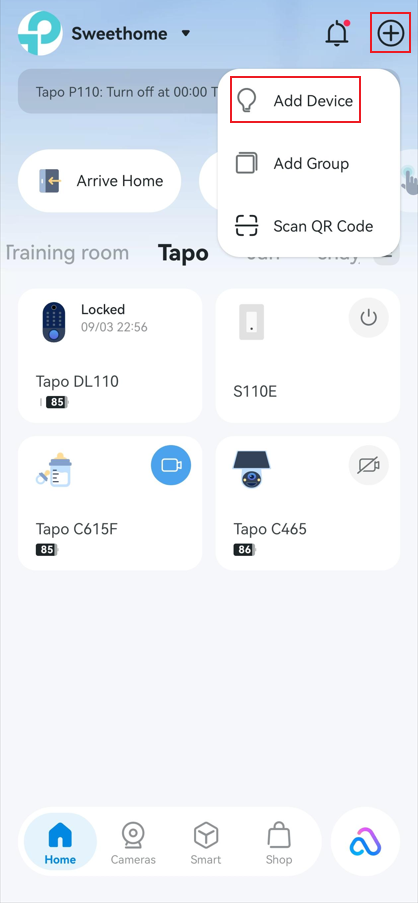
Stap 1. Open de startpagina van de Tapo-app en tik op het pluspictogram rechtsboven. Kies Apparaat toevoegen > Tapo > Stekkers en kies je model.
In deze handleiding gebruiken we de Tapo P110 (wifiversie) als voorbeeld.
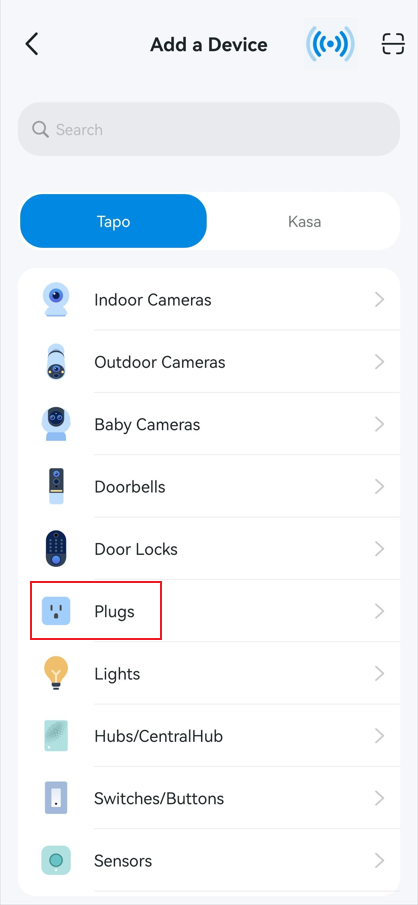
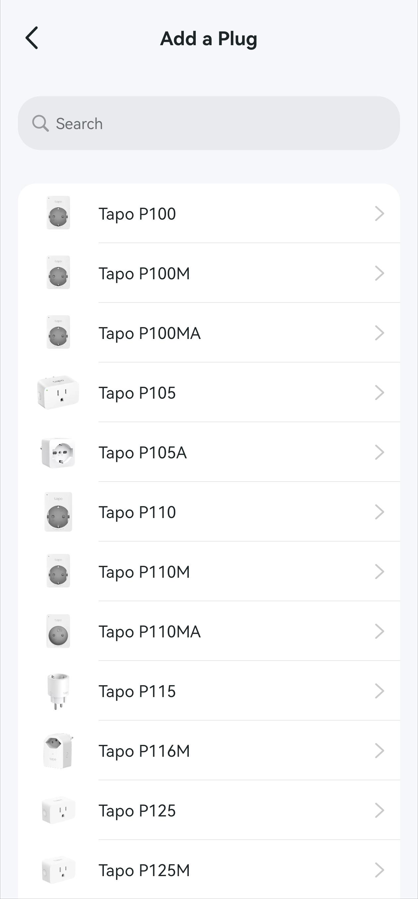
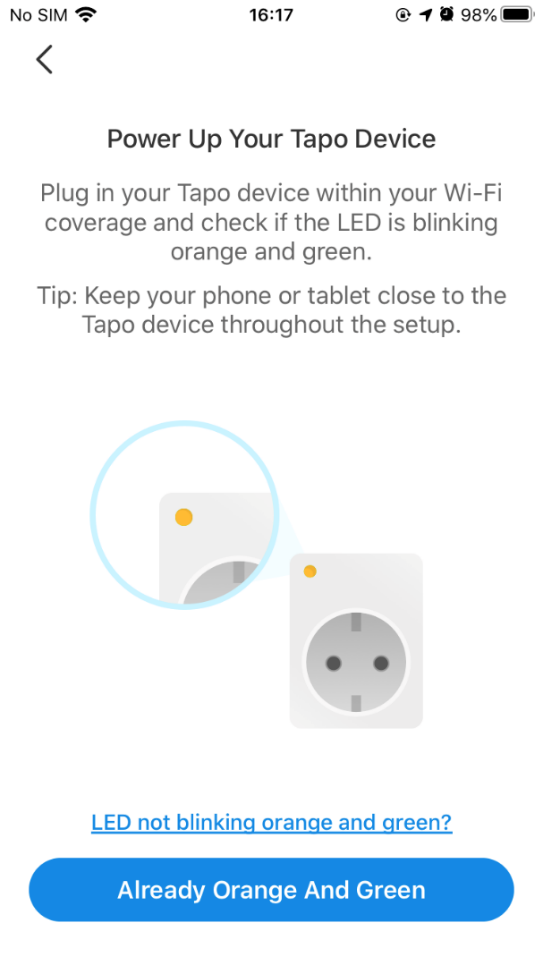
Stap 2. Steek je Tapo-stekker in een stopcontact en wacht tot het ledlampje oranje en groen knippert. Tik vervolgens op “Knippert al oranje en groen”. Houd je telefoon of tablet tijdens het instellen dicht bij je Tapo-stekker.
Let op: knippert het ledlampje niet oranje en groen? Tik op “Knippert het ledlampje niet oranje en groen?” voor hulp of reset de stekker volgens de handleiding in de Tapo-app.
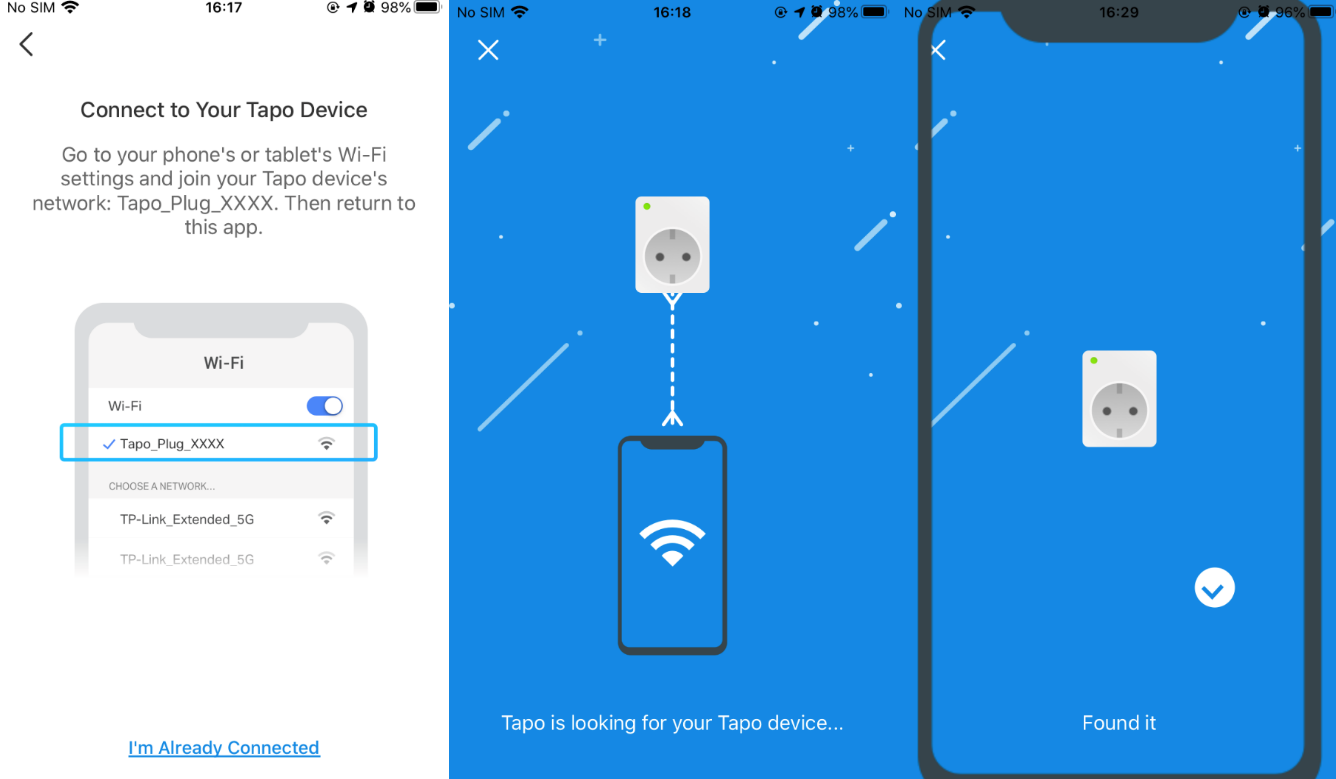
Stap 3. Maak verbinding met het wifinetwerk van je stekker. Tapo zoekt naar je apparaat.
Let op: controleer of je Tapo-stekker een standaard wifinetwerk uitzendt, bijvoorbeeld Tapo_Plug_XXXX. Kun je dit netwerk niet vinden? Dan gebruikt je apparaat mogelijk Bluetooth voor het instellen. Stel je stekker in via Bluetooth.
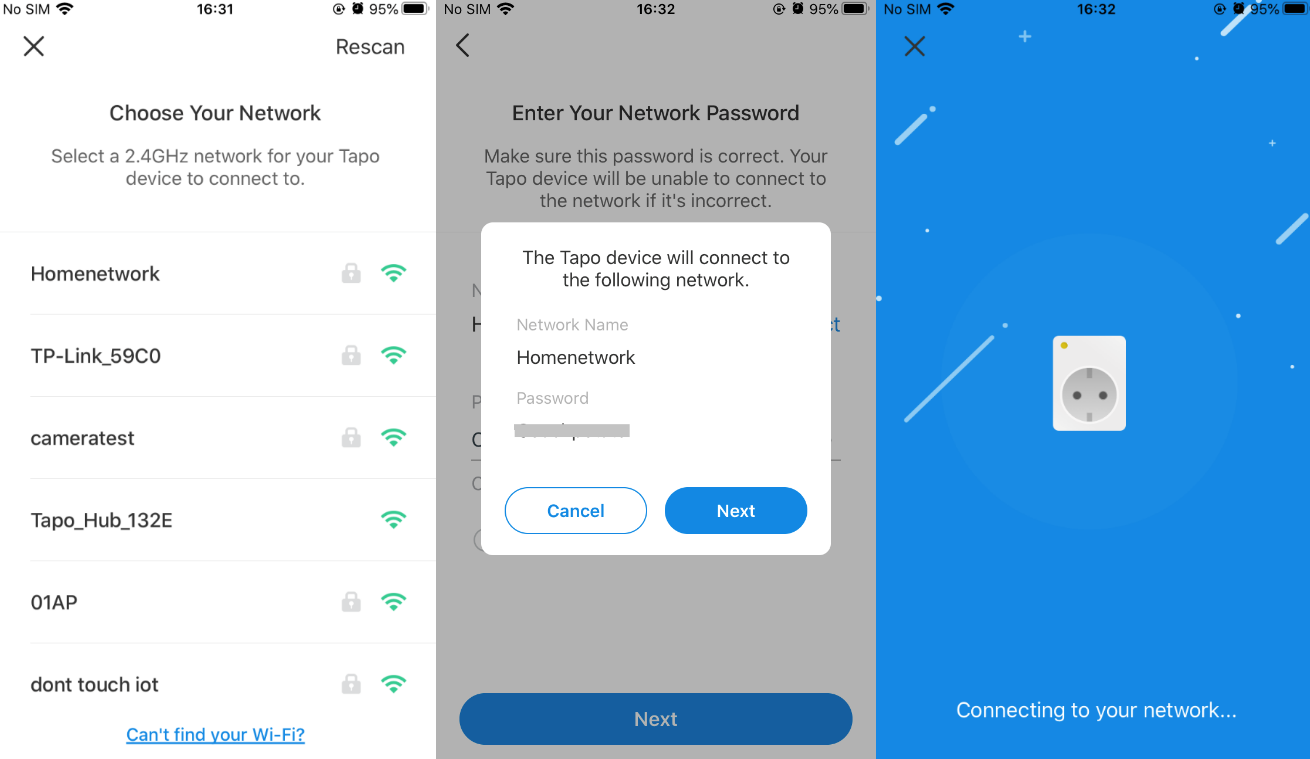
Stap 4. Kies je netwerk en voer het wachtwoord in. Tik vervolgens op “Volgende” om je Tapo-stekker aan je thuisnetwerk toe te voegen.
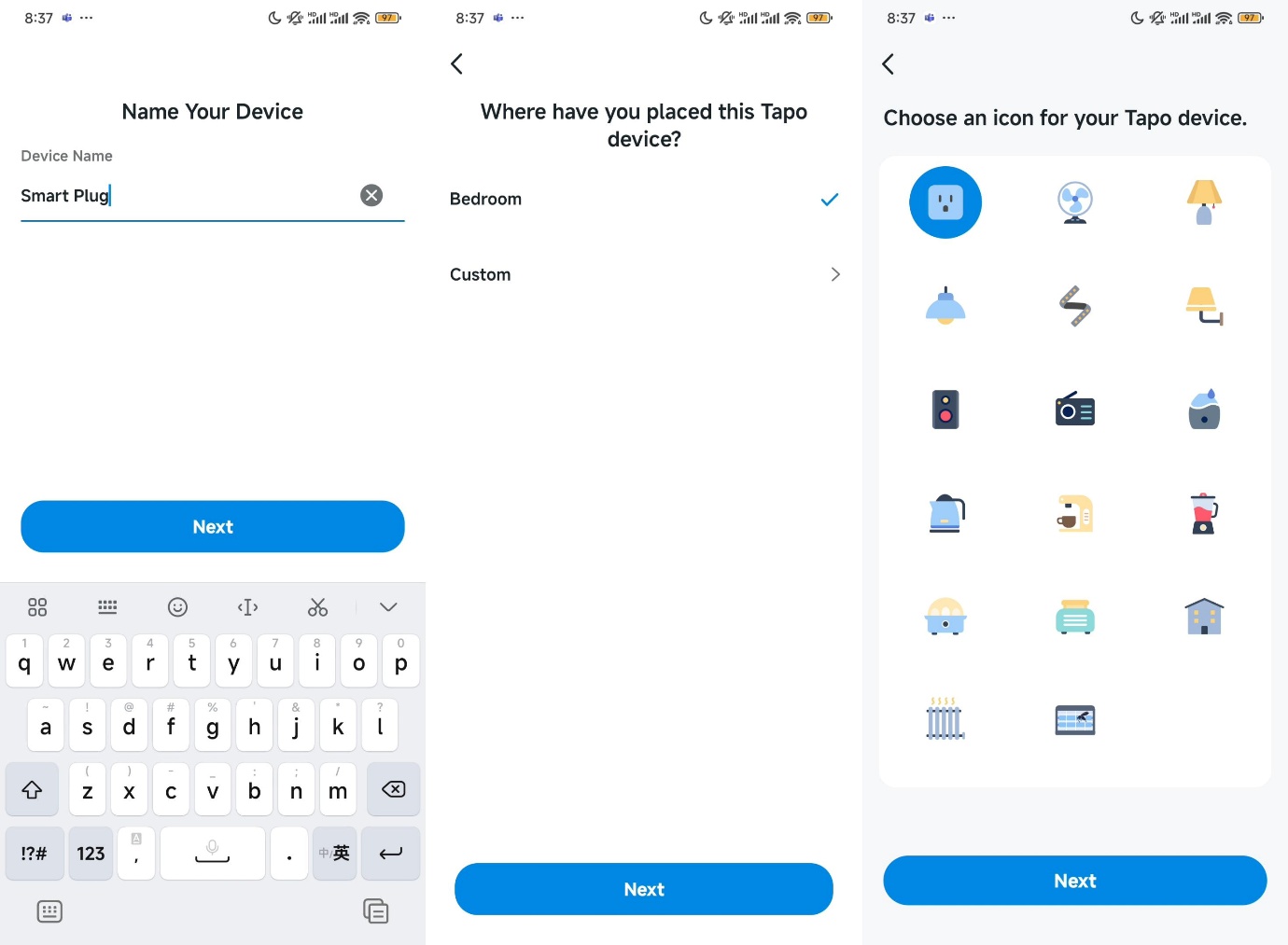
Stap 5. Geef je Tapo-stekker een naam, stel de locatie in en pas het pictogram aan zodat je de stekker gemakkelijk herkent.
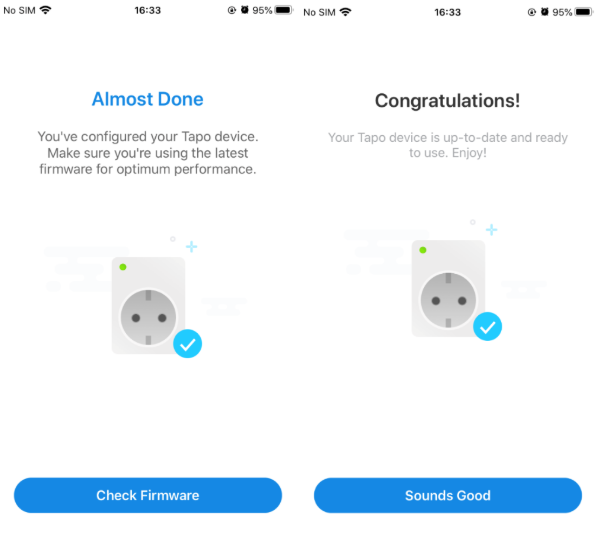
Stap 6. Controleer na het instellen of er nieuwe firmware beschikbaar is voor optimale prestaties.
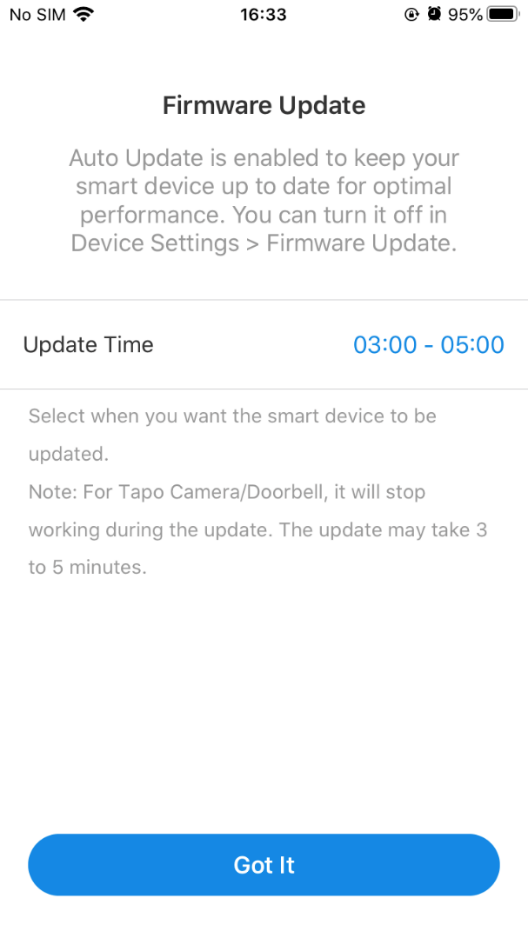
Stap 7. Stel het tijdstip voor automatische updates in om automatische firmware-updates in te schakelen.
Stap 8. Klaar! Je kunt je Tapo-stekker nu altijd en overal via de app bedienen.