Met de slimme TP-Link-schakelaar bedien je je elektrische apparaten op een nieuwe manier. Geavanceerde functies en bediening op afstand maken het gebruik eenvoudig en efficiënt. De schakelaar sluit aan op je smarthome.
Volg de onderstaande stappen om je slimme Tapo-schakelaar in te stellen met de Tapo-app.
1. Download de Tapo-app via Google Play of de Apple App Store, of scan de onderstaande QR-code.

2. Open de app en log in met je TP-Link ID. Heb je nog geen TP-Link ID? Tik op Een TP-Link ID aanmaken om een account aan te maken. De app begeleidt je verder.

3. Tik op de knop + in de Tapo-app en kies Schakelaars/knoppen onder het merk Tapo. Selecteer vervolgens je model. In dit voorbeeld gebruiken we de Tapo S500 (wifi-versie).
Let op:
Voor de Bluetooth-versie raadpleeg je: https://www.tp-link.com/support/faq/3996/
Voor de Sub-G-versie raadpleeg je: https://www.tp-link.com/support/faq/3118/


4. Sluit de slimme schakelaar aan volgens de installatie-instructies in de Tapo-app en wacht tot de led oranje en groen knippert. Tik vervolgens op KNIPPERT AL ORANJE EN GROEN (ALREADY ORANGE AND GREEN). Houd je telefoon of tablet tijdens het instellen dicht bij de Tapo-schakelaar.


5. Maak verbinding met het wifi-netwerk van je slimme schakelaar. Tapo zoekt naar je apparaat.
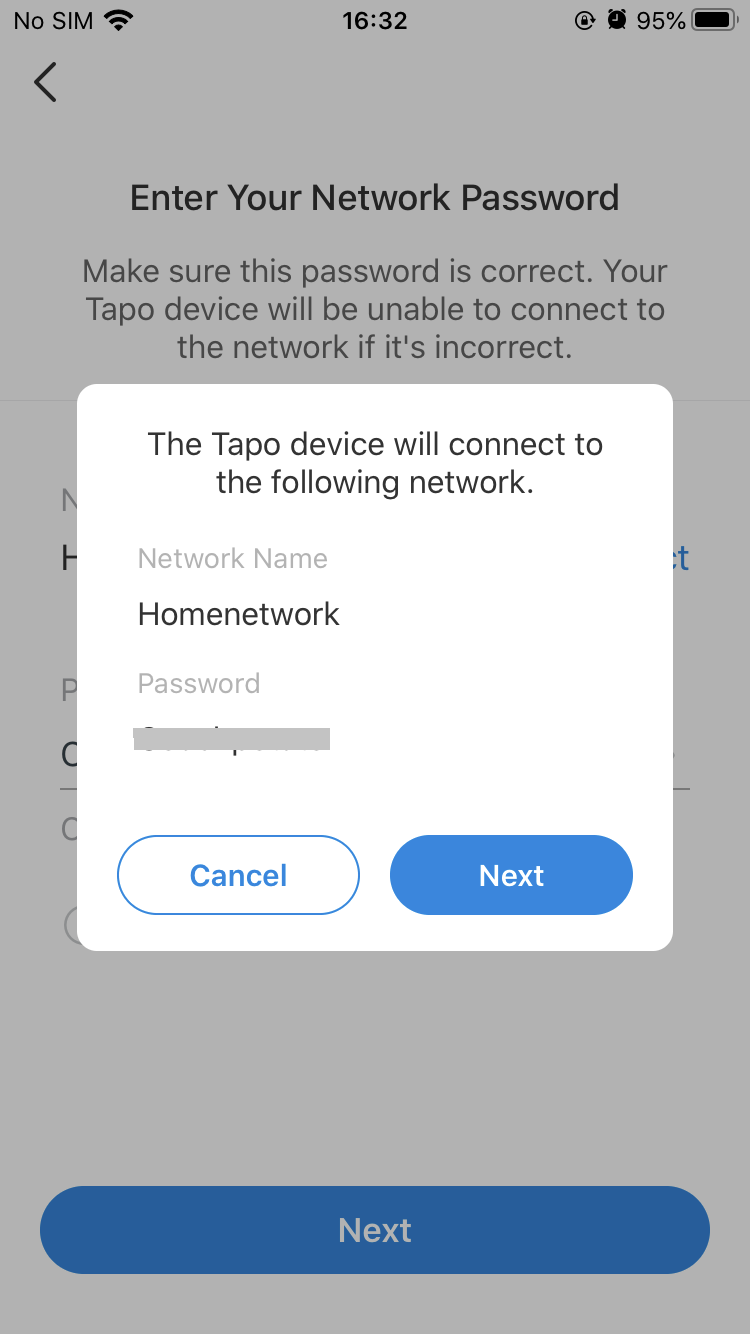
6. Kies je netwerk en voer het wachtwoord in. Tik op Volgende om je Tapo-schakelaar aan je thuisnetwerk toe te voegen.