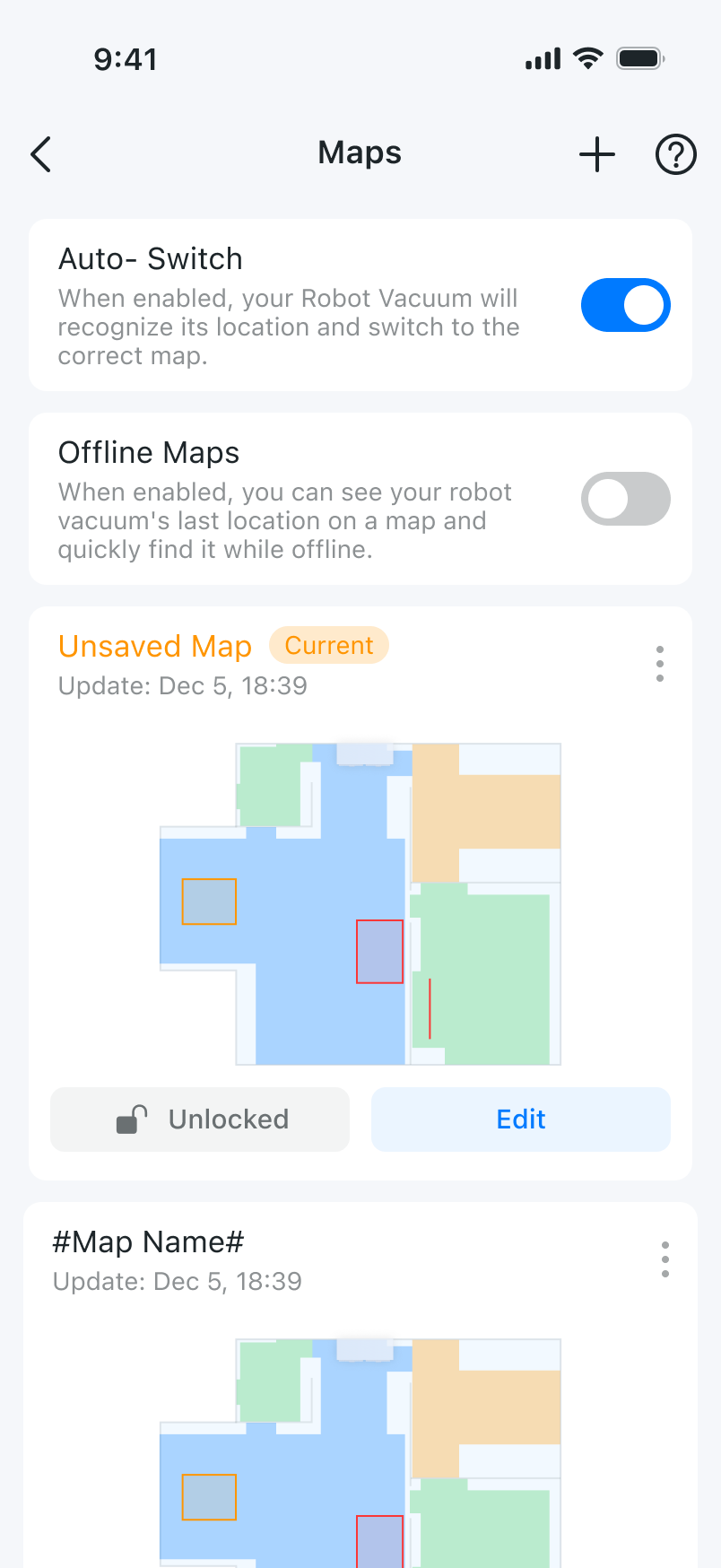
Snel in kaart brengen maakt alleen een globale plattegrond van je hele huis. Start daarna een schoonmaakbeurt van het hele huis. Details worden dan automatisch aan de kaart toegevoegd.
Je kunt de kaart ook zelf verbeteren en bewerken zodat deze beter overeenkomt met de indeling van je huis.
Opmerking: de beschikbare functies verschillen per model. Kijk in de app welke functies beschikbaar zijn.
Ga naar de startpagina van de robotstofzuiger, tik op Slim schoonmaken en tik rechtsboven op het kaartpictogram. Selecteer de kaart die je wilt bewerken en tik op Kaart bewerken om de functies te openen.


Wil je de oriëntatie van de kaart veranderen? Tik op "Kaart draaien" en pas de richting aan. Tik op "Opslaan" om de instellingen toe te passen.

De robotstofzuiger maakt vóór de eerste schoonmaakbeurt een kaart. Klopt de indeling niet? Pas deze dan aan met Kamer samenvoegen en Kamer splitsen. Je kunt ook de naam van een kamer wijzigen. Tik op Kamer en volg de onderstaande instructies.
Kamer splitsen
Splits één kamer in twee kamers. Tik op Splitsen en selecteer de kamer die je wilt splitsen. Er verschijnt een scheidingslijn. Versleep de twee uiteinden om deze aan te passen. Tik op de bevestigingsknop om de kamer in tweeën te splitsen.
Opmerking: de Tapo-robotstofzuiger ondersteunt maximaal 32 kamers.


Kamers samenvoegen
Voeg twee kamers samen tot één kamer. Tik op “Samenvoegen” en selecteer aangrenzende kamers. Tik vervolgens op de bevestigingsknop om ze samen te voegen.


Kamernaam wijzigen
Na het maken van de kaart hebben de kamers standaardnamen. Pas de namen aan om de kaart makkelijker te herkennen en schoonmaakplannen in te stellen. Tik op het bewerkingspictogram van de kamer op de kaart. Wijzig de naam, kies een kleur en tik op Opslaan.
Opmerking: gebruik bij voorkeur unieke kamernamen. Identieke namen kunnen ervoor zorgen dat diensten van andere aanbieders, zoals Alexa, niet beschikbaar zijn.


Voeg verboden zones en virtuele muren toe om aan te geven waar de robotstofzuiger niet mag komen. Tik op “Virtuele muur/Verboden zones”, voeg een zone of muur toe en pas deze naar wens aan.
Virtuele muur
Maakt een onzichtbare barrière die de robotstofzuiger niet passeert. Zo blijft de robot binnen een bepaald gebied en uit de buurt van kwetsbare of gevaarlijke plekken, zoals een trap.
Opmerking: de virtuele muur mag niet door het laadstation lopen.
Verboden zones
Voeg rechthoekige zones toe aan de kaart om de robot uit de buurt te houden van voerbakken, rommel of plekken waar hij moeilijk kan navigeren. Loopt de robot ergens herhaaldelijk vast? Dan kan een verboden zone op die plek helpen.
Opmerking: een verboden zone mag niet door het laadstation lopen en mag er niet te dicht bij liggen.
Niet-dweilen-zones
Voeg zones toe waar de robotstofzuiger niet mag komen wanneer de dweilhouder is geplaatst.
Opmerkingen:
1. Niet-dweilen-zones zijn beschikbaar voor series zonder MAX-aanduiding. Raadpleeg voor de RV20 Max- en RV30 Max-serie onderdeel 6: Tapijt.
2. Om te voorkomen dat de dweil het tapijt nat maakt, gaat de robot met geplaatste dweil niet naar een niet-dweilen-zone. Wil je daar het tapijt schoonmaken? Verwijder dan eerst de dweilhouder.


Tik op "Meubels", kies de gewenste meubels en plaats ze op de kaart op dezelfde plek als in je huis. Tik op een meubel om het aan te passen, te verplaatsen of te verwijderen.
Opmerking: de robotstofzuiger kan na het toevoegen van meubels nog steeds door die gebieden rijden om schoon te maken.


De robotstofzuiger reinigt een kamer volgens een standaardpatroon. Je kunt een andere schoonmaakrichting instellen. Laat de robot bij houten vloeren of vloeren met planken in de lengterichting rijden om de naden beter te reinigen.
Tik op "Schoonmaakrichting", selecteer een kamer en kies de gewenste richting. Tik op "Opslaan" om de instellingen toe te passen.
Opmerking: de ingestelde richting geldt voor alle schoonmaakbeurten.

Situatie 1: tapijtgebieden toevoegen
Voeg tapijtgebieden toe aan de kaart en stel de schoonmaakvoorkeuren in. Je kunt de robot zo instellen dat hij niet over tapijt rijdt of het niet schoonmaakt. Volg de onderstaande stappen.
Stap 1. Tik op Tapijt om de tapijtinstellingen te openen. Je kunt tapijtgebieden toevoegen of bewerken en de voorkeuren beheren.
Stap 2. Voeg tapijtgebieden toe of bewerk ze.
- Tik op Rechthoekig tapijt om een tapijt aan je kaart toe te voegen. Pas de afmetingen aan en versleep het naar de gewenste plek.


- Tik op Kamertapijt en selecteer de kamers die volledig met tapijt zijn bedekt.


Stap 3. Beheer de tapijtvoorkeuren. Tik na het toevoegen van tapijt op Tapijtvoorkeuren en selecteer het tapijtgebied dat je wilt beheren.
- Niet schoonmaken
De robotstofzuiger vermijdt tapijt. Als oversteken onvermijdelijk is, rijdt hij er snel overheen.
- Alleen stofzuigen
De robot stofzuigt het tapijt, maar dweilt het niet. Met het dweilopzetstuk geplaatst vermijdt hij tapijt of rijdt hij er snel overheen als dat onvermijdelijk is.
- Stofzuigen en dweilen
De robotstofzuiger stofzuigt en dweilt het tapijt.
- Tapijtboost (geldt voor alle tapijtgebieden)
Wanneer dit is ingeschakeld, verhoogt de robot tijdens het reinigen van tapijt de zuigkracht automatisch met één niveau voor een grondigere reiniging.
Opmerking: als de zuigkracht al op het maximum staat, wordt deze niet verder verhoogd.


Situatie 2: gebieden zonder tapijt toevoegen
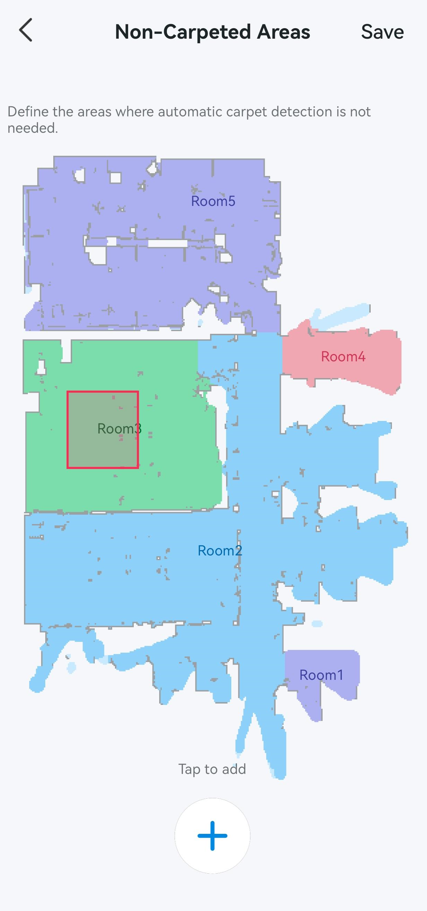
Geef gebieden aan waar automatische tapijtdetectie uitgeschakeld moet zijn om onjuiste detectie te voorkomen. In deze zones wordt geen tapijt gedetecteerd. De beschikbaarheid van deze functie verschilt per model.
Stap 1. Open de Tapo-app, tik op de apparaattegel van je robotstofzuiger, tik rechtsboven op de drie puntjes en selecteer Instellingen.
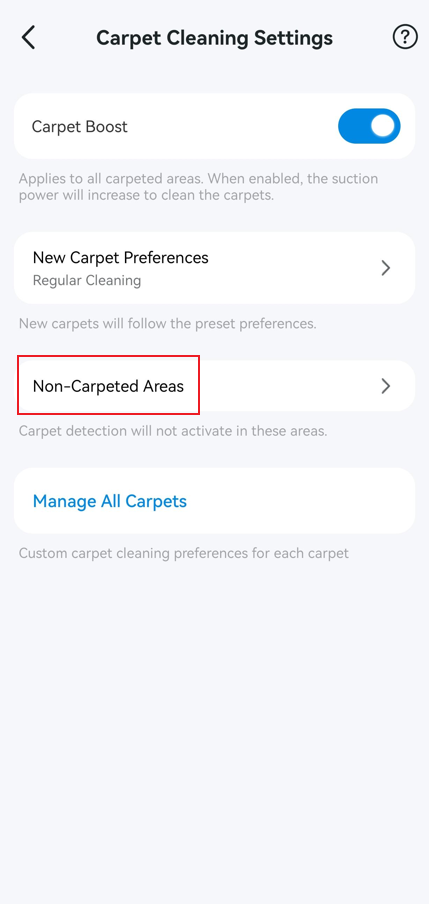
Stap 2. Ga naar Tapijtreinigingsinstellingen > Gebieden zonder tapijt.
Stap 3. Voeg gebieden toe waar automatische tapijtdetectie niet nodig is of bewerk bestaande gebieden.
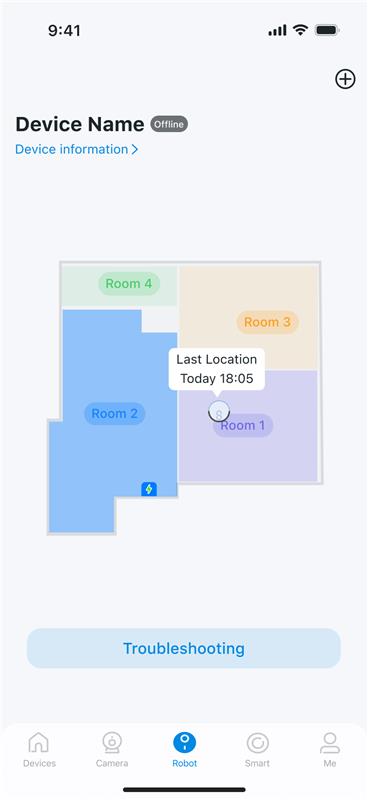
Schakel Offline kaarten in om de laatst bekende locatie van je robotstofzuiger op de kaart te zien.