

Inleiding
App-logbestanden zijn belangrijk om een probleem verder te onderzoeken. In dit artikel lees je hoe je de logbestanden van de Tapo-app verzamelt.
Vereiste
Download de Tapo-app via de Google Play Store of de App Store, of scan de QR-code.

Stappen
Wil je de logbestanden van de Tapo-camera verzamelen? Bekijk dan De logbestanden van je Tapo-camera verzamelen voor uitgebreide instructies.
Let op: zorg dat je de nieuwste versie van de Tapo-app gebruikt.
Stap 1:
Open de Tapo-app en log in. Ga naar Ik (Me) > Ondersteuningscentrum (Support Center). De plek van de knop Ik kan per appversie verschillen: rechtsonder of linksboven in de app.
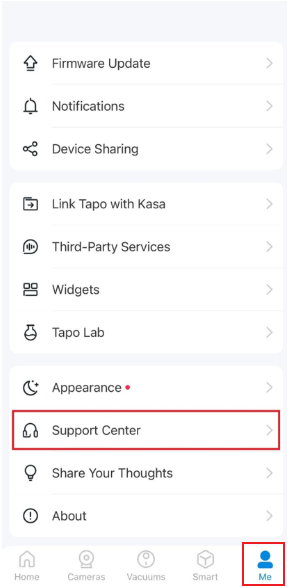 of
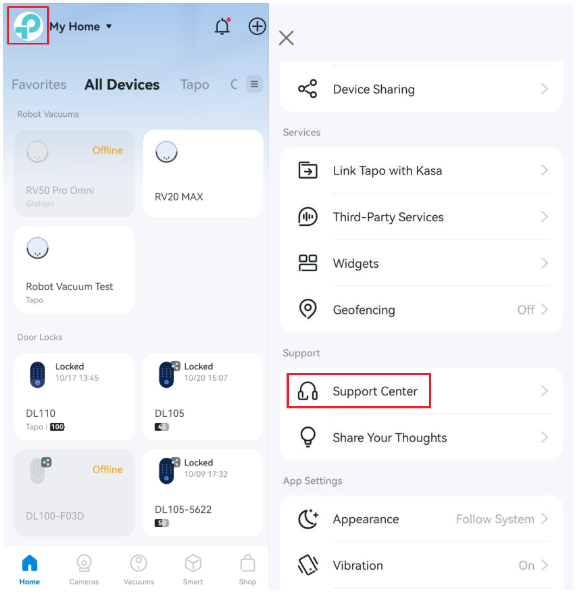
Stap 2:
Kies het Tapo-apparaat waarvoor je logbestanden wilt verzamelen. In dit voorbeeld gebruiken we de Tapo C210.
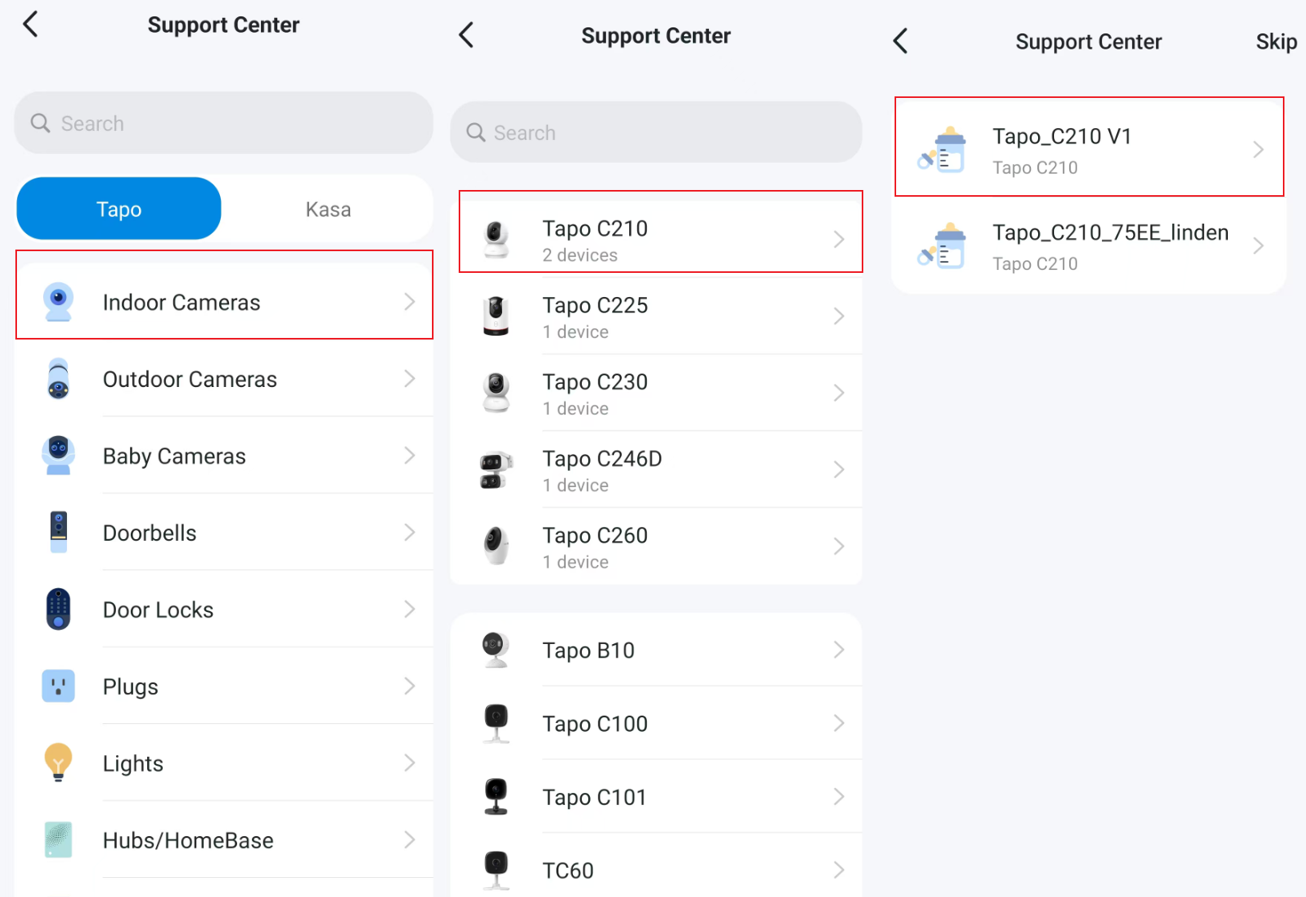
Stap 3:
Open een FAQ, scrol naar de onderkant en selecteer Contact opnemen met technische ondersteuning (Contact Technical Support). Kies daarna Ondersteuning per e-mail (Email Support).
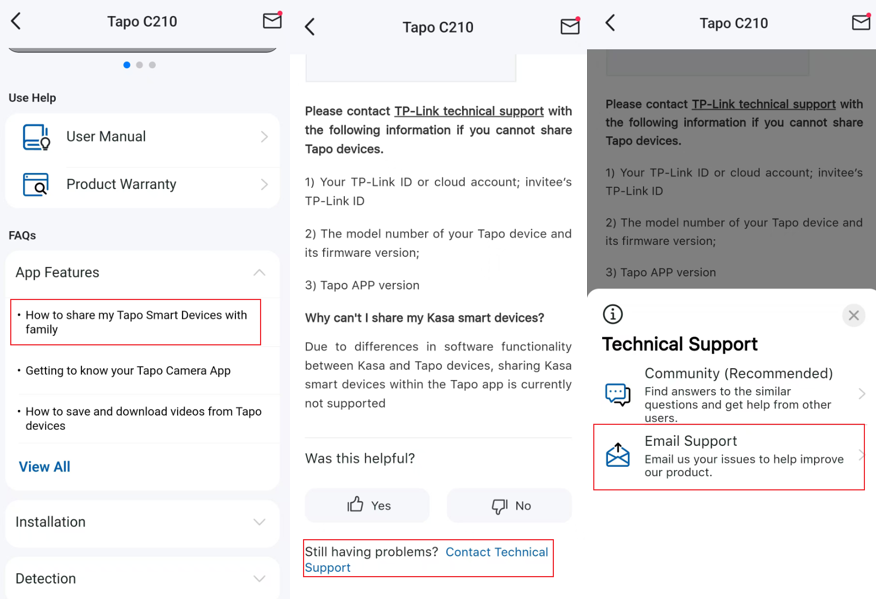
Stap 4:
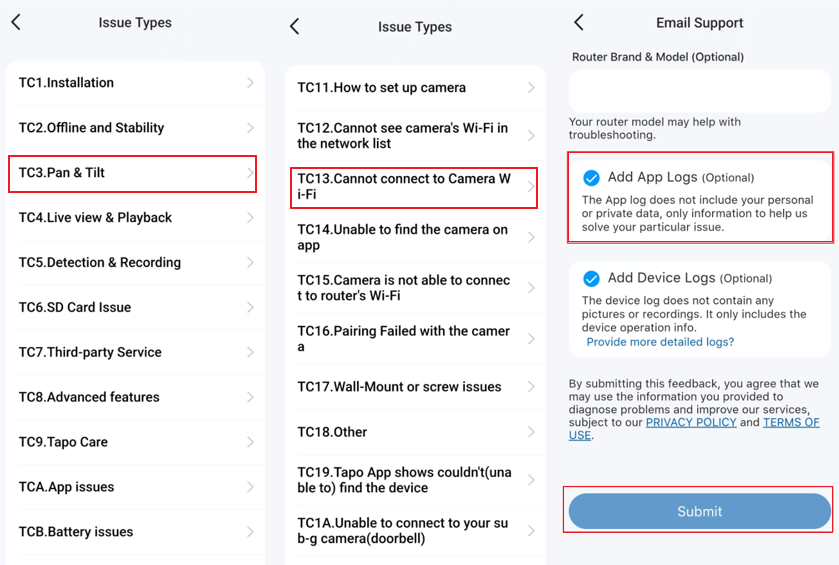
Selecteer het bijbehorende probleemtype en vul de overige informatie in. Vink vervolgens App-logbestanden toevoegen (Add App Logs) aan en tik op Verzenden (Submit).
Let op: heb je al contact gehad met de technische ondersteuning van TP-Link? Vermeld dan je referentienummer, zoals TKIDXXX uit de e-mail.
Meer weten over de functies en instellingen? Ga naar het Downloadcentrum om de handleiding van je product te downloaden.