

Het IP-adres van je Tapo-camera is handig bij het instellen van RTSP/ONVIF-streaming, het configureren van software van derden of het oplossen van netwerkproblemen. Deze handleiding laat twee manieren zien om het IP-adres van je Tapo/Kasa-camera te vinden: via de Tapo/Kasa-app of via de webbeheerpagina van je router.
Let op: sommige Tapo-batterijcamera’s en -deurbellen verbinden via een hub in plaats van rechtstreeks met de router en hebben geen IP-adres.
Belangrijkste punten
- Je kunt het IP-adres van een Tapo- of Kasa-camera op twee manieren vinden: via de Tapo/Kasa-app of via de webbeheerpagina van de router.
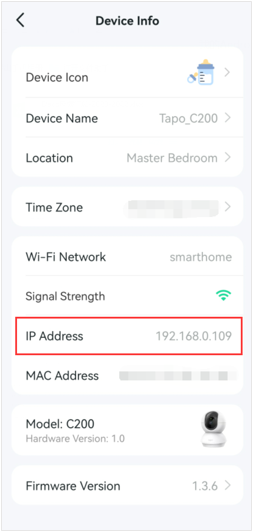
- In de Tapo-app vind je het IP-adres onder Apparaatinstellingen > Apparaatinformatie van de camera.
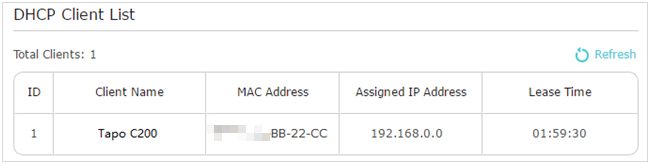
- Op de webbeheerpagina van de router vind je het IP-adres in de DHCP-clientlijst onder Geavanceerd > Netwerk > DHCP-server.
Het IP-adres van je camera vinden
In deze handleiding gebruiken we de Tapo C200 als voorbeeld.
Methode 1: via de Tapo-app
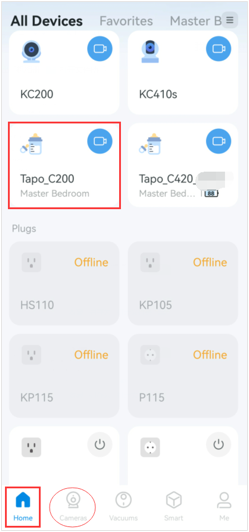
Stap 1. Op de pagina Start van de Tapo-app tik je op de apparaatkaart van je camera om de pagina Liveweergave te openen.
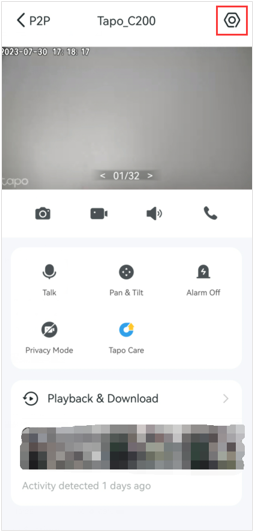
Stap 2. Op de pagina Liveweergave tik je rechtsboven op het tandwielpictogram om de pagina Apparaatinstellingen te openen.
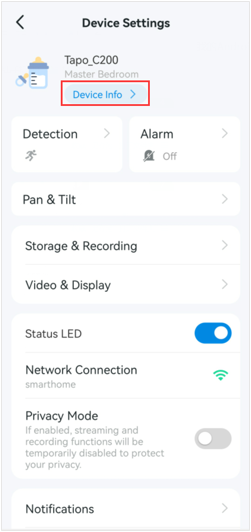
Stap 3. Tik op Apparaatinformatie om het IP-adres van je camera te vinden.
Methode 2: via de webbeheerpagina van je router
In dit voorbeeld gebruiken we de TP-Link Archer C7-router.
Stap 1. Log in op de beheerpagina van je router.
Stap 2. Ga naar Geavanceerd > Netwerk > DHCP-server, en zoek vervolgens het gedeelte DHCP-clientlijst om het IP-adres van je camera te vinden.
Wil je meer weten over de functies en instellingen? Ga dan naar het Downloadcentrum om de handleiding van je product te downloaden.