

Inleiding
De werkelijke batterijduur hangt af van de instellingen van je camera, het gebruik en de omgeving. Gaat de batterij minder lang mee dan je verwacht? Hieronder lees je hoe je de batterijduur van je camera kunt verlengen.
Instellingen
Deel 1: Hoe verbruikt een batterijcamera energie?
Om energie te besparen, staat de camera meestal in de slaapstand met een laag stroomverbruik. Als de camera vaak uit de slaapstand komt en lang actief blijft, raakt de batterij sneller leeg.
Klik op deze link om te lezen hoe de batterijcamera uit de slaapstand komt.
Deel 2: Een gebruikssituatie waarin de batterij snel leegraakt
De batterij raakt sneller leeg als je de camera op een plek hangt waar de omgeving veel verandert. Denk aan een straat of weg met warmtebronnen die de camera vaak activeren. De camera detecteert dan gemakkelijk gebeurtenissen en kan lang actief blijven. Dit verbruikt veel batterijvermogen.
Deel 3: De batterijduur van je camera verlengen
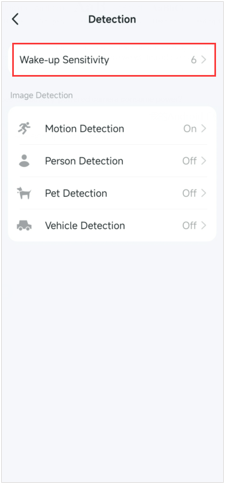
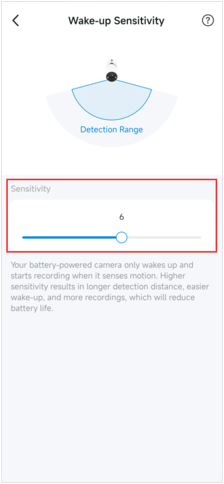
Stap1. Open de Tapo-app en tik op de kaart van je batterijcamera. Ga naar Livebeeld (Live View) > het pictogram rechtsboven > Apparaatinstellingen (Device Settings) > Detectie (Detection) > Activeringsgevoeligheid (Wake-up Sensitivity) en pas de gevoeligheid aan je behoeften aan.
Bij een hogere gevoeligheid komt de camera gemakkelijker uit de slaapstand en worden er meer opnamen gemaakt. Daardoor gaat de batterij minder lang mee.
Stap 2. Pas de plaatsing van je camera of deurbel aan, zodat deze niet te vaak uit de slaapstand komt. Houd bij de installatie rekening met het volgende:
- Richt de camera niet rechtstreeks op bewegende bomen, drukke straten, straatlampen of zonlicht.

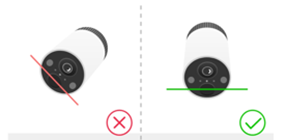
- Houd de lens van de bewegingssensor horizontaal voor het beste resultaat.
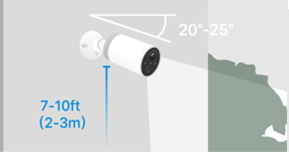
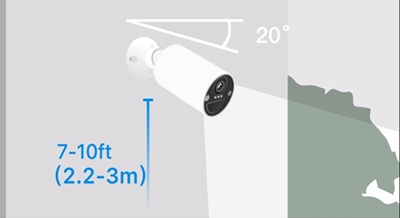
- Monteer de camera bij voorkeur op 7-10 ft (ongeveer 2-3 m) boven de grond en kantel hem omlaag onder de hoek die in de snelle installatiegids of app wordt aanbevolen. Hieronder gebruiken we de Tapo C4XX-serie als voorbeeld.
■ Tapo C410-serie: 10° ~ 15°
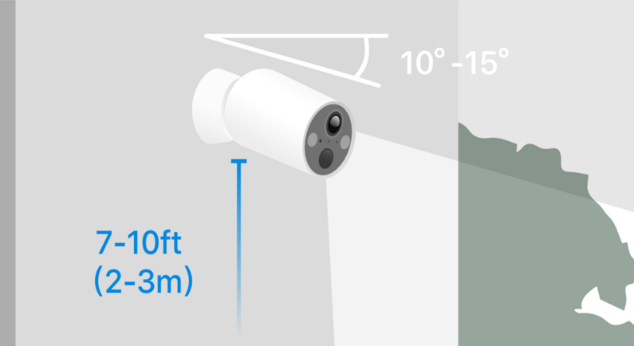
■ Tapo C420-serie: 20° ~ 25°
■ Tapo C425-serie: 20°
Stap 3. Je kunt ook andere instellingen aanpassen om batterijvermogen te besparen.
- Ga bij de camera naar Apparaatinstellingen (Device Settings)>Video en weergave (Video & Display) > Videokwaliteit (Video Quality) en kies een lagere videoresolutie.
- Ga naar Nachtmodusinstellingen (Night Mode Settings) op de pagina Video en weergave (Video & Display) om de kijkafstand van nachtzicht te verkleinen.
- Ga naar Framesnelheid (Frame Rate) op de pagina Video en weergave (Video & Display) om de framesnelheid te verlagen.
- Ga bij de camera naar Apparaatinstellingen (Device Settings) > Opslag en opname (Storage & Recording)>Clipinstellingen (Clips Settings) om de wachttijd tussen opgenomen gebeurtenissen te verlengen en de opnamebuffer en maximale cliplengte te verkorten.
Stap 4. Tapo-camera’s en -deurbellen op batterij kunnen goed werken bij temperaturen van -20℃ tot 45℃ (-4°F tot 113°F). Bij te lage temperaturen kan de batterijduur korter worden.
Veelgestelde vragen
V1: Waarom verbruikt mijn camera snel energie terwijl er weinig detectieclips zijn?
A1: Het aantal detectieclips geeft niet aan hoe vaak de camera uit de slaapstand is gekomen.
Via deze link lees je hoe de camera uit de slaapstand komt. Warmtebronnen zoals zonlicht, mensen en voorwerpen kunnen de camera activeren. Na het ontwaken maakt de camera echter niet altijd een opname, afhankelijk van de detectie-instellingen en andere instellingen.
V2: Verbruiken door AI gefilterde gebeurtenissen ook energie?
A2: Ja. AI filtert gebeurtenissen die als ongeldig worden beoordeeld om onnodige opnamen en meldingen te voorkomen. De deurbel voert echter eerst de detectie uit voordat AI een beslissing neemt. Dat kost energie en kan het totale batterijverbruik verhogen. Zie je veel gebeurtenissen met de melding Gefilterd door AI (Filtered By AI)? Pas dan de plaatsing aan zoals hierboven beschreven, of gebruik een wig om de kijkhoek te veranderen. Veel gefilterde gebeurtenissen ontstaan doordat de camera gericht is op een gebied met veel beweging, zoals planten die in de wind bewegen of een drukke straat.
Ga voor meer informatie over elke functie en instelling naar het Downloadcentrum om de handleiding van je product te downloaden.