Wil je je TP-Link-account en de bijbehorende gegevens definitief verwijderen? In deze handleiding lees je hoe dat werkt. Het verwijderen van je TP-Link ID (ook wel TP-Link-, Tapo- of Kasa-account genoemd) is definitief en kan niet ongedaan worden gemaakt. Lees de gevolgen hieronder zorgvuldig door voordat je begint.
Na het verwijderen van je TP-Link ID verlies je toegang tot:
- Apparaatbeheer via TP-Link-apps en clouddiensten
- Alle cloudgegevens, waaronder opnamen van Tapo Care en Kasa Care
- Diensten zoals het garantieportaal en het communityforum. Alle berichten en inhoud die je met deze ID hebt gepubliceerd op het TP-Link-communityforum, worden samen met je ID definitief verwijderd.
- Cloudkoppelingen met andere diensten, zoals Google Home en Amazon Alexa
Je kunt via de volgende link een verzoek indienen om je TP-Link-account te verwijderen: https://account-delete.tplinkcloud.com/#/
Belangrijkste punten
- Het verwijderen van je TP-Link ID, ook wel TP-Link-cloudaccount, Tapo-account of Kasa-account genoemd, is definitief en kan niet ongedaan worden gemaakt.
- Na verwijdering verlies je toegang tot apparaatbeheer via TP-Link-apps, alle cloudgegevens inclusief Tapo Care- en Kasa Care-opnamen, het garantieportaal, het communityforum en koppelingen met diensten zoals Google Home en Amazon Alexa.
- Voordat je je account kunt verwijderen, moet je je identiteit per e-mail bevestigen. Ben je het wachtwoord van je TP-Link ID vergeten? Dan moet je dit eerst opnieuw instellen voordat je begint.
- Je dient het verwijderingsverzoek in via https://account-delete.tplinkcloud.com/#/, waarna je binnen 72 uur per e-mail hoort of de verwijdering is gelukt.
- Het portaal vraagt je vóór verwijdering te bevestigen dat er geen apparaten meer aan je TP-Link ID zijn gekoppeld en dat alle abonnementen zijn opgezegd.
Je TP-Link-account verwijderen
Stap 1. Open een webbrowser en ga naar https://account-delete.tplinkcloud.com/#/. Lees de informatie zorgvuldig en klik op Doorgaan.
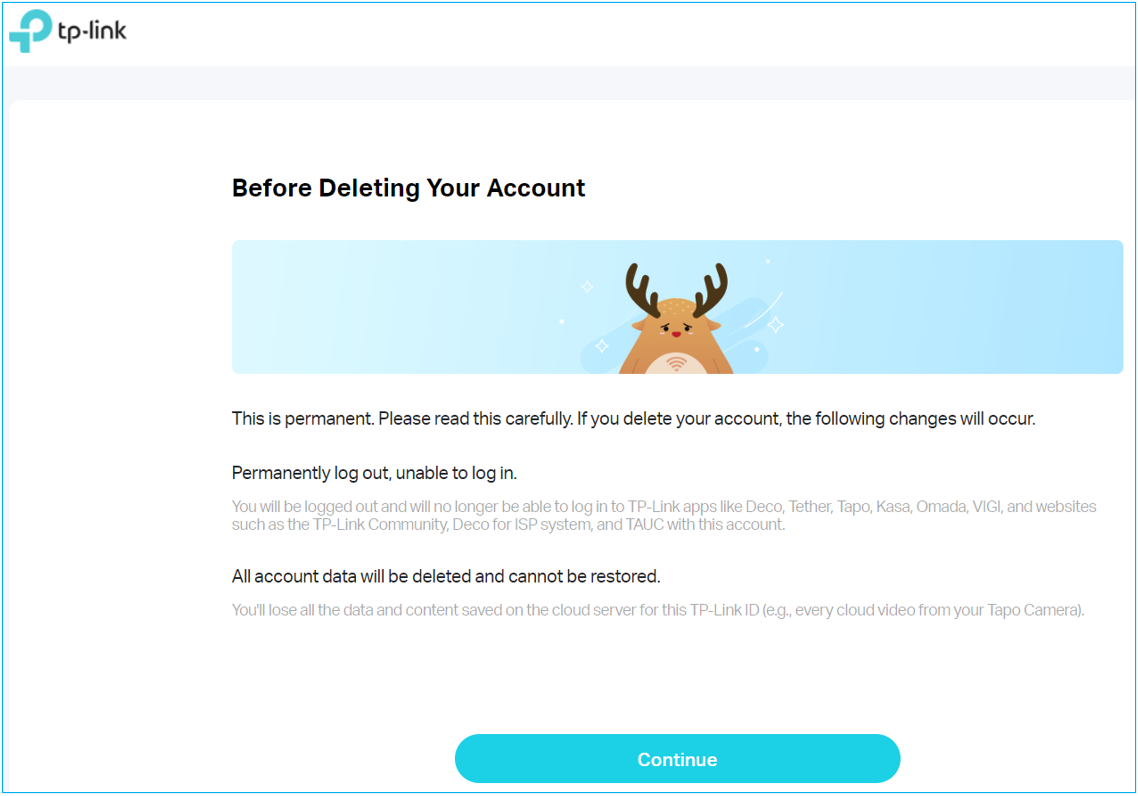
Stap 2. Voer je TP-Link ID en wachtwoord in. Ben je het wachtwoord vergeten? Stel dan eerst je wachtwoord opnieuw in.
Stap 3. Klik na het inloggen op Verificatiemail versturen om verder te gaan. Ontvang je geen e-mail? Klik dan op Opnieuw versturen en controleer ook je spammap als de e-mail nog steeds niet aankomt.
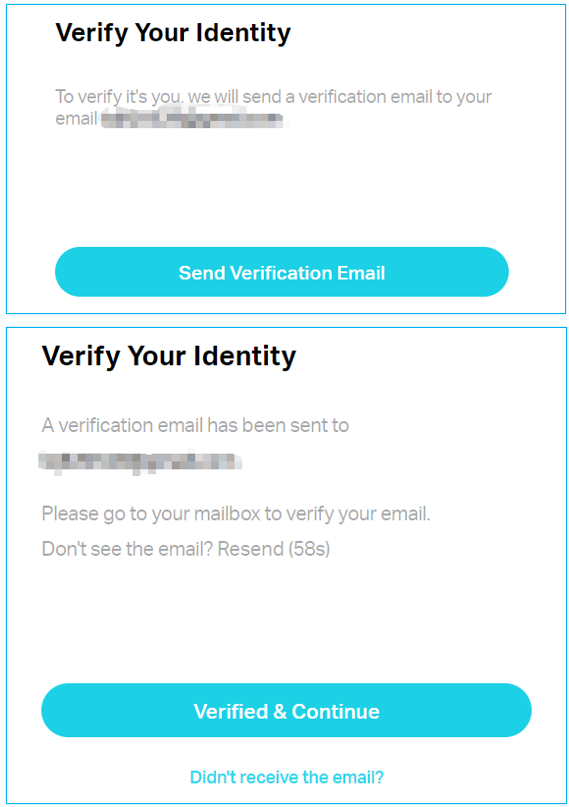
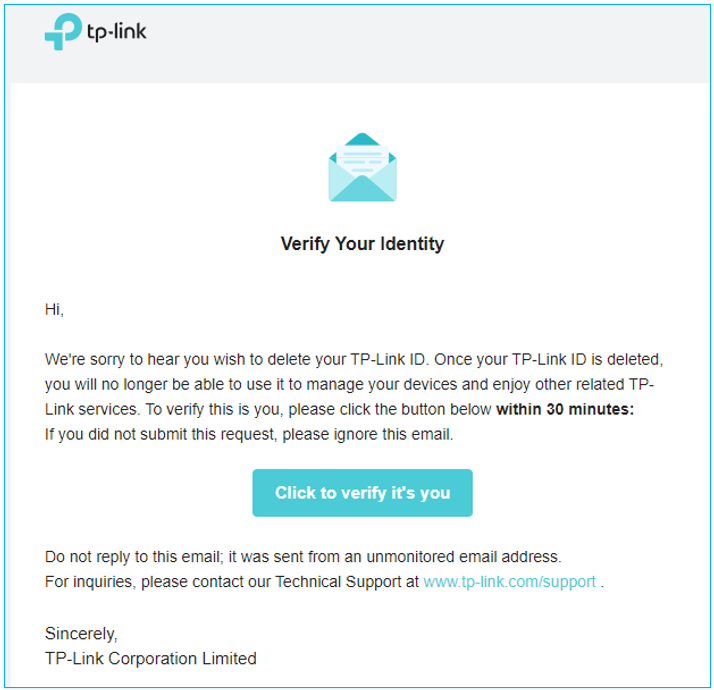
Stap 4. Je ontvangt een e-mail van ons systeem. Tik binnen 30 minuten op Klik om je identiteit te bevestigen. Zodra je de melding Geverifieerd ziet, ga je terug naar de pagina Je identiteit verifiëren uit stap 3 en klik je op Geverifieerd en doorgaan.
Stap 5. Lees de informatie zorgvuldig, vink de optie aan en klik op Volgende.
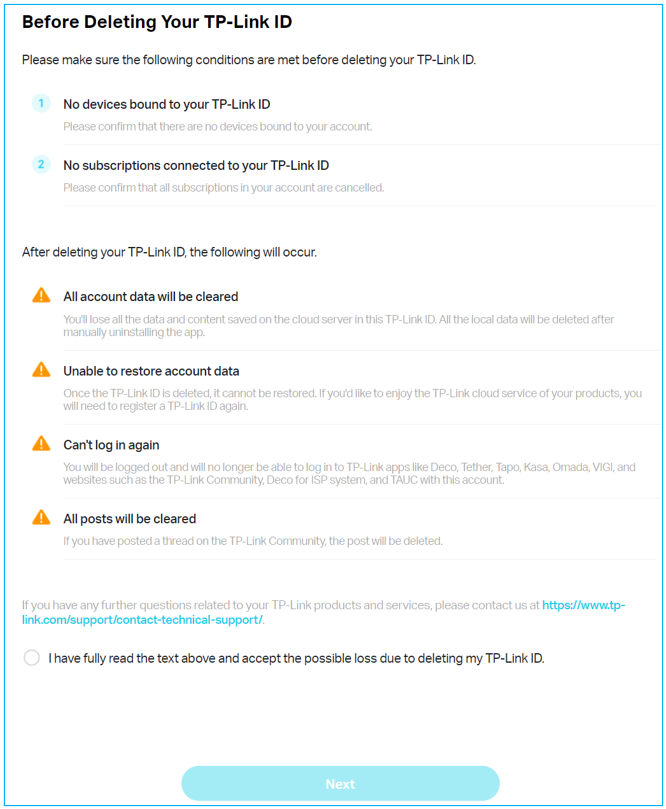
Stap 6. Vul de vragenlijst in en klik op Volgende.
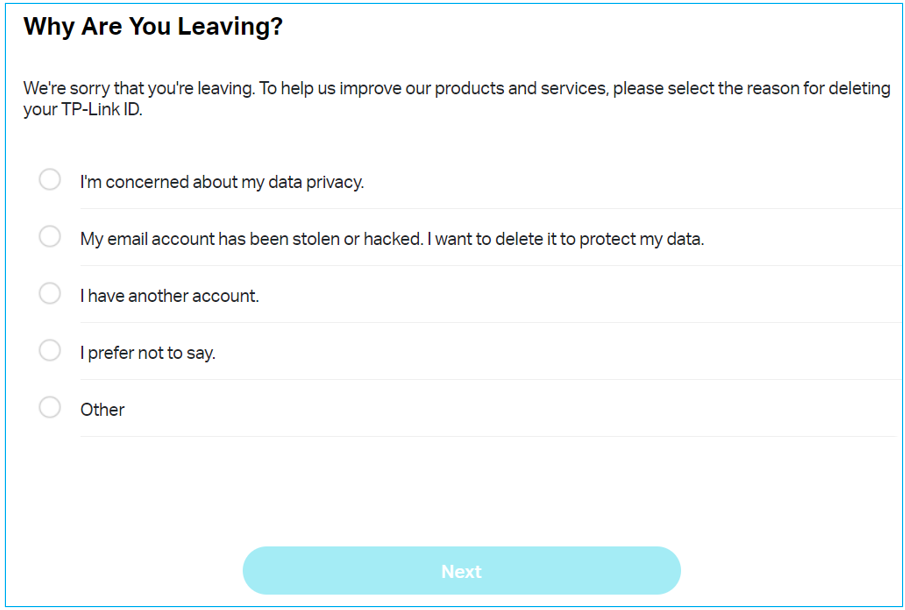
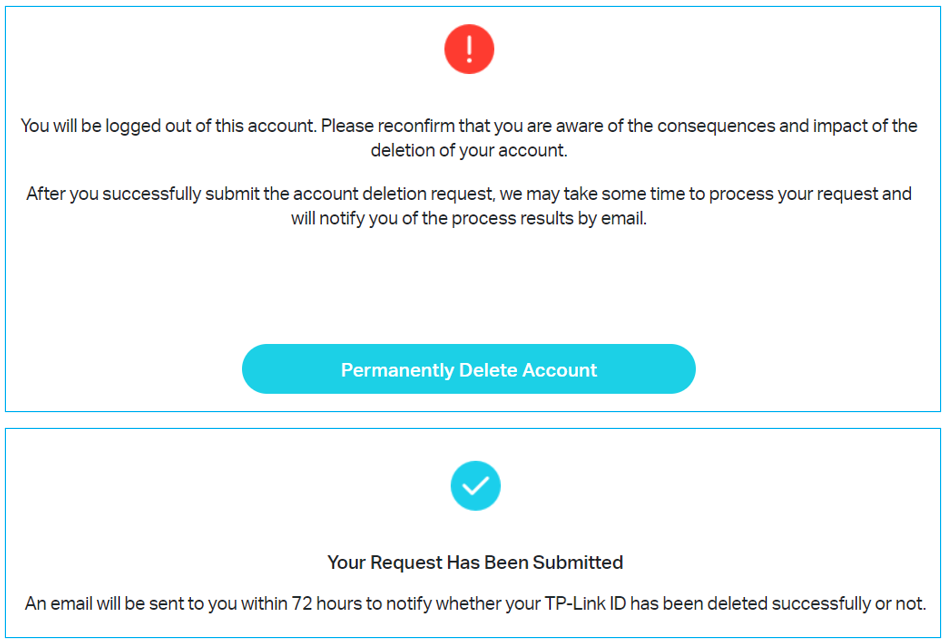
Stap 7. Het verwijderen van je account kan niet ongedaan worden gemaakt. Bevestig daarom nogmaals dat je het account wilt verwijderen. Klik op Account definitief verwijderen om het verwijderingsproces te starten. Je ontvangt binnen 72 uur een e-mail met de bevestiging of je TP-Link ID is verwijderd.