

In deze handleiding lees je hoe je compatibele Tapo-camera’s en deurbellen verbindt met een Tapo Hub. Dit biedt twee mogelijkheden: wifi-back-up (Wi-Fi Backup), waarmee camera’s en deurbellen automatisch overschakelen naar het apparaat met het sterkste signaal, en hubopslag (Hub Storage), waarmee beelden lokaal op de hub worden opgeslagen. Via Verbonden apparaten (Connected Devices) in de hubinstellingen kun je beide functies op één plek instellen. Zorg voordat je begint dat de nieuwste firmware op je camera’s en deurbellen is geïnstalleerd.
Belangrijkste punten
- De Tapo H200 en H500 ondersteunen wifi-back-up en hubopslag voor Tapo-camera’s en deurbellen.
- Met wifi-back-up werkt de hub als wifi-accesspoint, zodat camera’s en deurbellen automatisch overschakelen naar het apparaat met het sterkste signaal: de hub of de router.
- Met hubopslag slaan camera’s en deurbellen videobeelden rechtstreeks op de hub op. Zo blijven opnamen beschikbaar als de camera wordt gestolen of de verbinding wordt verbroken.
- Via Verbonden apparaten op de pagina Hubstatus kun je wifi-back-up en hubopslag op één plek instellen.
- Sub-G-camera’s en deurbellen maken alleen verbinding met de hub voor netwerktoegang en ondersteunen geen wifi-back-up.
Wifi-back-up via de Tapo Hub
Met wifi-back-up kan de Tapo Hub als wifi-versterker of accesspoint werken voor Tapo-camera’s en deurbellen. Na het inschakelen maken je Tapo-camera’s en deurbellen automatisch verbinding met het apparaat (hub of router) met het sterkste signaal. Als de wifi-verbinding wordt onderbroken, schakelen ze naadloos over naar het andere apparaat.
Zo stel je wifi-back-up in:
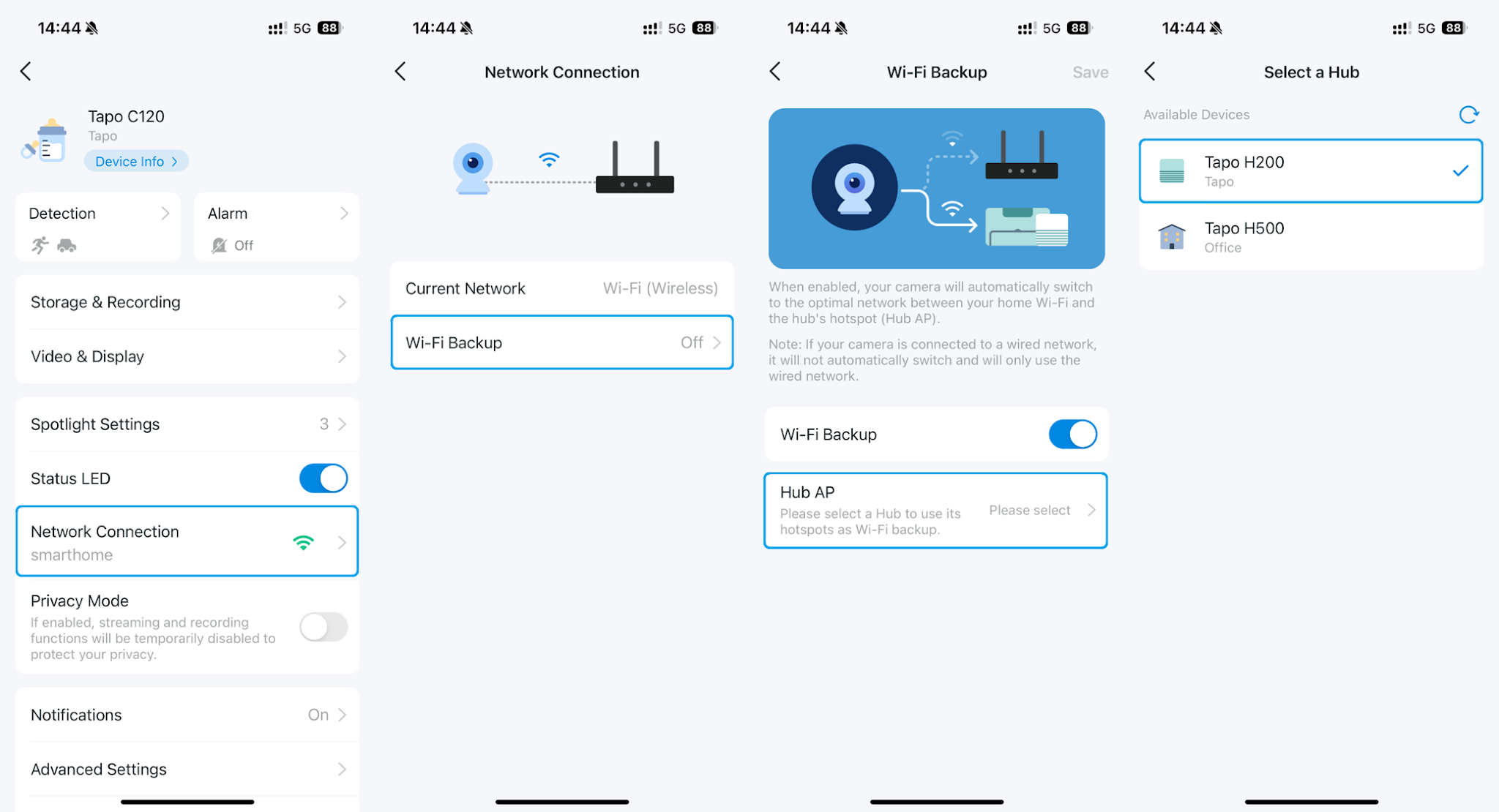
Stap 1. Verbind je hub met hetzelfde lokale netwerk als je camera of deurbel. Het eenvoudigst is om ze met dezelfde router te verbinden.
Stap 2. Ga naar Tapo-app > Apparaatinstellingen van je camera of deurbel > Netwerkverbinding > Wifi-back-up om wifi-back-up in te schakelen.
Stap 3. Tik op Hub AP en selecteer de juiste hub voor je Tapo-camera of deurbel.
Stap 4. Na het instellen maakt de camera automatisch verbinding met het apparaat met het sterkste signaal: de hub of de router.
Let op: Sub-G-camera’s en deurbellen maken alleen verbinding met de hub voor netwerktoegang en ondersteunen geen wifi-back-up.
Opslag op de Tapo Hub
Met hubopslag kun je video’s van je camera of deurbel rechtstreeks opslaan op een Tapo Hub met uitgebreide opslagcapaciteit binnen hetzelfde lokale netwerk. Ook als de camera wordt gestolen, blijven de videobeelden via de opslag van de hub beschikbaar.
Let op: er geldt een limiet voor het aantal camera’s dat hubopslag kan gebruiken. Lees voor meer informatie het volgende artikel: Hoeveel apparaten kunnen tegelijk verbinding maken met een Tapo Hub?
Zo stel je hubopslag in:
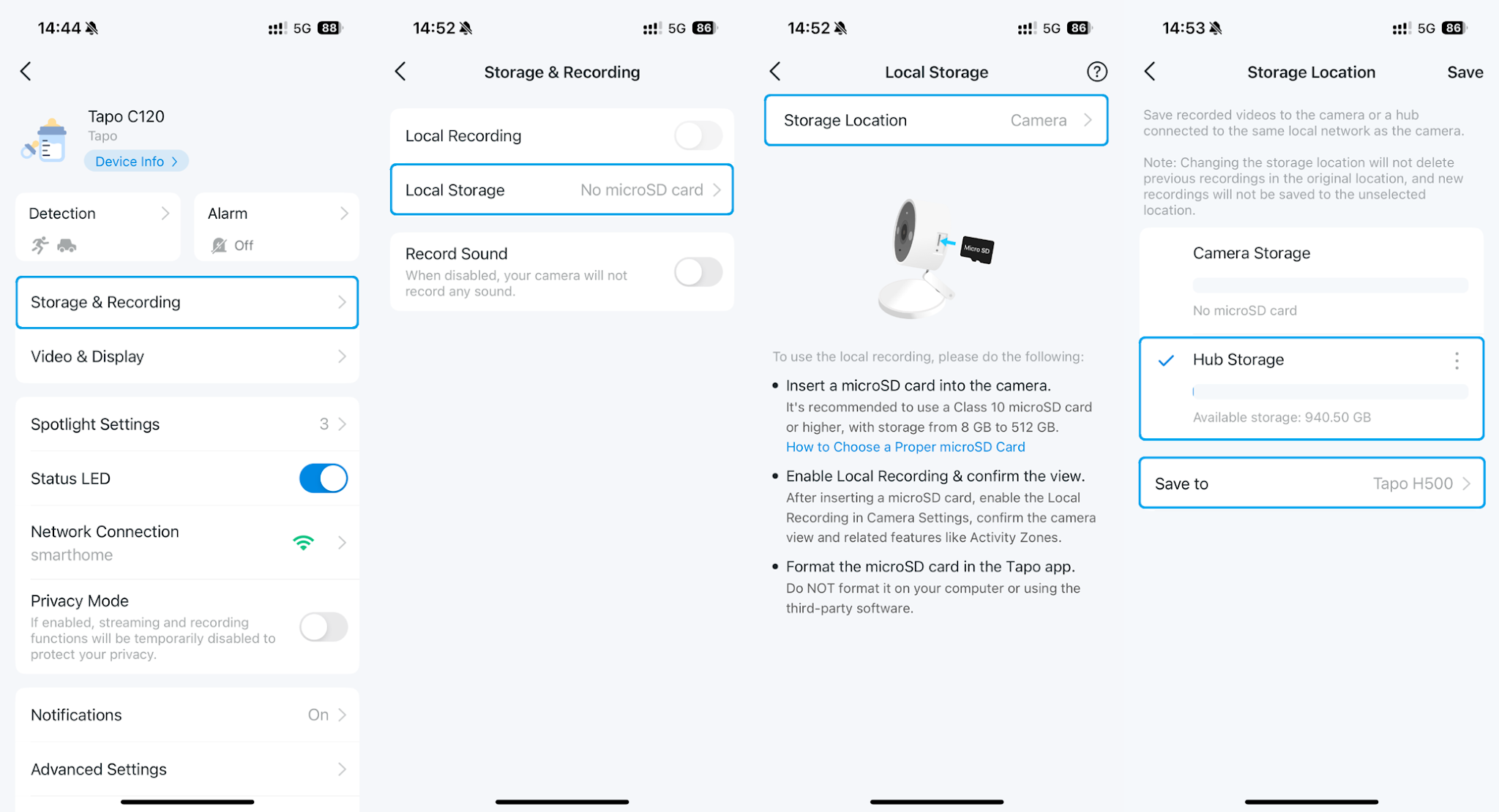
Stap 1. Zorg ervoor dat de router waarmee je camera of deurbel is verbonden en je hub zich in hetzelfde lokale netwerk bevinden.
Stap 2. Ga naar Tapo-app > Apparaatinstellingen van je camera of deurbel > Opslag en opname > Lokale opslag > Opslaglocatie en selecteer de hub waarop je de video’s wilt opslaan.
Stap 3. Tik op Opslaan rechtsboven om het instellen af te ronden.
Let op: als hubopslag is geselecteerd, worden de video’s op de hub opgeslagen. Als de verbinding met de hub wordt onderbroken, worden beelden tijdelijk op de SD-kaart opgeslagen (als die is geplaatst) totdat de verbinding is hersteld.
Verbonden apparaten
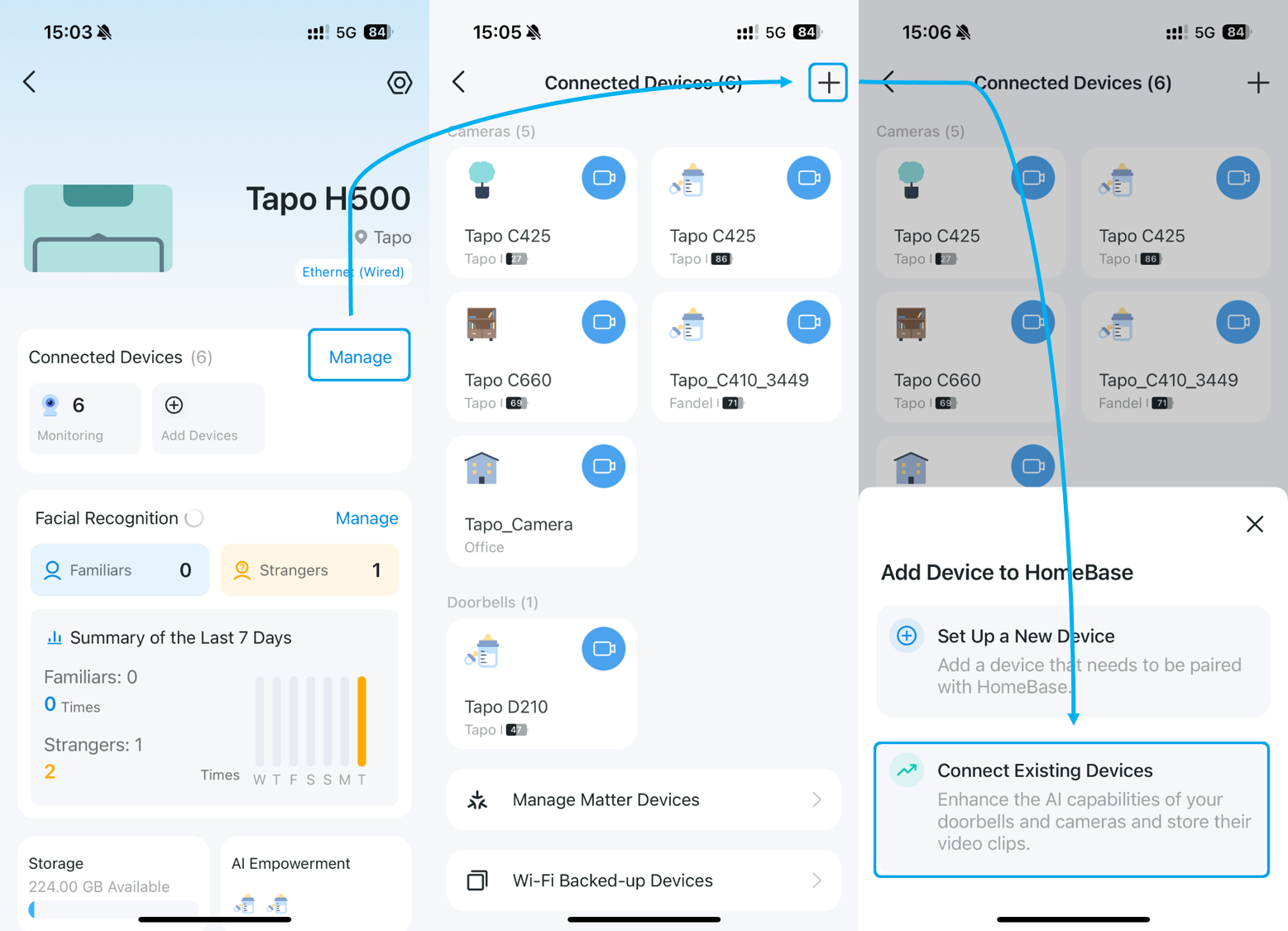
Via Verbonden apparaten kun je wifi-back-up en hubopslag op één plek instellen. Je kunt zowel een nieuw apparaat instellen als bestaande wifi-apparaten verbinden.
Stap 1. Zorg ervoor dat de camera of deurbel en de hub met hetzelfde lokale netwerk zijn verbonden.
Stap 2. Ga naar de startpagina van de Tapo-app, tik op de apparaatkaart van de hub en vervolgens op Verbonden apparaten. Tik rechtsboven op het pluspictogram en selecteer Bestaande apparaten verbinden.
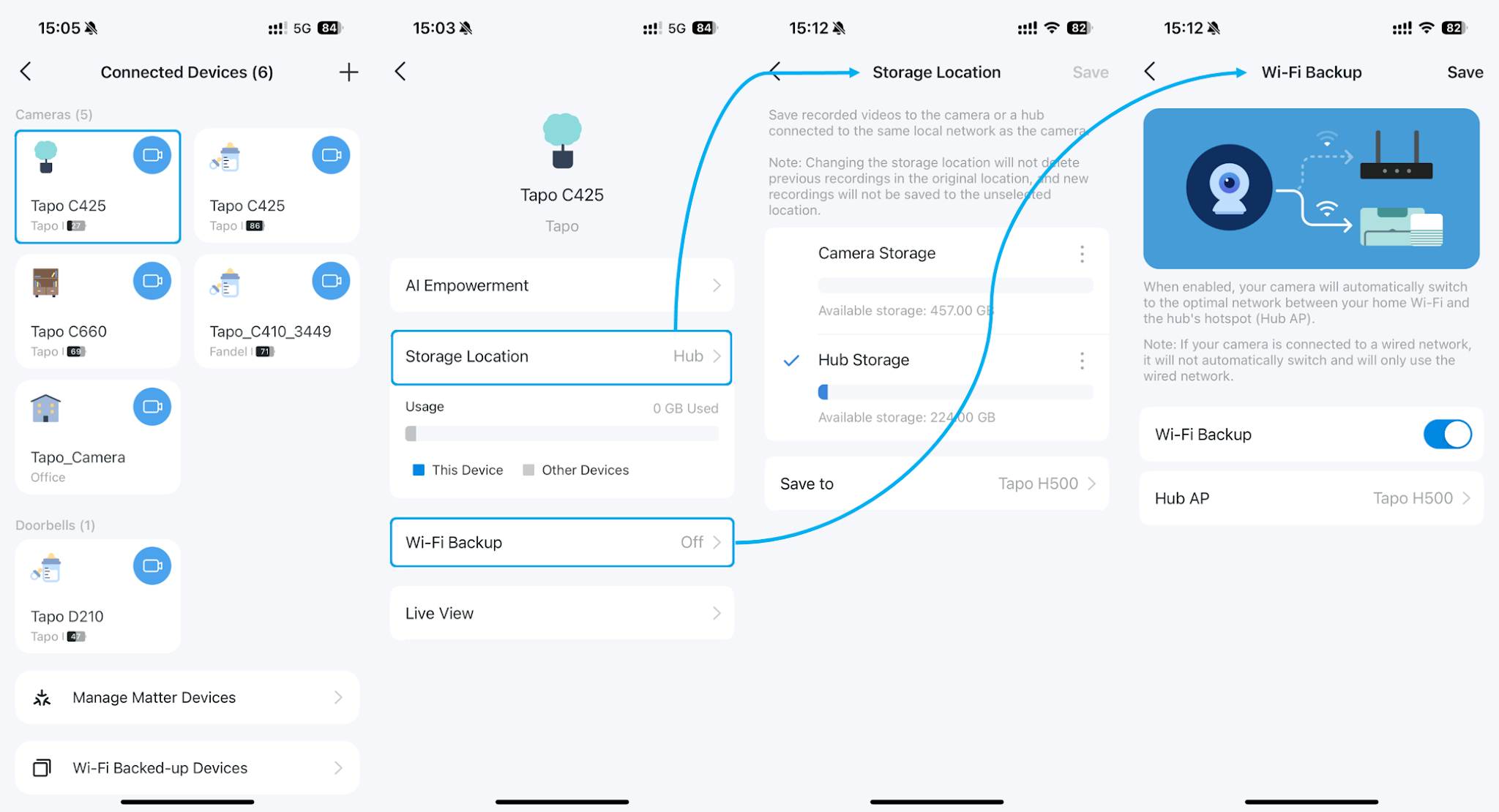
Stap 3. Tik na het toevoegen op het apparaat om de instellingen voor wifi-back-up en de opslaglocatie te beheren.
Ga voor meer informatie over de functies en instellingen naar het Downloadcentrum om de handleiding van je product te downloaden.