

Deze handleiding laat zien hoe je je slimme Tapo- en Kasa-apparaten verbindt met Google Home. Na het koppelen kun je met spraakopdrachten een slimme Kasa-stekker, slimme lampen en verlichting bedienen, of Tapo-camerabeelden streamen in de Google Home-app, op Google Nest of op een Chromecast-scherm. Ondersteunen je Tapo- of Kasa-apparaten Matter? Dan kun je ze rechtstreeks verbinden met Google Home, zonder de Tapo-app te gebruiken.
Belangrijkste punten
- Slimme apparaten van zowel Tapo als Kasa zijn compatibel met Google Home. Je kunt ze koppelen via de Tapo- of Kasa-app onder Ik > Diensten van derden > Google Assistent, of rechtstreeks vanuit de Google Home-app via Werkt met Google Home.
- Tapo- en Kasa-apparaten met Matter kun je rechtstreeks verbinden met Google Home, zonder ze eerst via de Tapo-app in te stellen.
- Na het koppelen kun je met spraakopdrachten slimme stekkers, lampen en verlichting bedienen, of Tapo-camerabeelden streamen in de Google Home-app, op Google Nest of op een Chromecast-scherm.
- Livestreams van Tapo-camera’s via Google Assistent gebruiken een cloud-naar-clouddienst. De livebeelden stoppen automatisch na 10 minuten, maar je kunt Google vragen de stream opnieuw te starten.
- Wijzig je de naam van een Tapo-apparaat in de Tapo-app? Dan moet Google Home het apparaat opnieuw zoeken om de naam bij te werken. Bekijk hoe je een apparaatnaam wijzigt in de Tapo-app voor hulp bij deze stap.
Vereiste
Download de nieuwste Google Home- en Tapo-app via de Google Play Store of de App Store.
Instellen
Situatie 1: apparaten zonder Matter koppelen via de Tapo- of Kasa-dienst
Zorg voordat je Tapo/Kasa aan Google Home koppelt dat je Tapo/Kasa-apparaat is ingesteld en online is. In dit voorbeeld gebruiken we een Tapo-camera.
Optie 1: via de Tapo-app
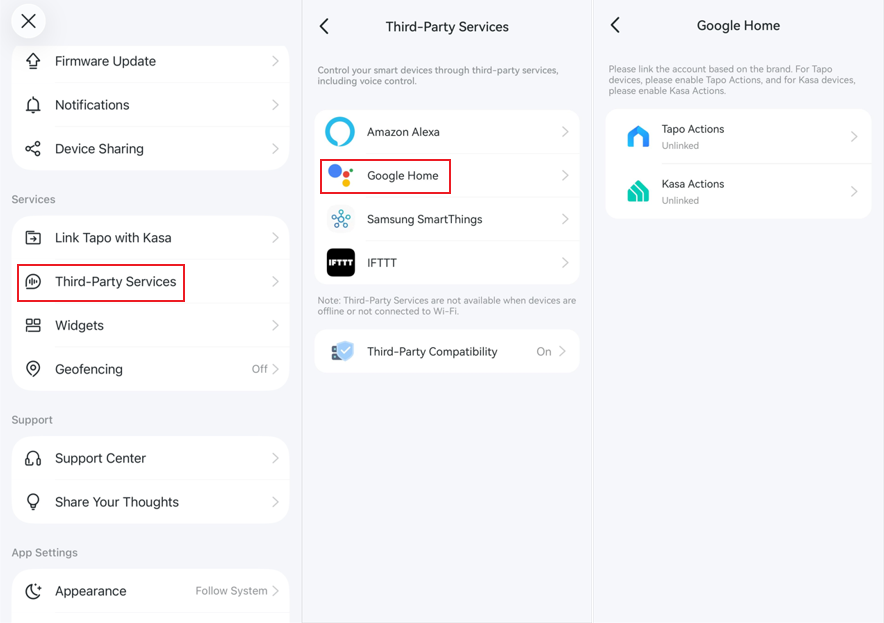
Stap 1. Open de Tapo/Kasa-app en tik op Ik > Diensten van derden > Google Home > Tapo/Kasa Actions. Open de pagina Ik door rechtsonder op Ik te tikken of linksboven op je profielfoto.
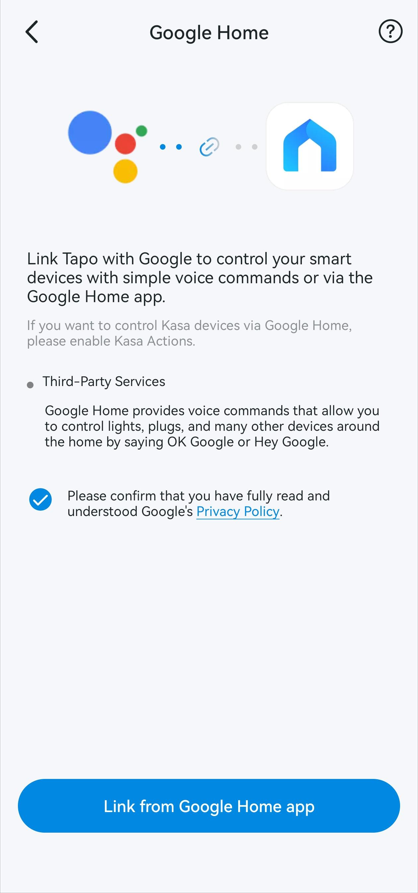
Stap 2: Tik op Koppelen vanuit de Google Home-app, waarna de Google Home-app automatisch wordt geopend.
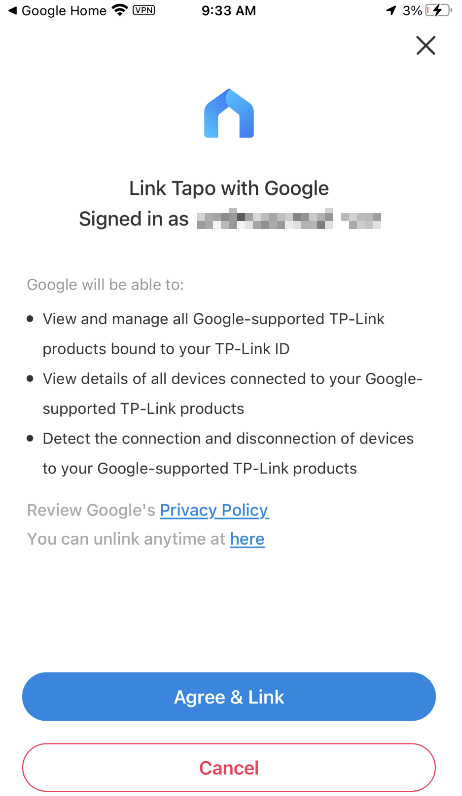
Stap 3. Google Home start het koppelen en opent de Tapo-app. Tik op Akkoord en koppelen.
Stap 4. Het koppelen is voltooid. Je ziet de apparaten die aan je TP-Link ID zijn gekoppeld. Kies een apparaat om het aan een woning en kamer toe te wijzen.
Stap 5. De apparaten zijn verbonden.
Optie 2: via de Google Home-app
Stap 1: Open de Google Home-app, tik op het apparatenmenu en vervolgens op de knop Toevoegen.
Stap 2: Tik op Werkt met Google Home, en zoek naar Tapo/Kasa.
Stap 3: Tik op Tapo/Kasa. De Tapo/Kasa-app wordt automatisch geopend en het koppelen begint.
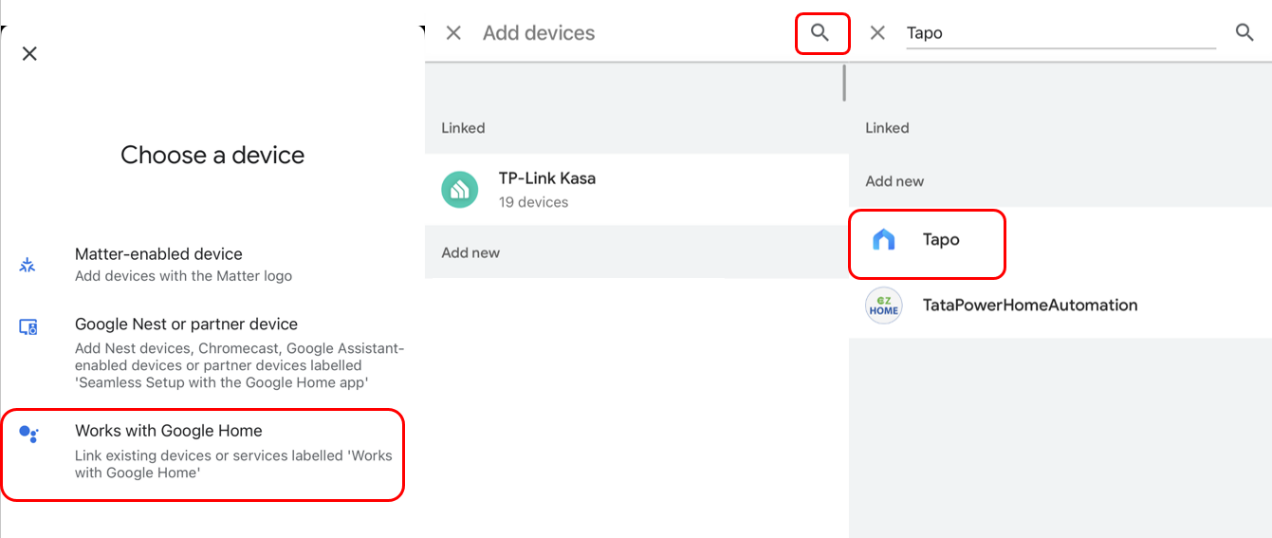
Stap 4: De volgende stappen zijn hetzelfde als bij optie 1.
Klaar voor gebruik!
Je kunt Tapo-camerabeelden streamen in de Google Home-app, of met eenvoudige spraakopdrachten op je Google Nest-scherm. Bijvoorbeeld: "Hey Google, show my Tapo Smart Wi-Fi Camera".
Let op: elke keer dat je de naam van het Tapo-apparaat wijzigt, moet je het apparaat opnieuw laten zoeken om de naam bij te werken.
Situatie 2: Matter-apparaten rechtstreeks verbinden met Google Home
Ondersteunen je Tapo/Kasa-apparaten Matter? Dan kun je ze ook via Matter met Google Home bedienen. Bekijk hoe je Tapo- en Kasa-apparaten via Matter bedient voor meer informatie.
Vragen en antwoorden
V1: hoe verbind ik mijn slimme Tapo-deurslot met Google Home?
Om je woning veilig te houden, zijn voor het bedienen van een slim deurslot geavanceerde beveiligingscode-instellingen nodig. Bekijk Je slimme Tapo-deurslot verbinden met Google Home voor uitgebreide instructies.
V2: waarom kan ik niet onafgebroken naar livebeelden kijken op mijn Chromecast-apparaat of Google Hub?
Livebeelden van Tapo-camera’s via Google Assistent gebruiken je internetverbinding, omdat dit een cloud-naar-clouddienst is. Om je externe dataverkeer en prestaties te beschermen, stoppen de livebeelden automatisch na 10 minuten. Wil je blijven kijken? Vraag Google dan de camera opnieuw te tonen.
V3: kan ik livestreams van Tapo-camera’s bekijken in de Google Home-app?
De Google Home-app ondersteunt livestreams van Tapo-camera’s. Koppel je Tapo-account aan Google Home en zorg dat je de nieuwste versie van de Google Home-app gebruikt.
V4: waarom verschijnt mijn Kasa-apparaat niet in Google Home nadat ik Tapo heb gekoppeld?
Heb je Kasa-apparaten toegevoegd via de Tapo-app? Dan verschijnen ze niet in Google Home als je alleen je Tapo-account koppelt. Je moet ook je Kasa-account aan Google Home koppelen om deze apparaten te zien. Je Kasa- en Tapo-account gebruiken hetzelfde e-mailadres en wachtwoord, dus je kunt beide koppelen zonder aparte inloggegevens te maken.