

In de Tapo-app kun je apparaten indelen in woningen en kamers, zodat je ze eenvoudiger kunt beheren en bedienen. Deze handleiding legt uit hoe je woningen en kamers aanmaakt en beheert, apparaten verplaatst en hoeveel woningen en kamers je maximaal kunt toevoegen.
In het kort
- Maak maximaal 8 woningen aan in de Tapo-app.
- Maak maximaal 32 kamers aan binnen één woning.
- Wijzig namen en instellingen of verwijder woningen en kamers via Woninginstellingen (Home Settings).
- Verplaats apparaten naar een andere woning of kamer met de functie Verplaatsen (Relocate).
- Bij ondersteunde apparaten kun je apparaten tussen kamers verplaatsen via Apparaatinstellingen > Locatie (Device Settings > Location).
Een woning aanmaken
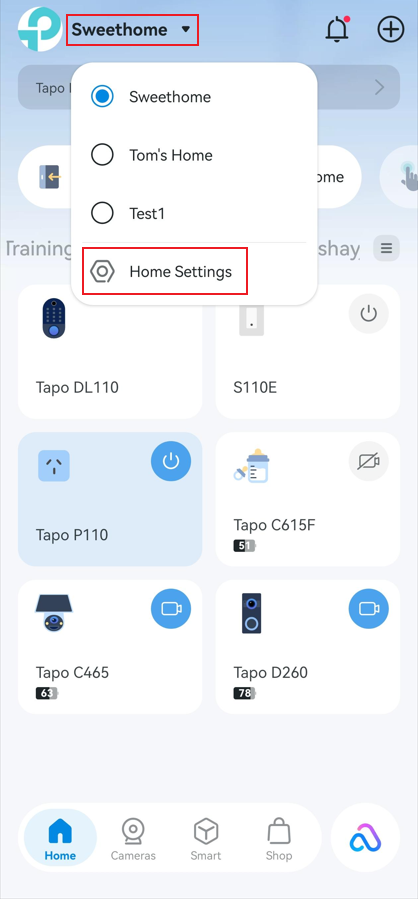
- Open de startpagina (Home) van de Tapo-app en tik linksboven op de naam van de huidige woning.
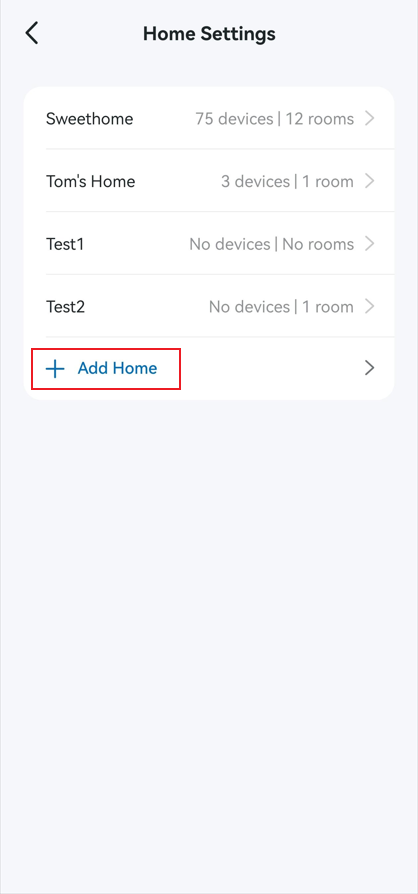
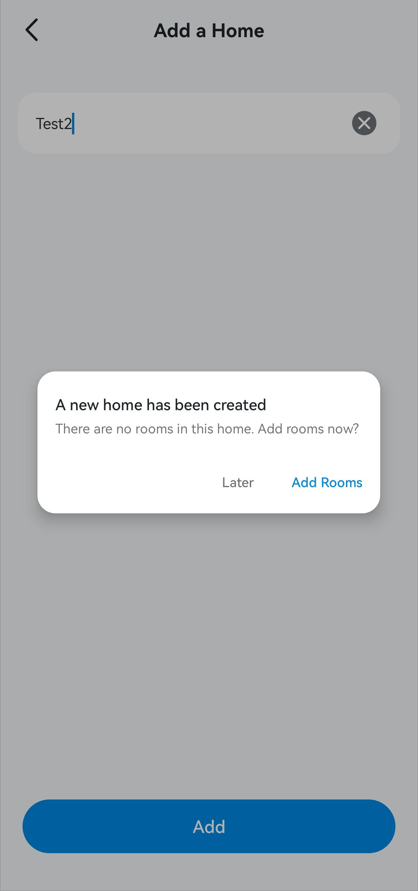
- Tik op Woninginstellingen > Woning toevoegen (Home Settings > Add Home). Voer een naam voor de woning in en tik op Toevoegen (Add).
- Voeg nu of later kamers toe.
Een kamer aanmaken
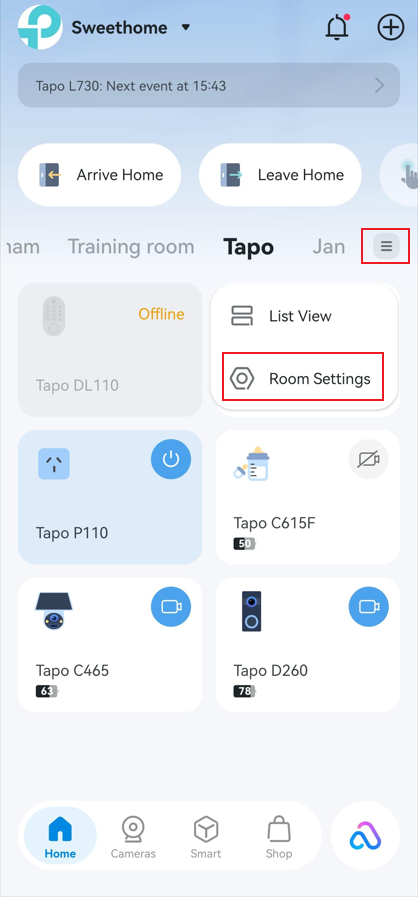
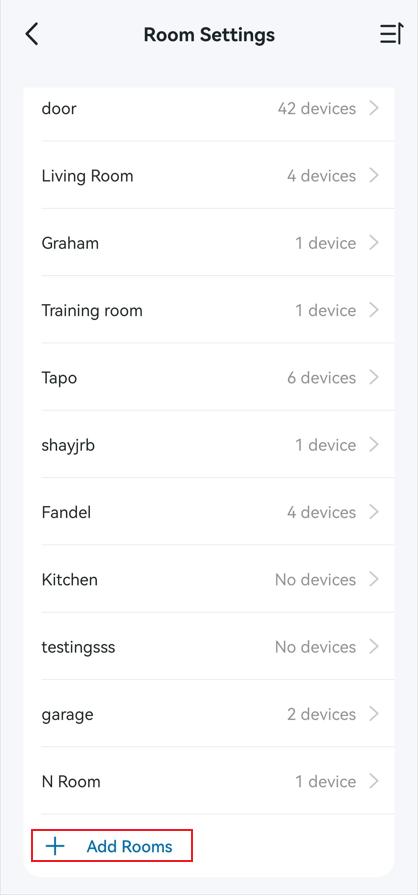
- Tik op de startpagina (Home) van de Tapo-app op het menupictogram en selecteer Kamerinstellingen (Room Settings).
- Tik op Kamers toevoegen (Add Rooms), selecteer een naam of voer er een in en tik op Toevoegen (Add).
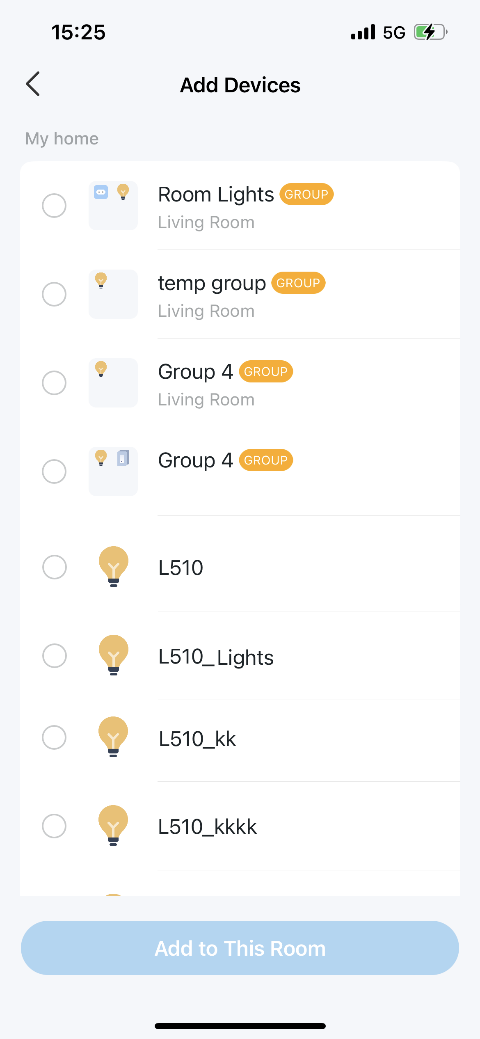
- Selecteer de apparaten die je aan de kamer wilt toewijzen.
- Tik op Aan deze kamer toevoegen (Add to This Room).
Woning- en kamerinstellingen wijzigen
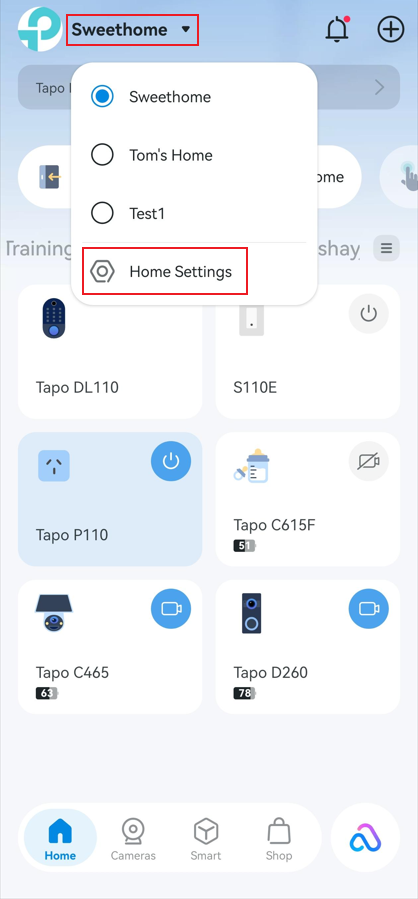
- Tik linksboven op de naam van de huidige woning en daarna op Woninginstellingen (Home Settings).
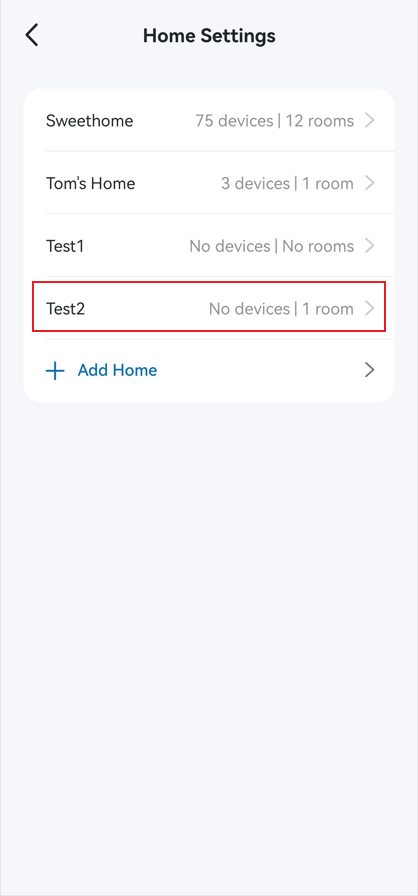
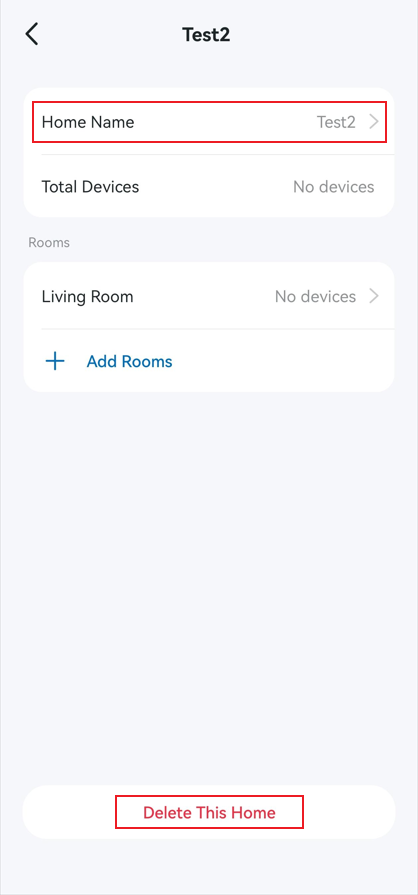
- Tik op de gewenste woning. Tik op Woningnaam (Home Name) om de naam te wijzigen. Tik op Deze woning verwijderen (Delete This Home) om de woning te verwijderen.
Let op: je kunt de standaardwoning niet verwijderen.
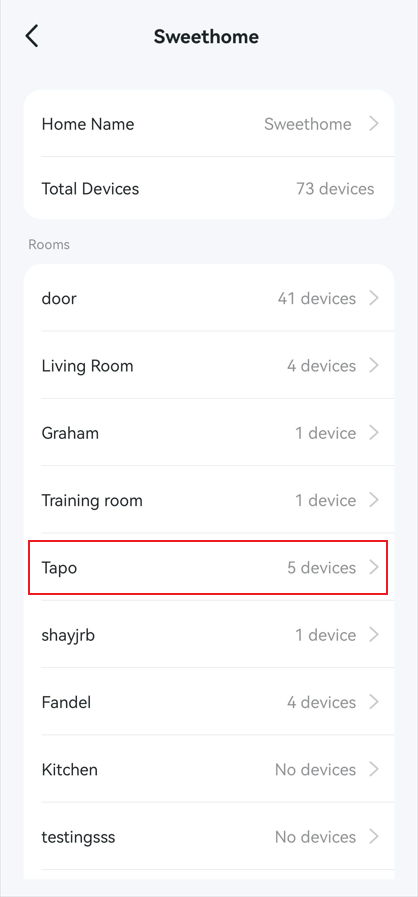
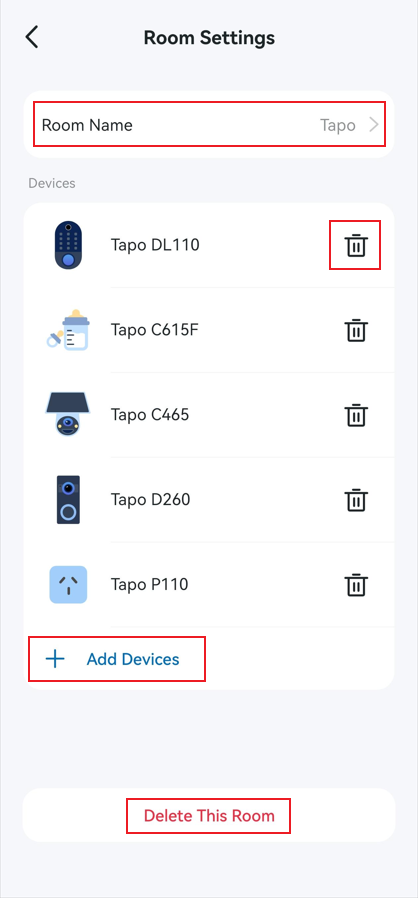
- Tik op de gewenste kamer. Tik op Kamernaam (Room Name) om de naam te wijzigen. Tik op Apparaten toevoegen (Add Devices) om meer apparaten toe te wijzen. Tik op het verwijderpictogram naast een apparaat om het uit de kamer te verwijderen. Tik op Deze kamer verwijderen (Delete This Room) om de kamer te verwijderen.
Een apparaat naar een andere woning verplaatsen
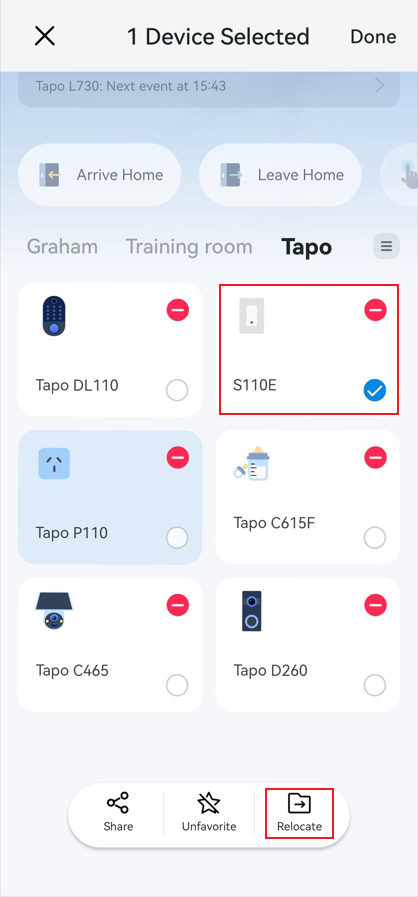
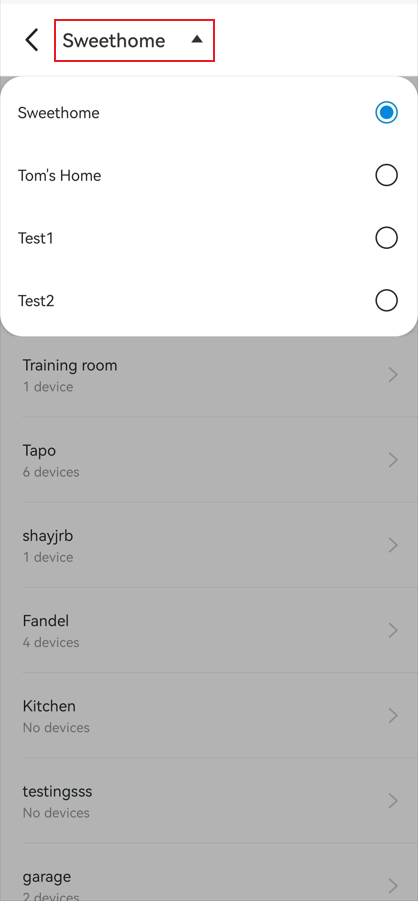
- Houd op de startpagina (Home) van de Tapo-app de apparaatkaart ingedrukt en tik op Verplaatsen (Relocate).
- Selecteer bovenaan via het keuzemenu een andere woning en kies de gewenste kamer.
Een apparaat naar een andere kamer verplaatsen
Let op: met deze methode kun je een apparaat alleen tussen kamers binnen dezelfde woning verplaatsen.
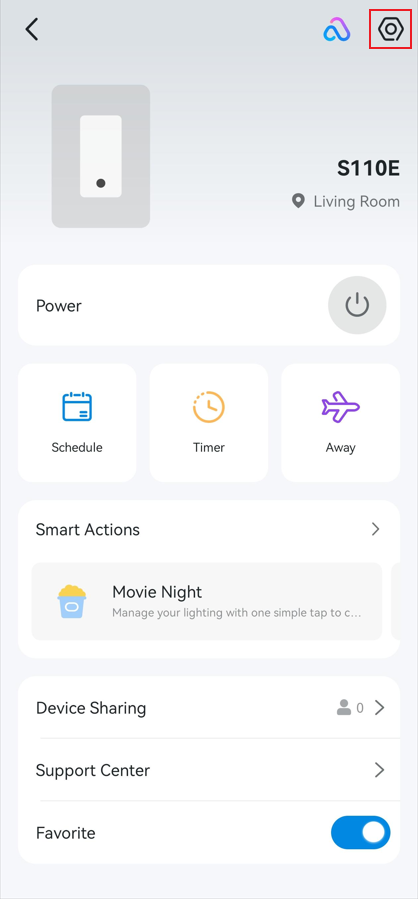
- Tik op de apparaatkaart op de startpagina (Home) van de Tapo-app.
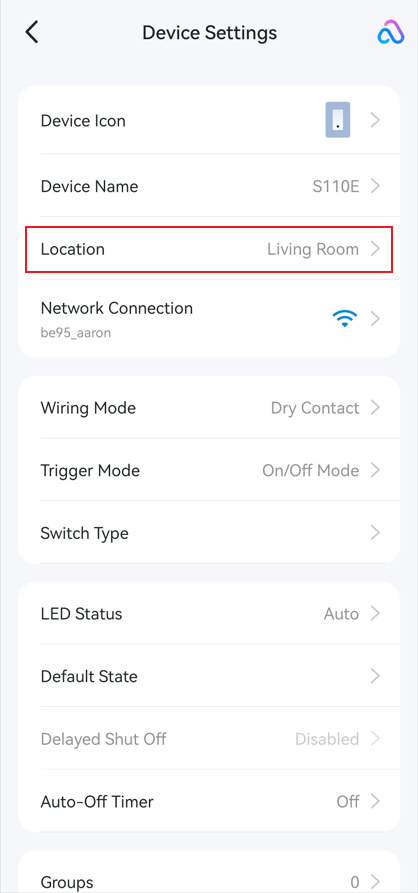
- Tik rechtsboven op het tandwielpictogram om Apparaatinstellingen (Device Settings) te openen.
- Tik op Apparaatinformatie > Locatie (Device Info > Location) of direct op Locatie (Location), afhankelijk van het model.
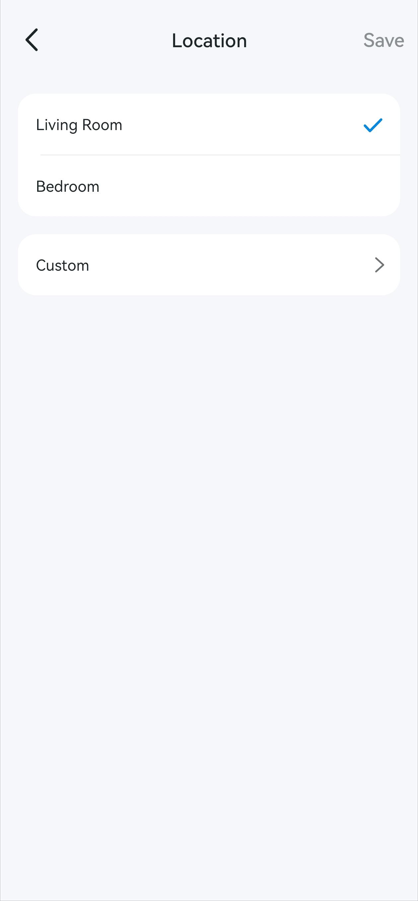
- Selecteer een kamer of tik op Aangepast (Custom) om een nieuwe kamer aan te maken.
- Tik op Opslaan (Save).
Veelgestelde vragen
Vraag 1: Hoeveel woningen kan ik in de Tapo-app aanmaken?
Je kunt maximaal 8 woningen aanmaken.
Vraag 2: Hoeveel kamers kan ik binnen één woning aanmaken?
Je kunt maximaal 32 kamers binnen één woning aanmaken.
Wil je meer weten over de functies en instellingen? Ga dan naar het Downloadcentrum om de handleiding van je product te downloaden.