

Inleiding
In deze FAQ lees je hoe je de activiteitengeschiedenis en het gebeurtenissenlogboek van Tapo-knoppen, sensoren en hubs in de Tapo-app bekijkt. Met deze logboeken kun je recente acties volgen, beter begrijpen hoe je apparaten werken en problemen snel onderzoeken.
Configuratie
Methode 1. Via de apparaatstatuspagina
Situatie 1: Voor de Tapo-knop en sensor
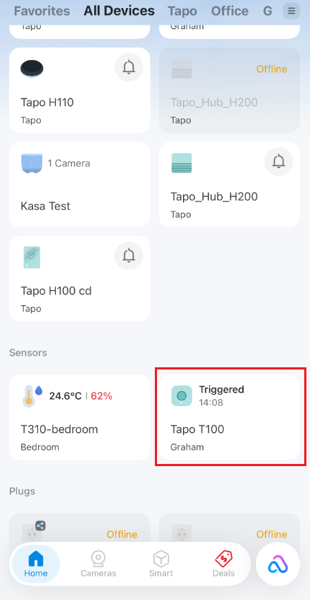
Stap 1. Open de Tapo-app en tik op de apparaatkaart op de startpagina om de apparaatstatuspagina te openen.
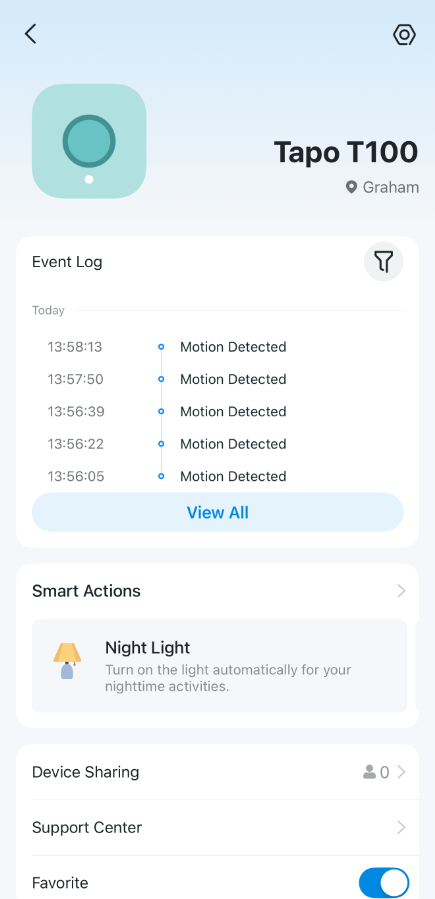
Stap 2. Op de apparaatstatuspagina kun je het Gebeurtenissenlogboek van je apparaat bekijken.
Situatie 2: voor de Tapo-hub
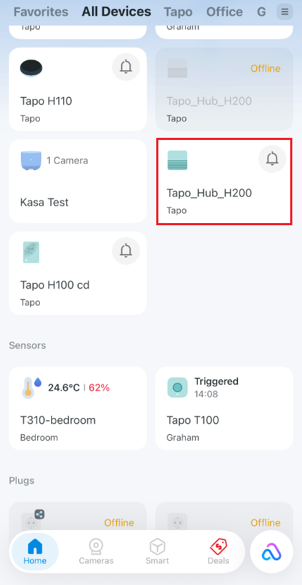
Stap 1. Open de Tapo-app en tik op de apparaatkaart op de startpagina om de apparaatstatuspagina te openen.
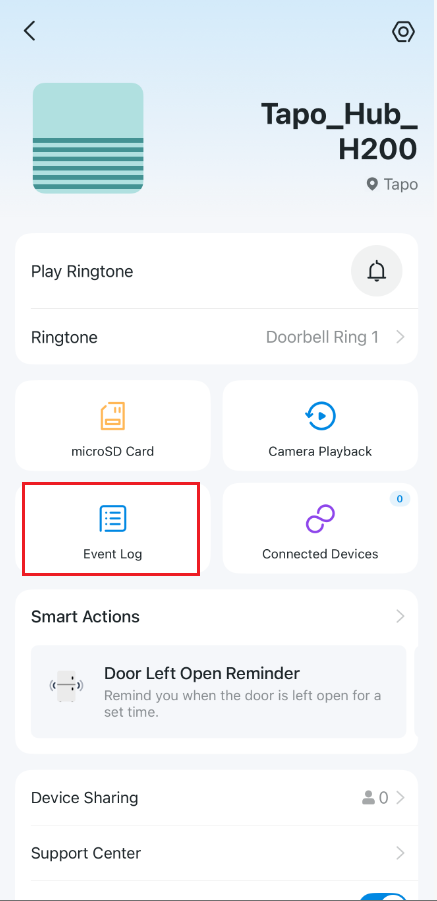
Stap 2. Tik op Gebeurtenissenlogboek/Belgeschiedenis om de activiteitengeschiedenis te bekijken.
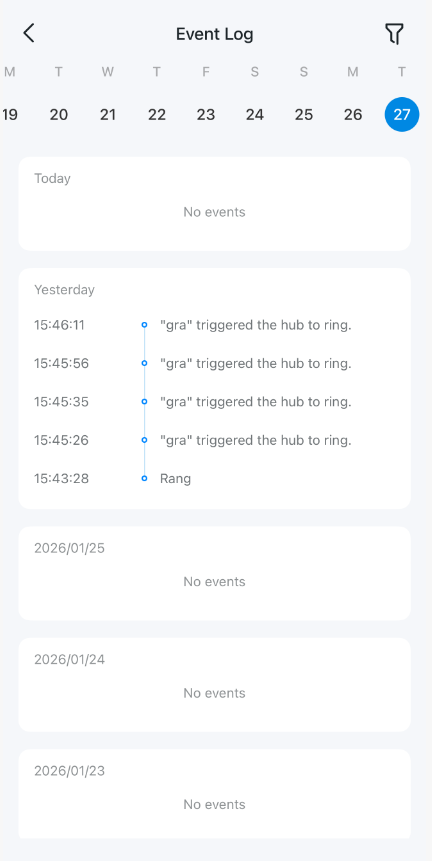
Methode 2: Via de meldingenpagina in de app
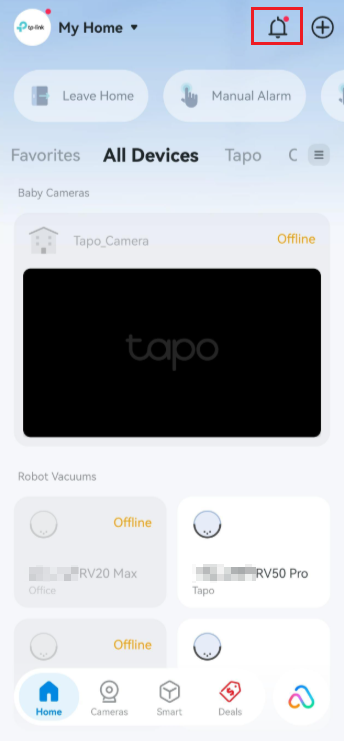
Open de Tapo-app en tik rechtsboven op het  pictogram om alle activiteiten van je apparaat te bekijken.
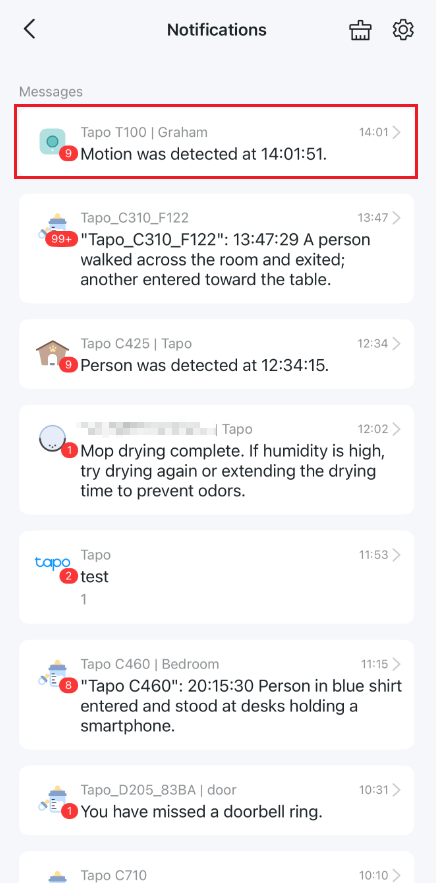
Ga voor meer informatie over elke functie en instelling naar het Downloadcentrum en download de handleiding van je product.