

Inleiding
Met iOS 14 introduceerde Apple verschillende functies om je privacy beter te beschermen. Zo kun je een privé-MAC-adres gebruiken, waarschuwt iOS voor wifi-beveiliging die zwakker is dan WPA2 met AES en moeten apps toestemming vragen om met apparaten op je lokale netwerk te communiceren. Vooral die laatste wijziging is belangrijk voor TP-Link-apps zoals Tapo, Kasa, Tether en Deco. Deze apps moeten soms met lokale apparaten communiceren om ze te bedienen of beheren.
Dit is geen vereiste van TP-Link, maar van Apple. Lees de officiële uitleg van Apple. Wil je een Kasa- of Tapo-apparaat installeren, zoals een slimme stekker of lamp? Dan kun je problemen ondervinden als je de app nog geen toegang tot het lokale netwerk hebt gegeven.
Instellen
Hier gebruiken we de Kasa-app als voorbeeld.
Situatie 1: Toegang tot het lokale netwerk inschakelen voor een nieuwe app
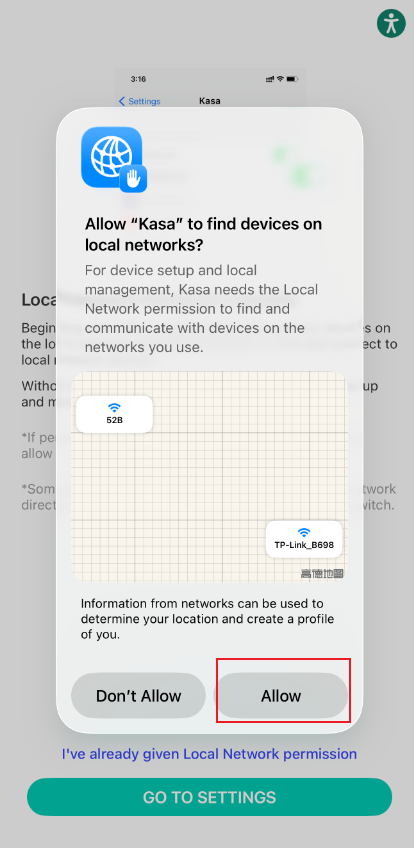
Stap 1. Gebruik je de Kasa-app voor het eerst? Dan verschijnt na het installeren mogelijk het onderstaande scherm. Tik op Sta toe (Allow) om het pop-upvenster te sluiten en de achterliggende melding te lezen.
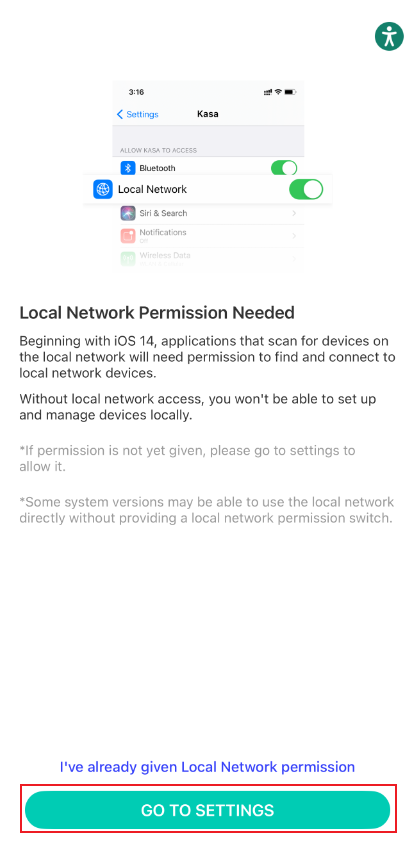
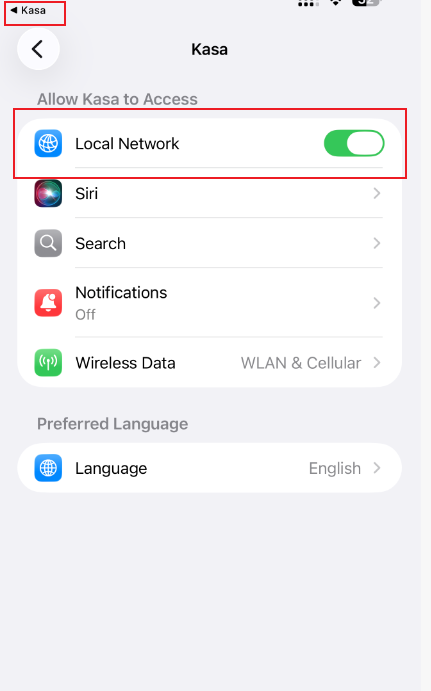
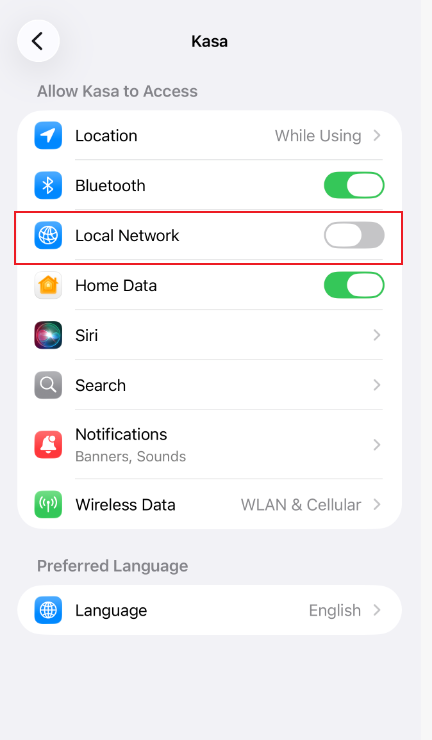
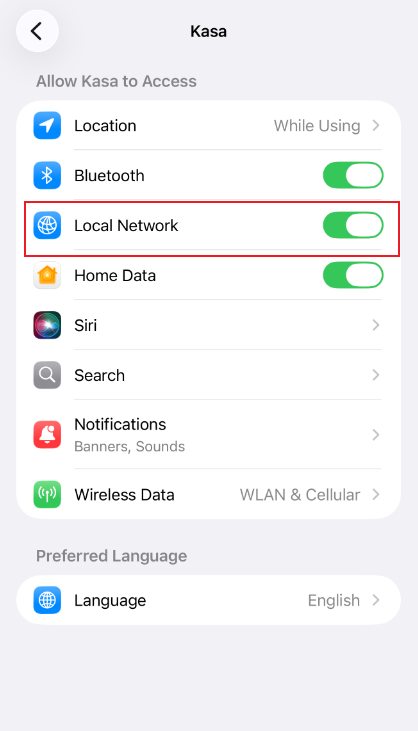
Stap 2. Tik op Ga naar instellingen (GO TO SETTINGS), schakel Lokaal netwerk (Local Network) in en ga terug naar de Kasa-app.
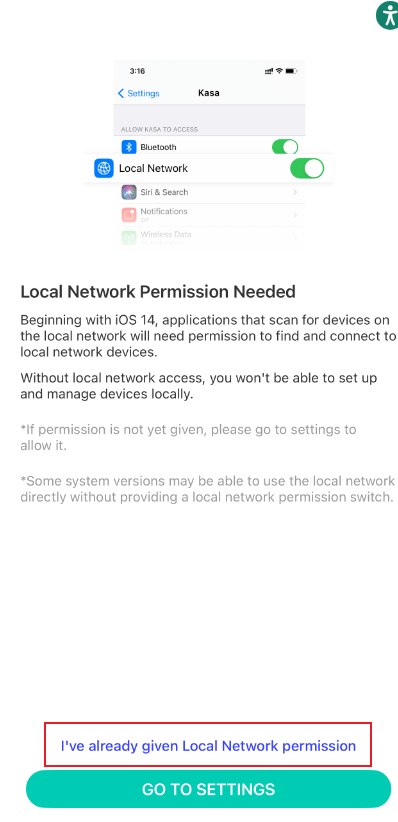
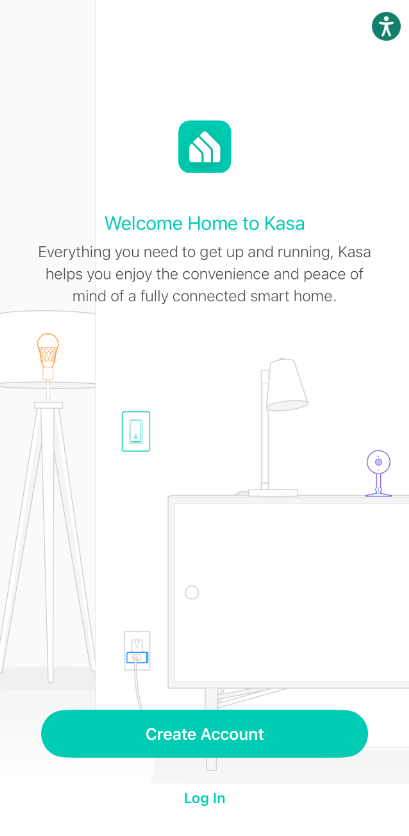
Stap 3. Tik op Ik heb al toestemming voor Lokaal netwerk gegeven (I’ve already given Local Network permission) om naar het scherm voor registreren of aanmelden te gaan.
Situatie 2: Toegang tot het lokale netwerk inschakelen voor een bestaande app
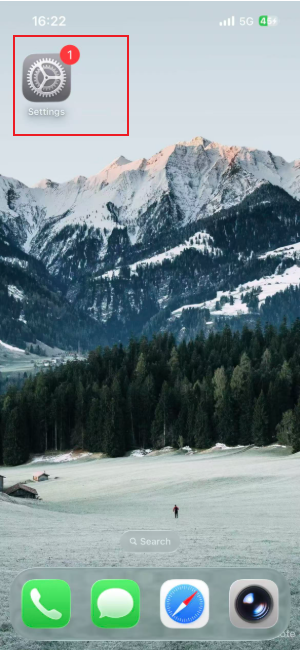
Stap 1. Staat de Kasa-app al op je telefoon en lukt het niet om een nieuw slim Kasa-apparaat te installeren? Geef de app dan mogelijk eerst toegang tot het lokale netwerk. Open hiervoor de app Instellingen op je iOS-apparaat.
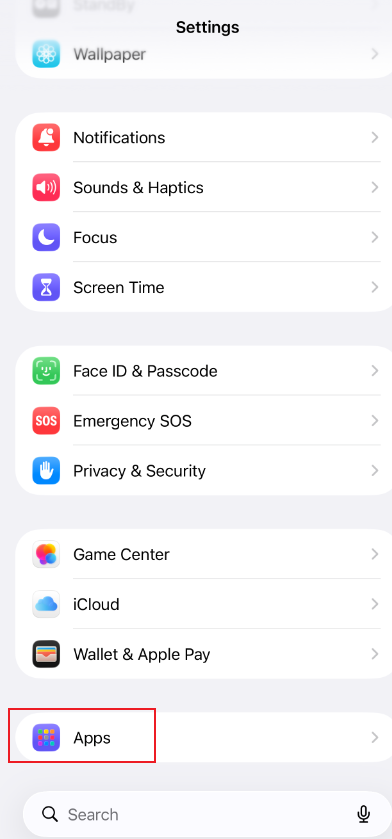
Stap 2. Scrol naar het gedeelte Apps en zoek de betreffende app.
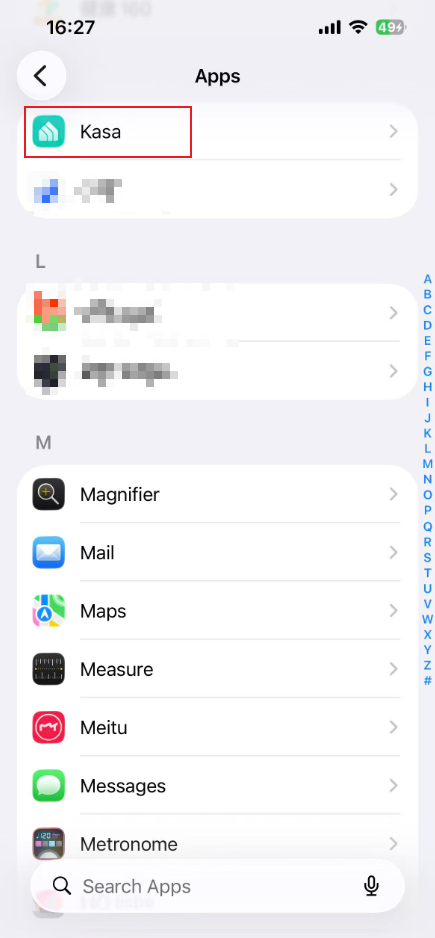
Stap 3. Tik op de app om de instellingen te openen en schakel Lokaal netwerk (Local Network) in.
Vragen en antwoorden
V1: Wat kan ik doen als ik de optie Lokaal netwerk niet kan vinden?
A1: Probeer de volgende stappen als je de optie niet kunt vinden:
- Controleer of je iOS-apparaat internettoegang heeft via wifi of mobiele data.
- Start je iOS-apparaat opnieuw op.
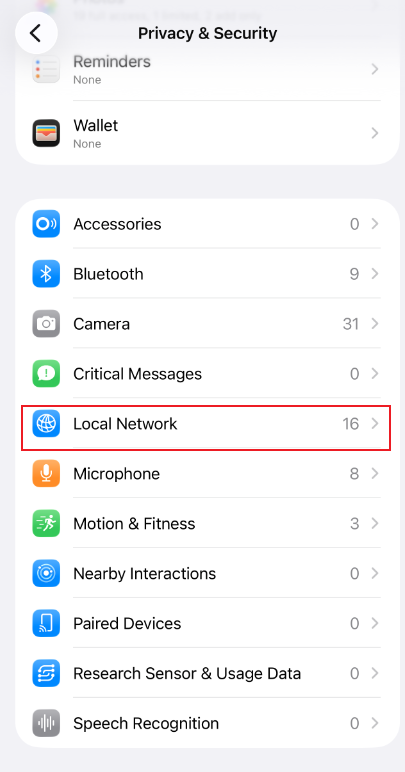
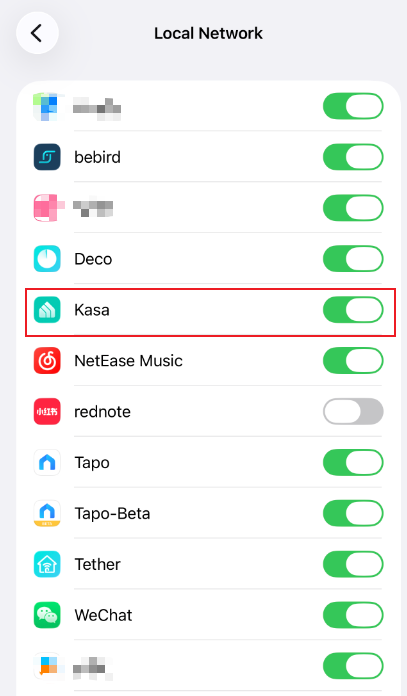
- Probeer een andere route: open Instellingen op je iOS-apparaat > zoek de Kasa-app > schakel de machtiging Lokaal netwerk in. Of open Instellingen > zoek naar Privacy en open Privacy en beveiliging > Lokaal netwerk > schakel deze optie voor de Kasa-app in.
- Verwijder de Kasa-app van je telefoon en installeer deze opnieuw. Kies bij het eerste openen onderaan Ik heb al toestemming voor Lokaal netwerk gegeven om die pagina over te slaan. Tik daarna rechtsboven op het pluspictogram om een nieuw Kasa-apparaat toe te voegen en controleer of iOS het toestemmingsvenster voor Lokaal netwerk (Local Network) toont.
- Schakel VPN op je telefoon uit.