

Als je verbindingsproblemen onderzoekt, van netwerk wisselt of je apparaat opnieuw wilt instellen, kan het helpen je Tapo-hub te resetten. In deze handleiding lees je hoe je de Tapo H100, H110, H200 en H500 terugzet naar de fabrieksinstellingen met de fysieke resetknop of de Tapo-app.
Belangrijkste punten
- Je kunt Tapo-hubs resetten met de fysieke knop of de Tapo-app.
- Houd bij de Tapo H100 en H110 de SYNC-knop 10 seconden ingedrukt om de fabrieksinstellingen te herstellen. Houd je deze 5 seconden ingedrukt, dan worden alleen de wifi-instellingen gereset.
- Bij de Tapo H200 en H500 gebruik je een pinnetje om de resetknop ingedrukt te houden totdat het ledlampje snel rood knippert.
- De hub moet online zijn om deze via de Tapo-app te resetten.
Methode 1: resetten met de fysieke knop
Let op: zorg dat de hub is ingeschakeld voordat je deze reset.
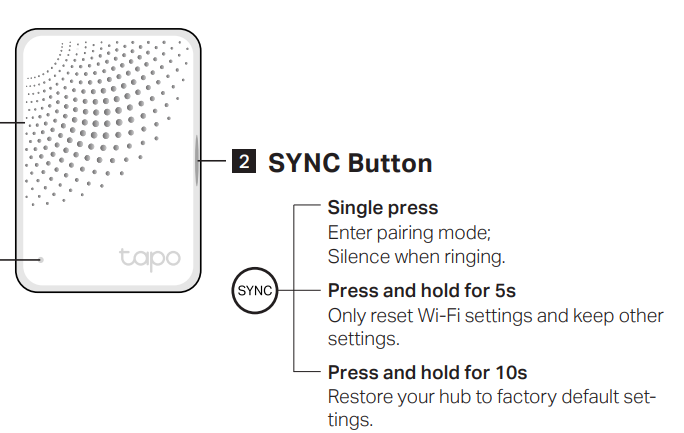
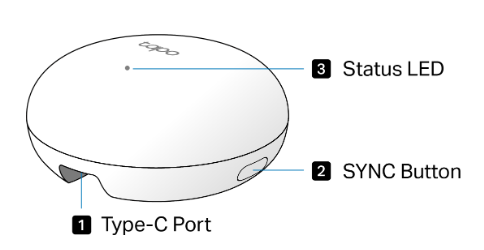
Tapo H100/Tapo H110
Houd de SYNC-knop 10 seconden ingedrukt om de fabrieksinstellingen van de hub te herstellen.
Houd de SYNC-knop 5 seconden ingedrukt om alleen de wifi-instellingen te resetten en de overige instellingen te behouden.
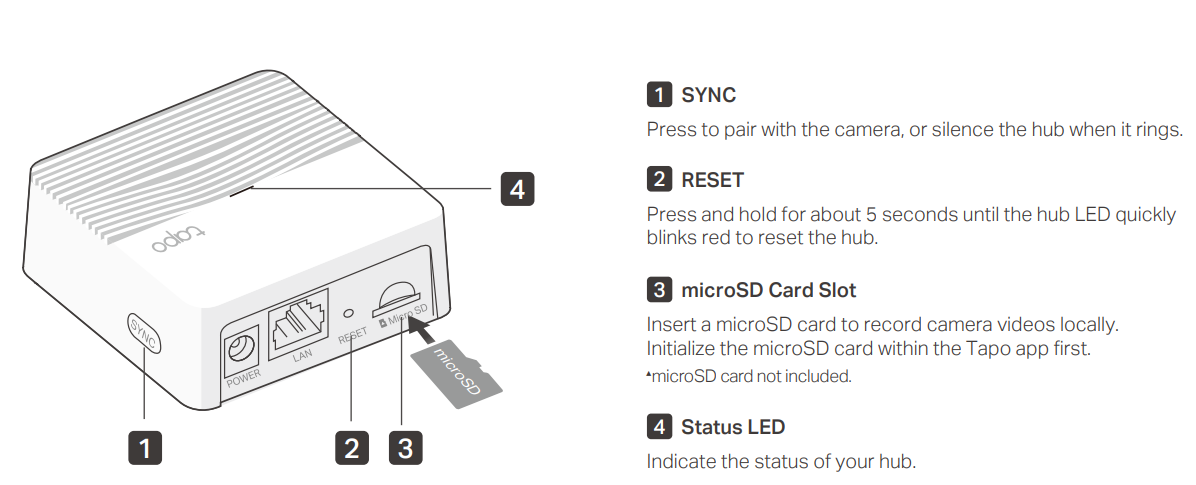
Tapo H200
Houd met een pinnetje de Reset-knop minimaal 5 seconden ingedrukt totdat het ledlampje snel rood knippert.
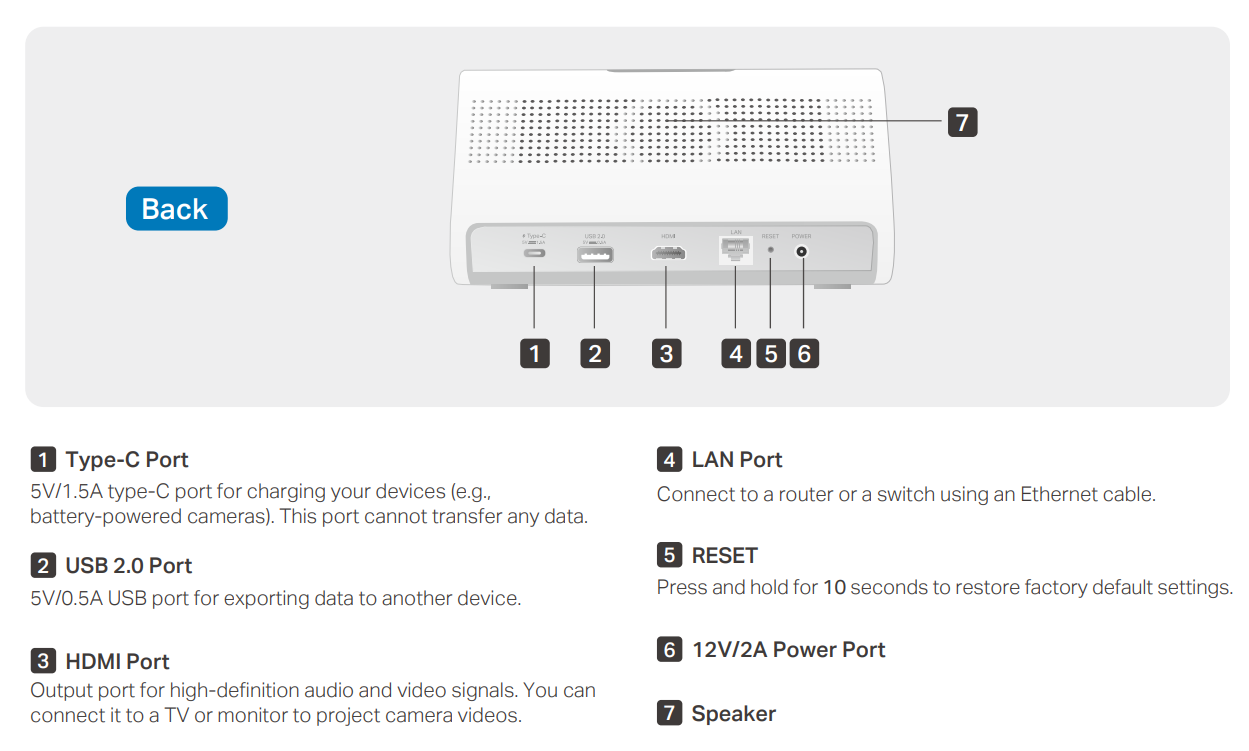
Tapo H500
Houd met een pinnetje de Reset-knop aan de achterkant van de Tapo H500 minimaal 10 seconden ingedrukt totdat het statuslampje snel rood knippert.
Methode 2: resetten via de Tapo-app
Let op: de hub moet online zijn om deze via de app te resetten.
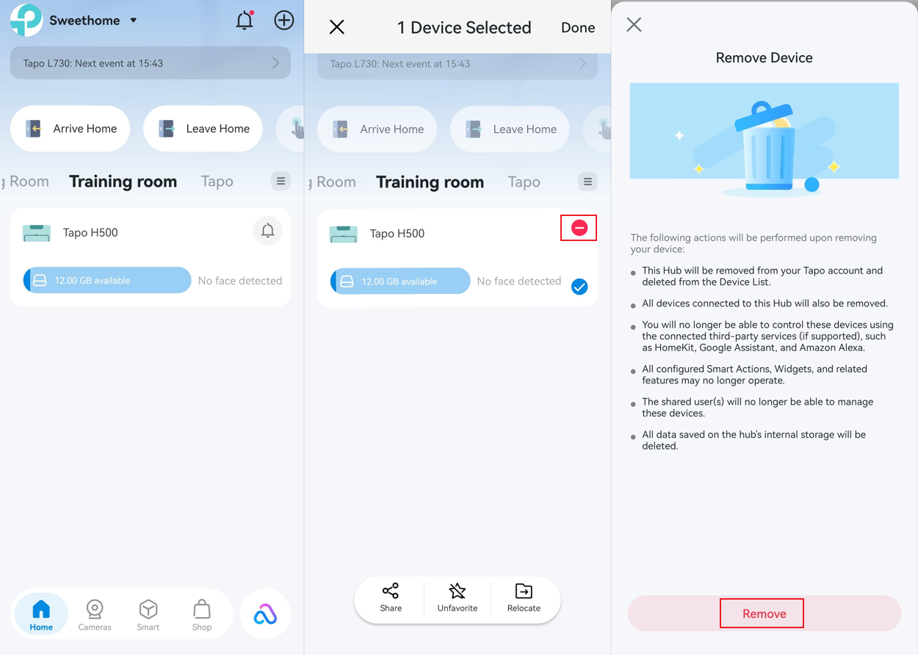
Optie 1: verwijder de hub via de startpagina
Houd de hubkaart op de Startpagina van de Tapo-app ingedrukt. Tik op het pictogram Verwijderen rechtsboven op de apparaatkaart en tik vervolgens op Verwijderen onderaan het scherm. De hub wordt uit je TP-Link-account verwijderd en teruggezet naar de fabrieksinstellingen.
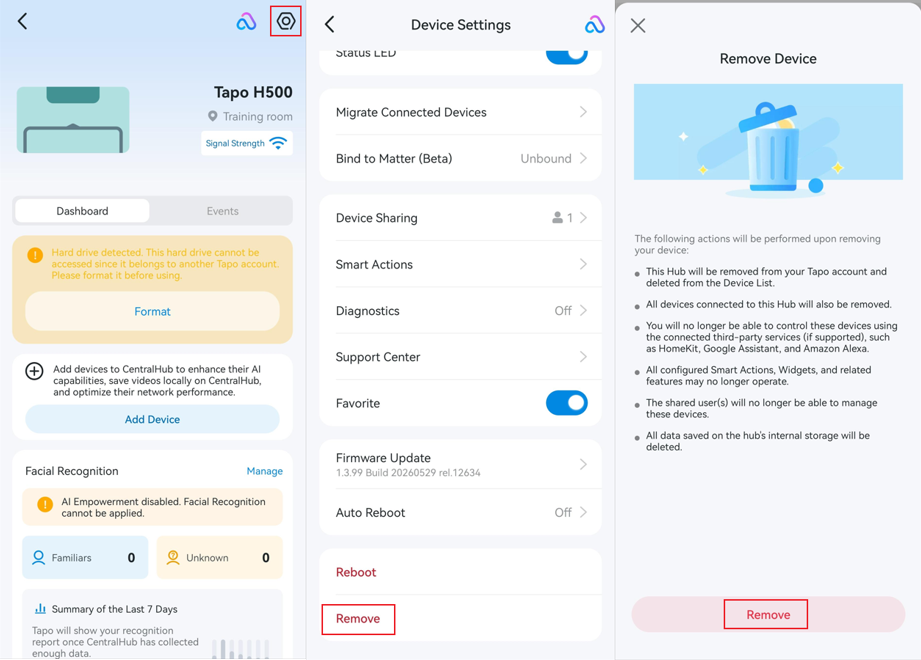
Optie 2: verwijder de hub via de pagina Apparaatinstellingen
Open de Tapo-app en tik op de hubkaart. Tik rechtsboven op het pictogram Instellingen (tandwiel) om de Apparaatinstellingen te openen. Scrol omlaag en tik op Verwijderen. De hub wordt uit je TP-Link-account verwijderd en teruggezet naar de fabrieksinstellingen.
Ga voor meer informatie over elke functie en instelling naar het Downloadcentrum om de handleiding van je product te downloaden.