

소유권 이전, 설정 문제 해결 또는 기기를 다른 TP-Link 계정에 재연결할 때 Tapo 도어벨을 공장 초기화해야 하는 경우, 이 가이드에서는 물리적 초기화 버튼을 사용하거나 Tapo 앱을 통해 직접 도어벨을 초기화하는 방법을 설명합니다.
주요 내용
- Tapo 도어벨 모델에 따라 RESET 버튼 또는 SYNC/RESET 버튼이 사용됩니다.
- 대부분의 도어벨은 리셋 버튼을 5초 동안 길게 누르면 초기화할 수 있지만, 일부 모델은 10초가 필요합니다.
- 또한 Tapo 앱을 통해 TP-Link 계정에서 직접 도어벨을 초기화하거나 제거할 수도 있습니다.
- 도어벨이 재설정 작업에 반응하지 않는 경우, 재설정 전에 도난 방지 알람을 비활성화해야 합니다.
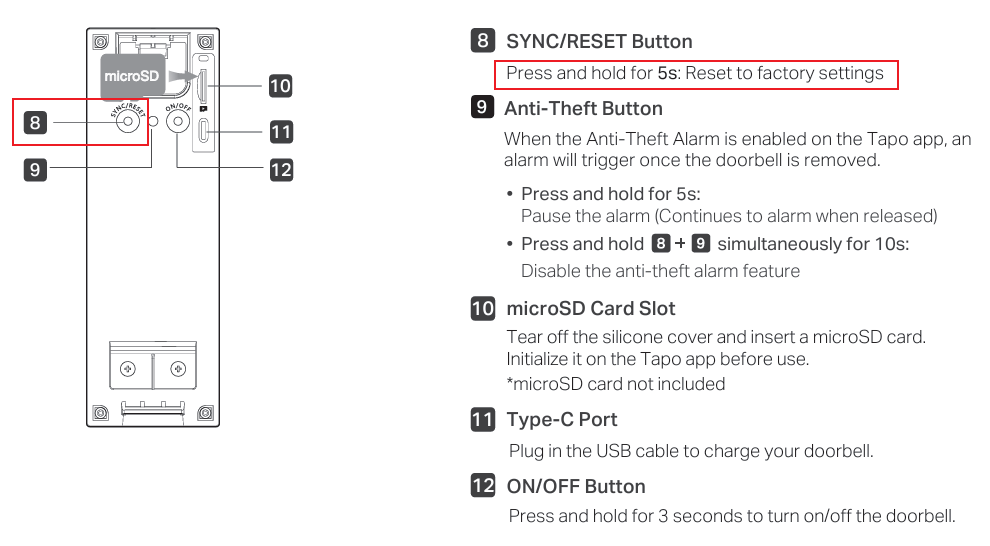
참고: 도난 방지 알람이 작동 중일 경우, 도어벨은 재설정 작업에 반응하지 않습니다. 재설정하기 전에 SYNC/RESET 버튼과 도난 방지 버튼을 동시에 10초 동안 길게 눌러 도난 방지 알람을 비활성화하십시오. 자세한 지침은 ‘Tapo 도어벨에서 도난 방지 알람을 일시 중지하거나 중지하는 방법’을 참조하십시오.
방법 1: 리셋 버튼을 통한 방법
참고: 시작하기 전에 도어벨 전원이 켜져 있는지 확인하십시오.
1단계. 도어벨을 마운팅 브라켓에서 분리합니다.
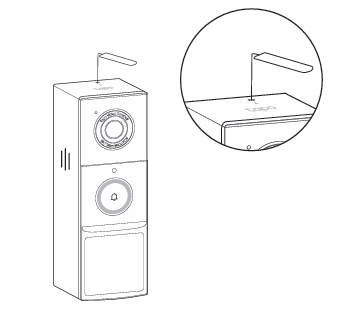
케이스 1: Tapo D130/Tapo D210/Tapo D230S1/Tapo D235/Tapo D225의 경우
도어벨 분리 핀을 사용하여 도어벨을 브라켓에서 분리하십시오.
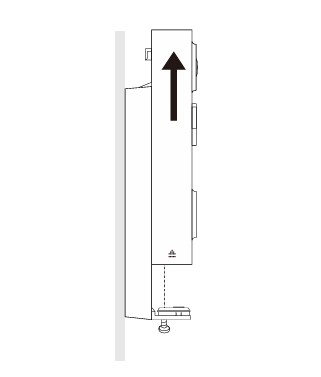
케이스 2. Tapo D205/Tapo D260의 경우
브라켓 하단의 나사를 풀어주세요. 도어벨을 잡고 위로 당겨 브라켓에서 분리하세요.
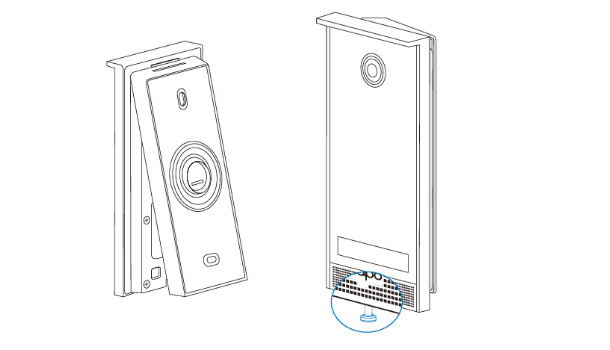
케이스 3. Tapo D315 KIT의 경우
인터콤 패널 하단의 나사를 풉니다. 인터콤 패널을 잡고 위쪽으로 들어 올려 브라켓 슬롯에서 탭이 빠지도록 합니다. 인터콤 패널을 브라켓에서 멀리 당겨 완전히 분리합니다.
2단계. 리셋 버튼 찾기 및 도어벨 리셋하기
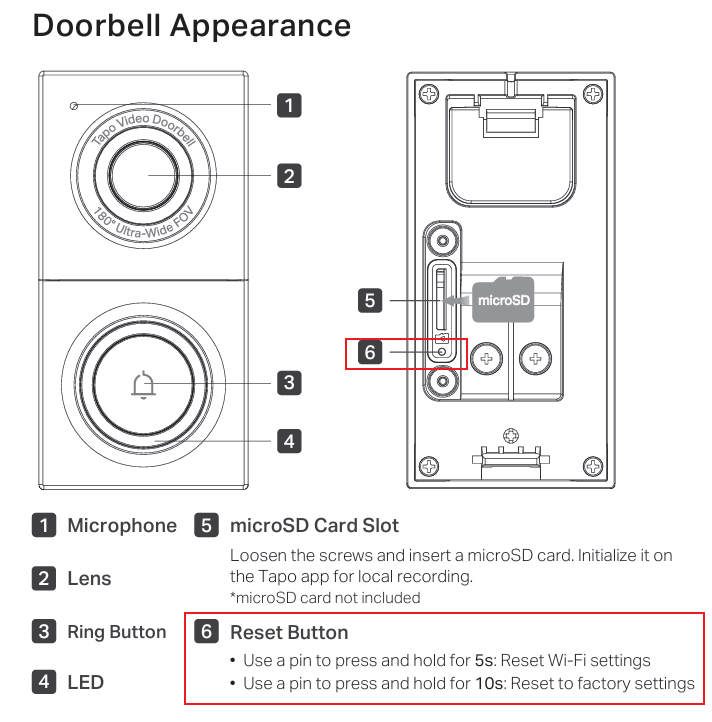
사례 1. Tapo D130의 경우
- Wi-Fi 설정 재설정: 핀을 사용하여 RESET 버튼을 5초 동안 길게 누르십시오.
- 공장 설정 초기화: 핀을 사용하여 RESET 버튼을 10초 동안 길게 누르십시오.
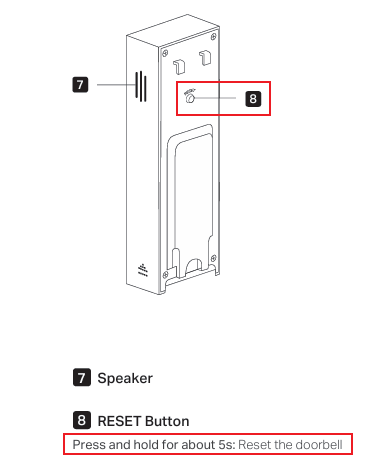
케이스 2. Tapo D205/TD20의 경우
RESET 버튼을 5초 동안 길게 누르십시오.
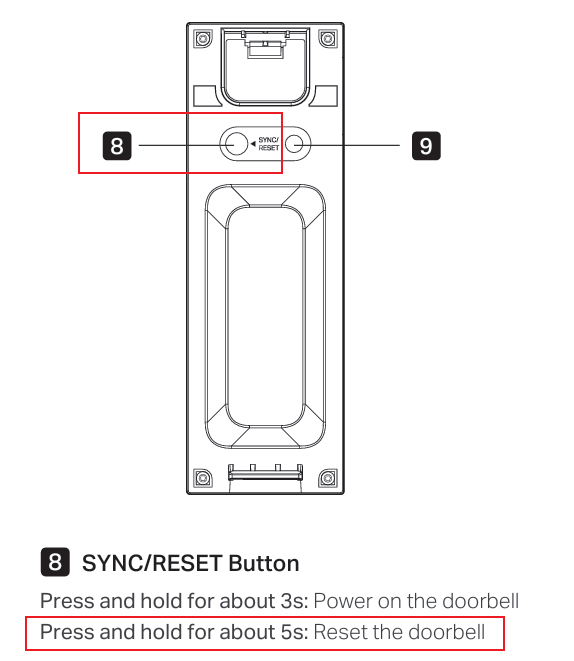
케이스 3. Tapo D210/TD21의 경우
SYNC/RESET 버튼을 5초 동안 길게 누르십시오.
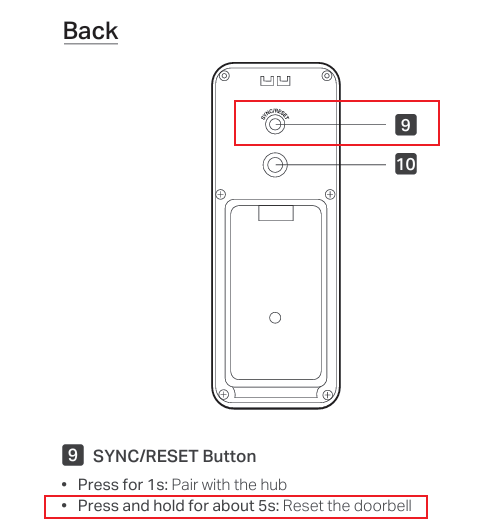
케이스 4. Tapo D230/TD23의 경우
SYNC/RESET 버튼을 5초 동안 길게 누르십시오.
케이스 5. Tapo D235/Tapo D225/TD25의 경우
SYNC/RESET 버튼을 5초 동안 길게 누르십시오.
케이스 6. Tapo D260의 경우
RESET 버튼을 5초 동안 길게 누르십시오.
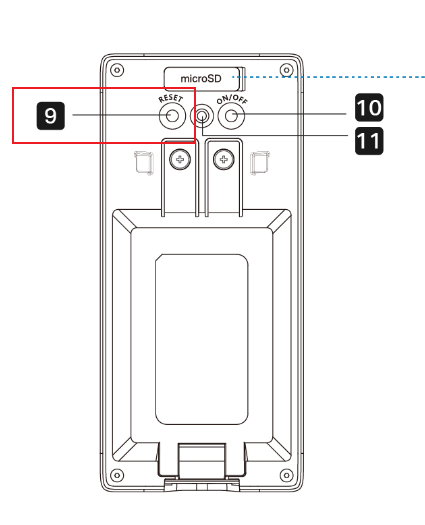
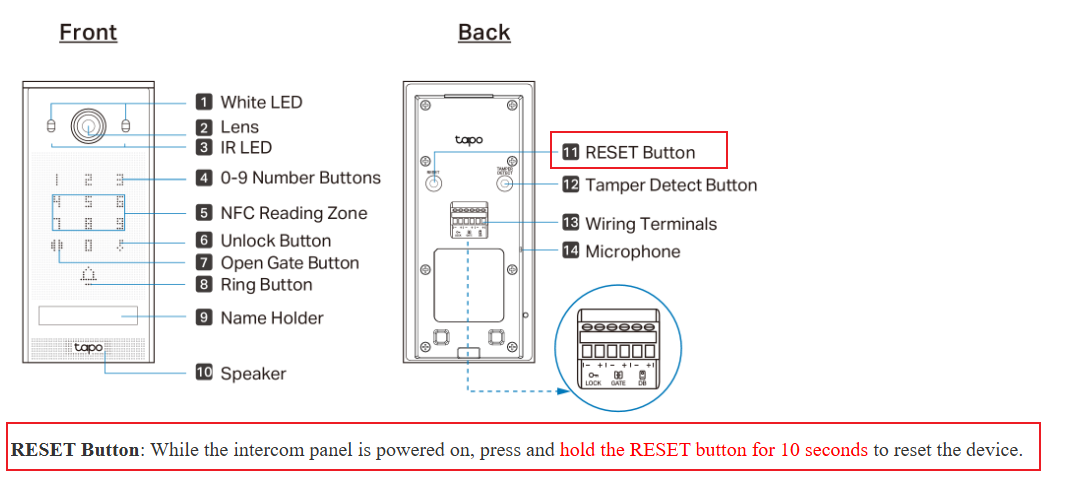
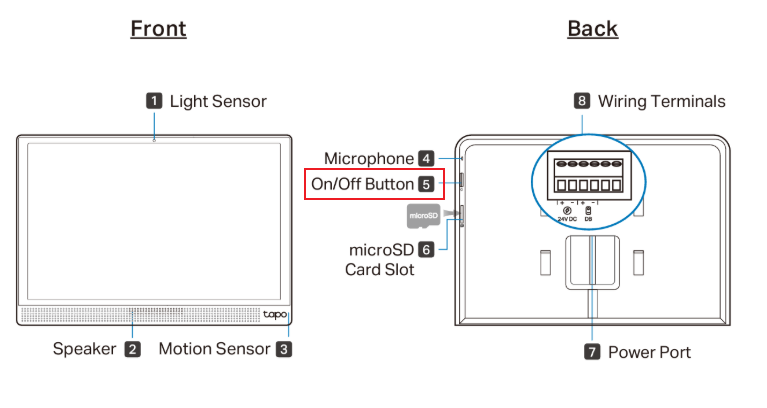
케이스 7. Tapo D315 KIT(Tapo D315 및 Tapo H600W)의 경우
- Tapo D315 재설정: 기기의 전원을 켠 상태에서 RESET 버튼을 10초 동안 길게 누르십시오.
- Tapo H600W 재설정: 재설정 화면이 나타날 때까지 측면의 On/Off 버튼을 10초 동안 길게 누르십시오.
방법 2: Tapo 앱을 통한 재설정
참고: 앱을 통해 재설정하려면 도어벨이 인터넷에 연결되어 있어야 합니다.
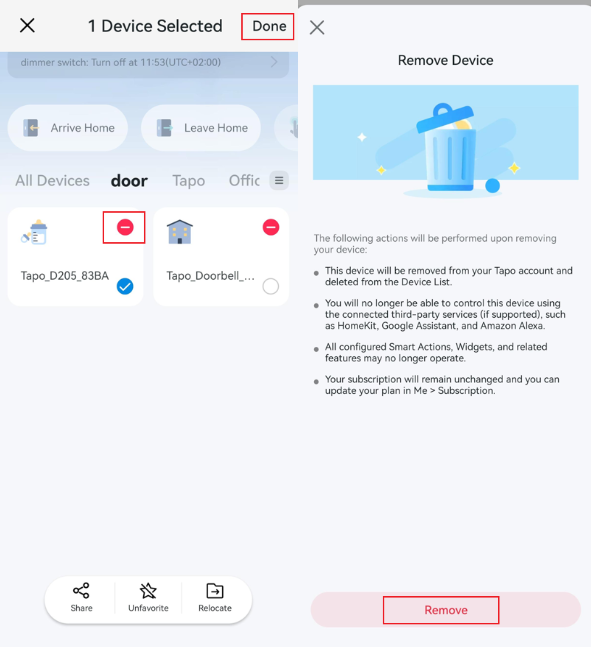
케이스 1: 홈 화면에서 도어벨 제거하기
Tapo 앱 홈 화면에서 도어벨 장치 카드를 길게 누른 다음, 마이너스 아이콘을 탭하세요. 그러면 도어벨이 TP-Link 계정에서 제거되고 기본 설정으로 재설정됩니다. 이 작업을 수행하면 Alexa 및 Google Home과 같은 연동된 타사 서비스와의 연결도 해제된다는 점에 유의하세요.
케이스 2: 도어벨 설정 페이지에서 도어벨 제거하기
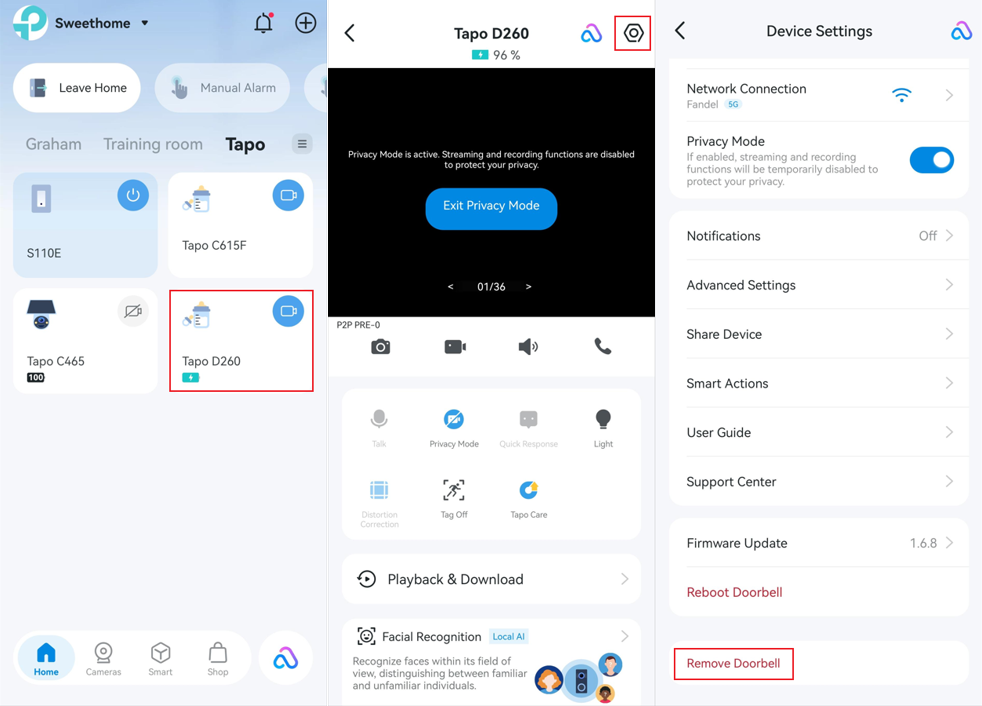
Tapo 앱 홈 화면에서 도어벨 장치 카드를 탭하여 실시간 보기 화면으로 이동합니다. 그런 다음 오른쪽 상단 모서리의 톱니바퀴 아이콘을 탭하여 도어벨 장치 설정을 엽니다. ‘도어벨 제거’를 탭하여 TP-Link 계정에서 Tapo 도어벨을 제거합니다.
이 문서에는 기계 번역이 적용되었으며, 정확한 내용을 확인하려면 원본 영문 문서를 참고하시기 바랍니다.