

이 가이드는 여러 Tapo 도어벨 모델에 대해 물리적 리셋 버튼 방식과 Tapo 앱 방식을 모두 포함하여 Tapo 도어벨을 공장 초기 설정으로 복원하는 방법을 설명합니다.
참고: 도난 방지 알람이 작동 중인 경우, 도어벨은 초기화 작업에 반응하지 않습니다. 초기화하기 전에 SYNC/RESET 버튼과 도난 방지 버튼을 동시에 10초간 길게 눌러 도난 방지 알람을 해제하십시오. 자세한 지침은 'Tapo 도어벨에서 도난 방지 알람을 일시 중지하거나 중지하는 방법'을 참조하십시오.
방법 1: 리셋 버튼을 통한 방법
1단계. 도어벨을 마운팅 브라켓에서 분리합니다.
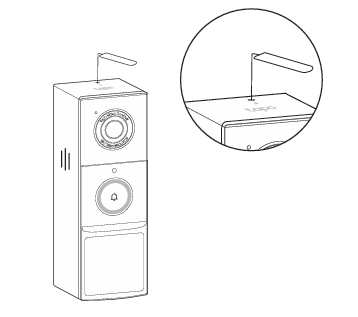
케이스 1: Tapo D130/Tapo D210/Tapo D230S1/Tapo D235/Tapo D225
도어벨 분리 핀을 사용하여 도어벨을 브라켓에서 분리하십시오.
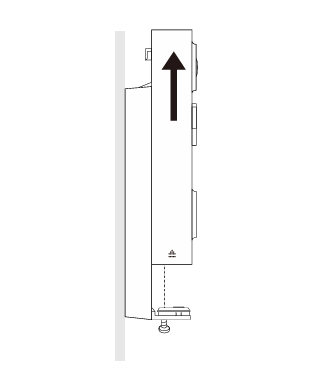
케이스 2. Tapo D205의 경우
브라켓 하단의 나사를 풉니다. 도어벨을 잡고 위로 당겨 브라켓에서 분리합니다.
2단계. 리셋 버튼 찾기 및 도어벨 리셋하기
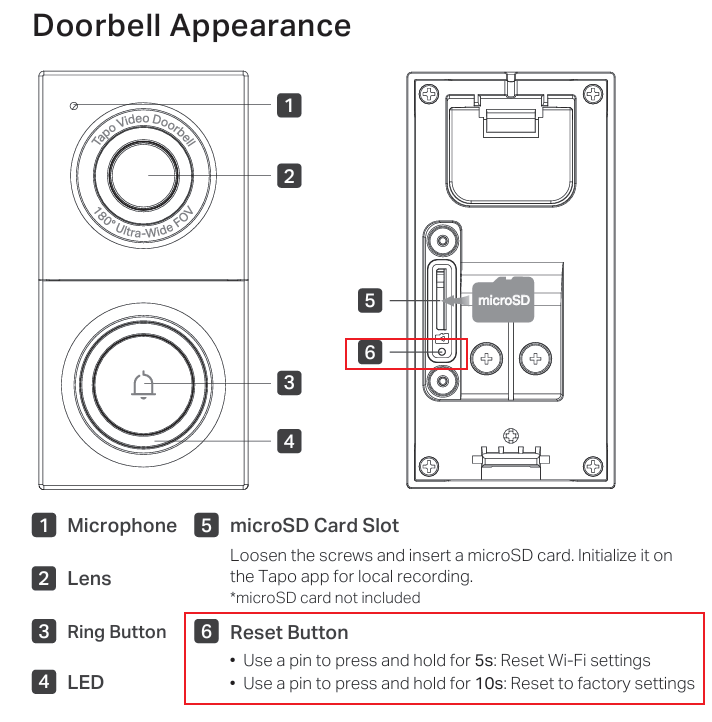
케이스 1. Tapo D130의 경우
- Wi-Fi 설정 재설정: 핀을 사용하여 RESET 버튼을 5초 동안 길게 누르십시오.
- 공장 설정 초기화: 핀을 사용하여 RESET 버튼을 10초 동안 길게 누릅니다.
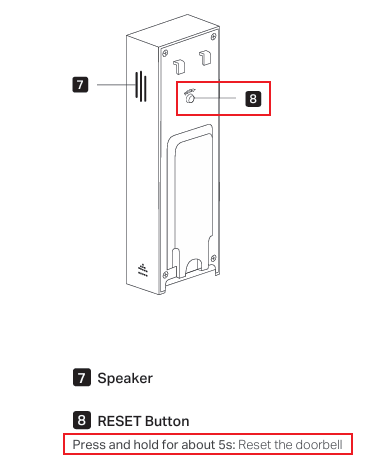
케이스 2. Tapo D205/TD20의 경우
RESET 버튼을 5초 동안 길게 누르십시오.
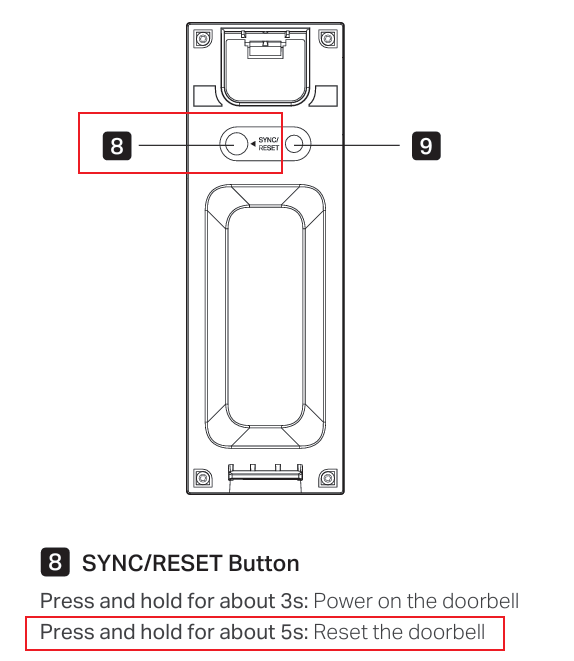
케이스 3. Tapo D210/TD21의 경우
SYNC/RESET 버튼을 5초 동안 길게 누르십시오.
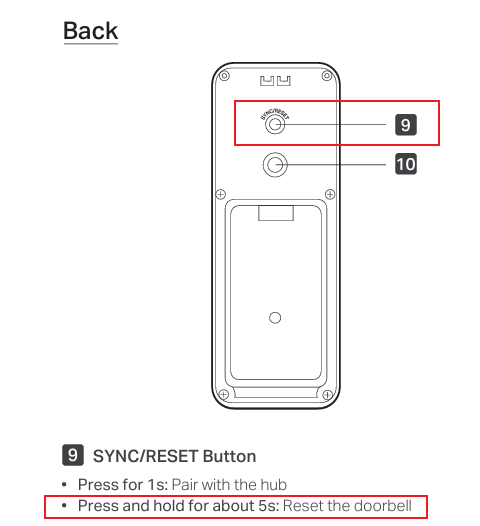
케이스 4. Tapo D230/TD23의 경우
SYNC/RESET 버튼을 5초 동안 길게 누르십시오.
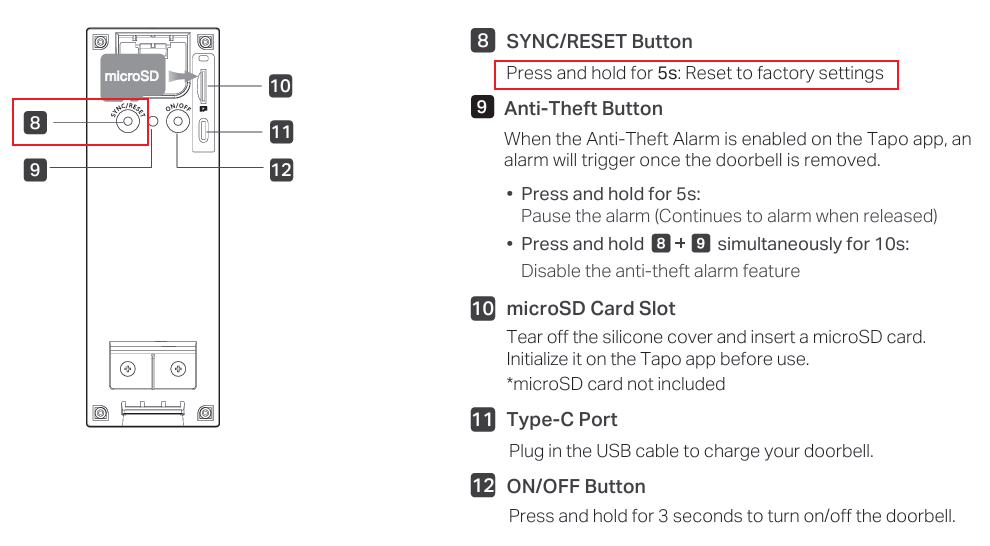
케이스 5. Tapo D235/Tapo D225/TD25의 경우
SYNC/RESET 버튼을 5초 동안 길게 누르십시오.
방법 2: Tapo 앱을 통해
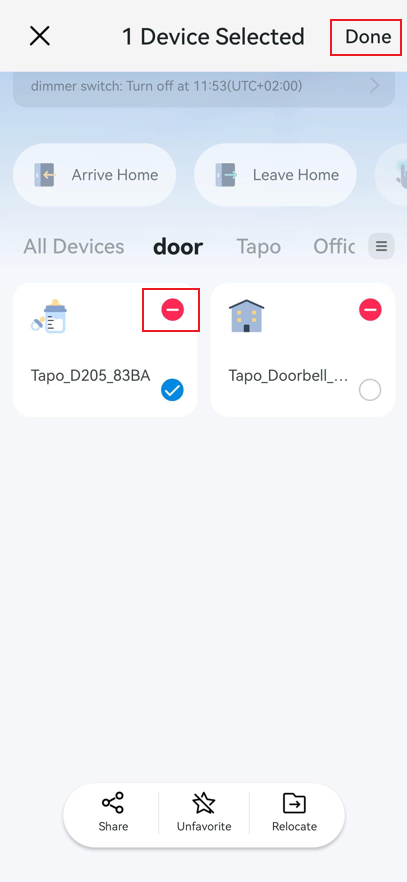
케이스 1: 홈 화면에서 도어벨 제거
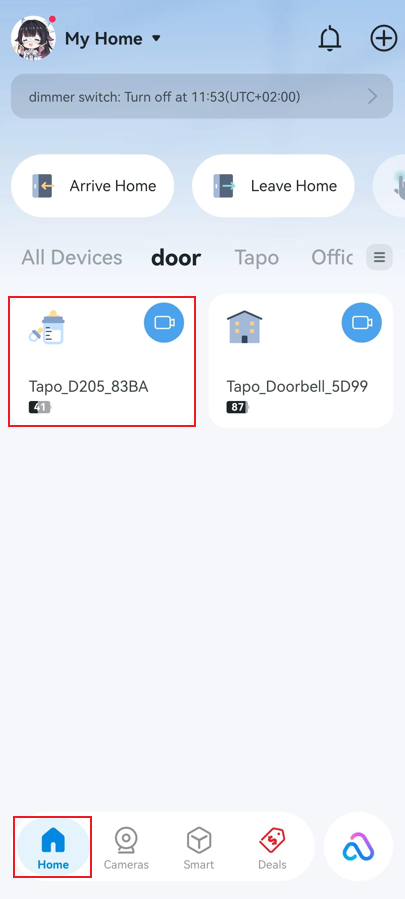
Tapo 앱 홈 화면에서 도어벨 장치 카드를 길게 누른 다음, 마이너스 아이콘을 탭하세요. 도어벨이 TP-Link 계정에서 제거되고 기본 설정으로 재설정됩니다. 이 작업은 Alexa 및 Google Assistant와 같은 연결된 타사 서비스와의 연결도 끊게 됩니다.
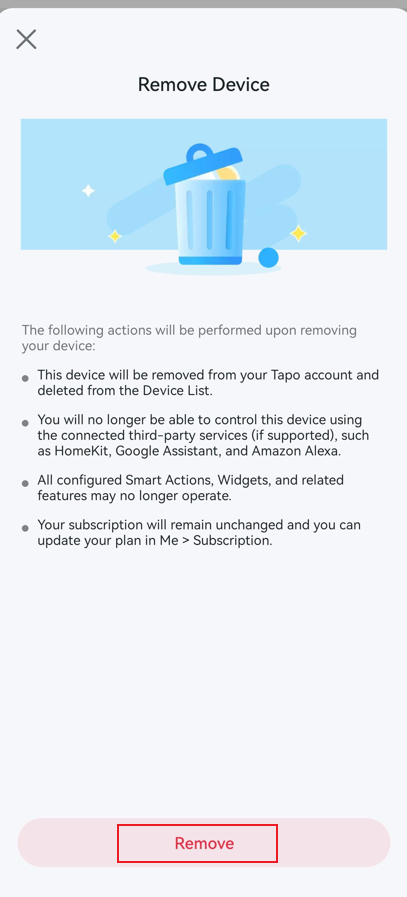
케이스 2: 도어벨 설정 페이지에서 도어벨 제거
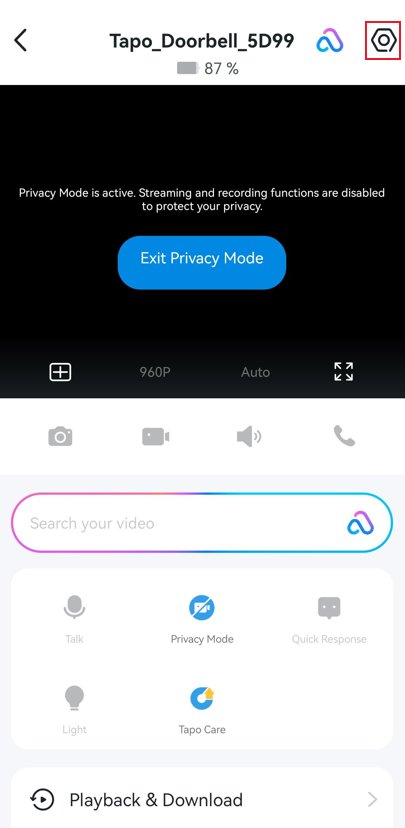
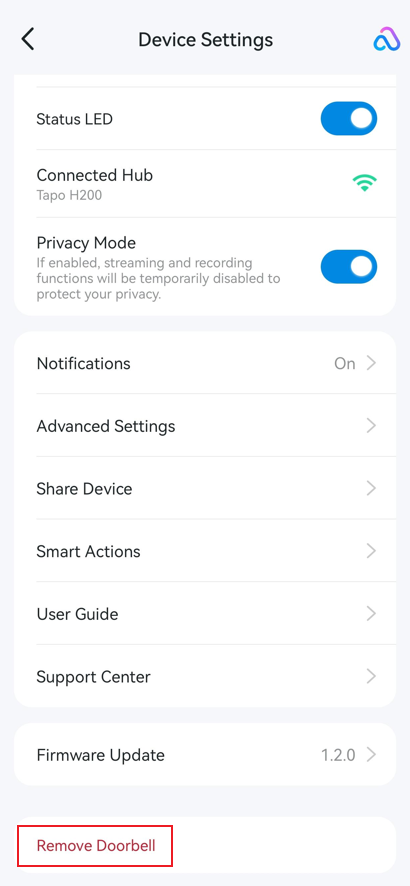
Tapo 앱 홈 화면에서 도어벨 장치 카드를 탭하여 실시간 화면으로 이동합니다. 그런 다음 오른쪽 상단 모서리의 톱니바퀴 아이콘을 탭하여 도어벨 장치 설정을 엽니다. '도어벨 제거'를 탭하여 TP-Link 계정에서 Tapo 도어벨을 제거합니다.
이 문서에는 기계 번역이 적용되었으며, 정확한 내용을 확인하려면 원본 영문 문서를 참고하시기 바랍니다.