TP-Link ID 사용 가이드
DLW10, TC34, TC40, TC40GW, TC41, TC42, TC43, TC46, TC47, TC50 KIT, TC53, TC55, TC60, TC65, TC70, TC71, TC72, TC73, TC74, TC82, TC82 KIT, TC85, TC85 KIT, TC90 KIT, TC90G KIT, TC92 KIT, TC93D KIT, TCA41, TCA72, TCB72, TCB82, TCH50 KIT, TCW34, TCW61, TCW90 KIT, TD20, TD21, TD23, TD25, TDB21, TL13E, TL31, TL33, TL61-10, TL61-5, TL62-5, TL63-5, TP11, TP15, Tapo A100, Tapo A200, Tapo A201, Tapo A202, Tapo C100, Tapo C101, Tapo C103, Tapo C104, Tapo C110, Tapo C110P2, Tapo C110P4, Tapo C111, Tapo C113, Tapo C120, Tapo C125, Tapo C200, Tapo C200C, Tapo C200P2, Tapo C201, Tapo C202, Tapo C206, Tapo C207, Tapo C210, Tapo C210P2, Tapo C211, Tapo C212, Tapo C216, Tapo C21A, Tapo C220, Tapo C222, Tapo C225, Tapo C230, Tapo C232, Tapo C236, Tapo C245D, Tapo C246D, Tapo C260, Tapo C310, Tapo C310P2, Tapo C320WS, Tapo C325WB, Tapo C400S2, Tapo C401 KIT, Tapo C402, Tapo C402 KIT, Tapo C403, Tapo C403 KIT, Tapo C410, Tapo C410 KIT, Tapo C411 KIT, Tapo C420, Tapo C420S1, Tapo C420S2, Tapo C420S4, Tapo C425, Tapo C425 KIT, Tapo C460, Tapo C460 KIT, Tapo C465, Tapo C500, Tapo C501GW, Tapo C510W, Tapo C51A, Tapo C520WS, Tapo C52A, Tapo C530WS, Tapo C545D, Tapo C560WS, Tapo C575D, Tapo C610 KIT, Tapo C615F KIT, Tapo C615G KIT, Tapo C630 KIT, Tapo C645D KIT, Tapo C660 KIT, Tapo C665G KIT, Tapo C668B KIT, Tapo C675D KIT, Tapo C720, Tapo C840, Tapo D130, Tapo D205, Tapo D210, Tapo D230S1, Tapo D235, Tapo DL100, Tapo DL110, Tapo DL130, Tapo H100, Tapo H110, Tapo H200, Tapo H500, Tapo L430C, Tapo L430P, Tapo L510B, Tapo L510E, Tapo L520E, Tapo L530B, Tapo L530BA, Tapo L530E, Tapo L530EA, Tapo L531E, Tapo L535B, Tapo L535E, Tapo L536E, Tapo L550, Tapo L610, Tapo L630, Tapo L730-6, Tapo L900-10, Tapo L900-20, Tapo L900-5, Tapo L901-6, Tapo L920-10, Tapo L920-5, Tapo L930-10, Tapo L930-5, Tapo P100, Tapo P100M, Tapo P105, Tapo P105A, Tapo P110, Tapo P110M, Tapo P115, Tapo P115M, Tapo P116M, Tapo P125, Tapo P125M, Tapo P135 KIT, Tapo P210M, Tapo P300, Tapo P304M, Tapo P306, Tapo P316M, Tapo P400M, Tapo P410M, Tapo P430M, Tapo RV10, Tapo RV10 Lite, Tapo RV10 Plus, Tapo RV20, Tapo RV20 Max, Tapo RV20 Max Plus, Tapo RV20 Mop, Tapo RV20 Mop Plus, Tapo RV20 Plus, Tapo RV30, Tapo RV30 Max, Tapo RV30 Max Plus, Tapo RV30 Plus, Tapo RV30C, Tapo RV30C Mop, Tapo RV30C Plus, Tapo RV50 Pro Omni, Tapo RVA100, Tapo RVA101, Tapo RVA102, Tapo RVA103, Tapo RVA104, Tapo RVA105, Tapo RVA200, Tapo RVA202, Tapo RVA300, Tapo RVA301, Tapo RVA400, Tapo RVA410, Tapo RVA411, Tapo RVA500, Tapo S110E, Tapo S112, Tapo S200B, Tapo S200D, Tapo S210, Tapo S220, Tapo S310D, Tapo S500, Tapo S500D, Tapo S505, Tapo S505D, Tapo S515, Tapo S515D KIT, Tapo T100, Tapo T110, Tapo T150, Tapo T30 KIT, Tapo T300, Tapo T31 KIT, Tapo T310, Tapo T315
last updated time: 11-29-2020
11-29-2020
11,009,616 views
11,009,616
Recent updates may have expanded access to feature(s) discussed in this FAQ. Visit your product's support page, select the correct hardware version for your device, and check either the Datasheet or the firmware section for the latest improvements added to your product. Please note that product availability varies by region, and certain models may not be available in your region.
TP-Link ID는 하나의 이메일 주소와 비밀번호만으로 모든 TP-Link 앱과 서비스에 로그인할 수 있는 무료 계정입니다. 앱마다 별도의 자격증명을 관리할 필요 없이, 하나의 TP-Link 계정으로 TP-Link 전 제품군의 기기 설정부터 클라우드 기능에 이르기까지 모든 서비스를 이용할 수 있습니다.
주요 내용
- TP-Link ID는 이메일 주소를 사용하여 TP-Link 기기 및 서비스를 관리할 수 있는 무료 계정입니다.
- 단 하나의 계정으로 Tapo, Kasa, Deco, Tether, Omada, VIGI 및 Aginet 앱에서 모두 사용할 수 있습니다.
- TP-Link 앱에서 직접 또는 TP-Link 커뮤니티 웹사이트를 통해 TP-Link ID를 생성할 수 있습니다.
- 등록 후에는 활성화 이메일을 통해 계정을 확인해야만 로그인할 수 있습니다.
- 대부분의 TP-Link 스마트 홈 기기 및 라우터에서 클라우드 기능을 이용하려면 TP-Link ID가 필요합니다.
TP-Link ID란 무엇입니까?
TP-Link ID는 TP-Link 생태계에서 사용할 수 있는 단일 로그인 계정입니다. 이를 통해 각 앱이나 서비스마다 별도의 사용자 이름과 비밀번호를 기억할 필요가 없습니다.
TP-Link 계정을 사용하면 원격 기기 관리에 액세스하고, 펌웨어 업데이트 알림을 수신하며, 가족 구성원과 기기를 공유하고, Tapo Care 및 HomeShield와 같은 서비스에 가입할 수 있습니다. 또한 TP-Link 커뮤니티, Omada Cloud 및 TP-Link 교육 시스템에 로그인할 수도 있습니다.
계정 보안 관련 참고 사항: TP-Link ID를 생성할 때는 강력하고 고유한 비밀번호를 사용하십시오. 계정에 추가적인 보안 계층을 더하기 위해 2단계 인증(2FA)도 사용할 수 있습니다. 설정 방법은 Tapo 앱에서 2단계 인증을 활성화하는 방법을 참조하십시오.
TP-Link ID 생성 방법
TP-Link 계정은 휴대폰의 TP-Link 앱을 통해 등록하거나, 어떤 기기에서든 웹 브라우저를 통해 등록할 수 있습니다.
앱을 통한 생성
- Tapo, Kasa, Deco, Tether, VIGI, Omada, Aginet 등 TP-Link 앱을 실행합니다.
- 로그인 화면에서 ‘계정 만들기’ 또는 ‘TP-Link ID 만들기’를 탭하세요.
- 이메일 주소를 입력하고 비밀번호를 설정하세요.
- 이용 약관 및 개인정보 처리방침에 동의하려면 해당 확인란을 선택하십시오. 이 단계가 완료될 때까지 ‘가입’ 버튼은 비활성화된 상태로 표시됩니다.
- '가입'을 탭하여 등록을 완료하세요.
- 수신함에서 활성화 이메일을 확인하고, 이메일에 포함된 링크를 클릭하여 TP-Link ID를 활성화하십시오.
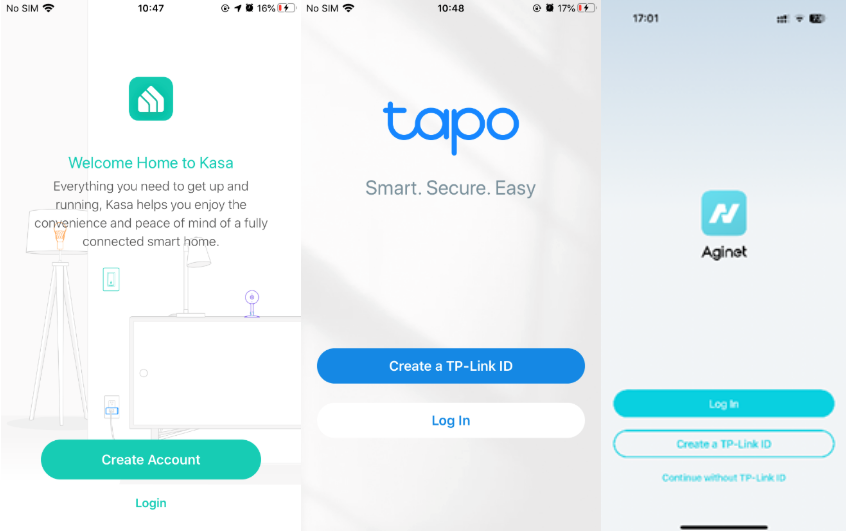
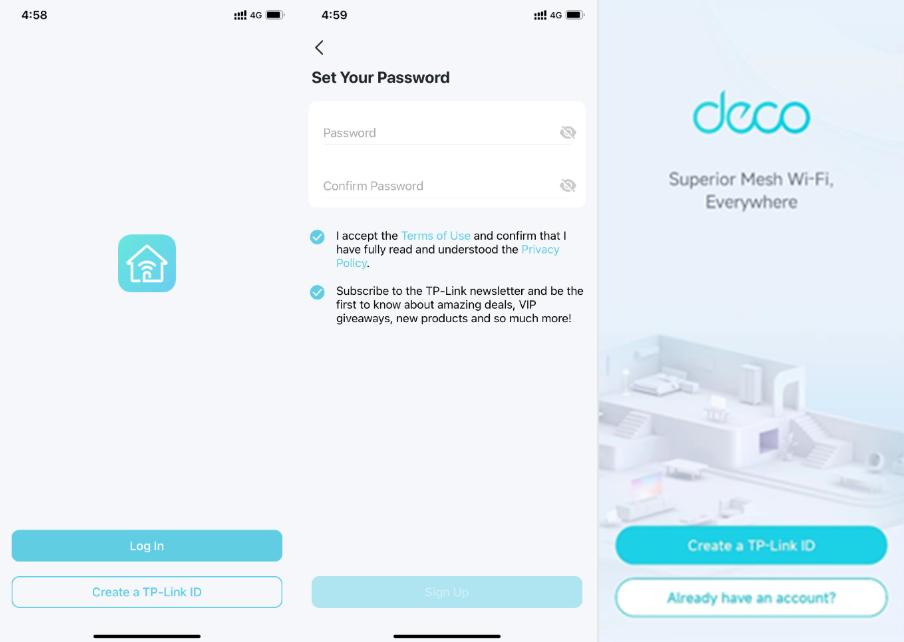
웹 브라우저를 통해 생성하기
- 브라우저에서 https://community.tp-link.com/register을 방문하세요.
- 이메일 주소를 입력하고, 비밀번호를 설정한 후, CAPTCHA를 완료하고, 이용 약관 및 개인정보 처리방침에 동의하십시오.
- '등록'을 클릭하여 정보를 제출하십시오.
- 수신함에서 활성화 이메일을 확인하고, 이메일에 포함된 링크를 클릭하여 등록을 완료하십시오. 활성화 링크는 1시간 후에 만료되므로 유의하십시오.
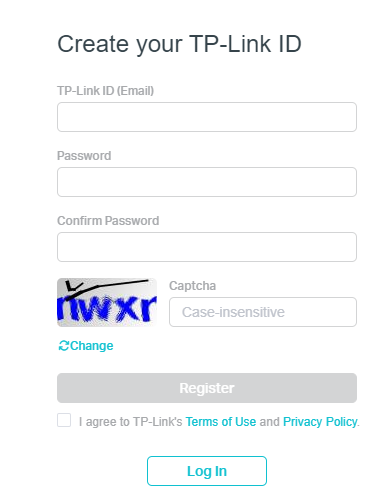
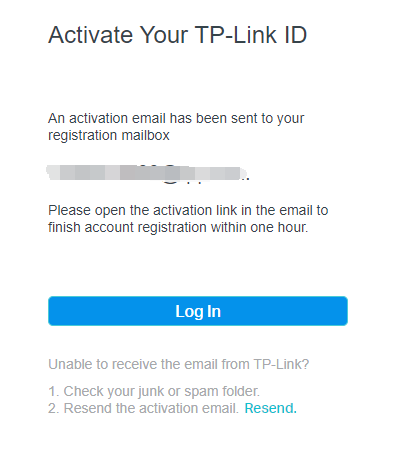
활성화가 완료되면 TP-Link ID를 사용하여 지원되는 모든 앱과 서비스에 로그인할 수 있습니다.
QA
Q1: 활성화 이메일을 받지 못하면 어떻게 해야 하나요?
정크 메일 또는 스팸 폴더를 확인해 주십시오. 그래도 이메일이 보이지 않으면 활성화 화면에서 재발송을 요청하십시오. 추가 도움이 필요하면 TP-Link ID 등록 확인 이메일을 받지 못한 경우의 대처 방법을 참조하십시오.
Q2: 가입이나 활성화에 실패하면 어떻게 해야 하나요?
등록 시 인터넷에 정상적으로 연결되어 있는지 확인하십시오. 이메일 주소가 유효한지, 비밀번호에 &, ~, %와 같은 특수 문자나 공백이 포함되어 있지 않은지 확인하십시오. 해당 이메일 주소가 이미 등록된 경우, 직접 로그인을 시도해 보십시오. 추가 문제 해결 방법은 TP-Link ID 가입 또는 활성화에 실패했을 때의 대처 방법을 참조하십시오.
Q3: 전화번호로 앱에 로그인할 수 있나요?
현재 베트남, 태국, 말레이시아, 한국, 사우디아라비아에서만 전화번호를 사용하여 Tapo 앱에 로그인할 수 있습니다. 다른 국가나 다른 앱의 경우 이메일 로그인만 지원됩니다.
이 문서에는 기계 번역이 적용되었으며, 정확한 내용을 확인하려면 원본 영문 문서를 참고하시기 바랍니다.