このガイドでは、Tapoドアホンの各モデルを対象に、Tapoドアホンを工場出荷時の設定にリセットする方法について説明します。物理的なリセットボタンを使う方法と、Tapoアプリを使う方法の両方を掲載しています。
注意:盗難防止アラームが作動していると、ドアホンはリセット操作に反応しません。リセットする前に、SYNC/RESETボタンと盗難防止ボタンを同時に10秒間長押しして、盗難防止アラームを無効にしてください。詳しい手順については、Tapoドアホンの盗難防止アラームを一時停止または停止する方法をご参照ください。
方法1:リセットボタンを使う
手順1. ドアホンを取り付けブラケットから取り外す
ケース1:Tapo D210/Tapo D230S1/Tapo D235の場合
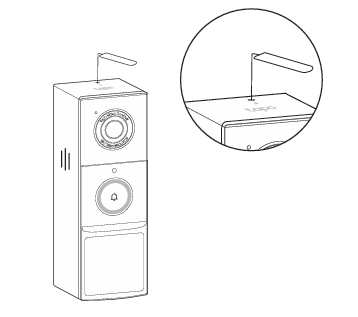
ドアホン取り外し用ピンを使って、ドアホンをブラケットから取り外します。
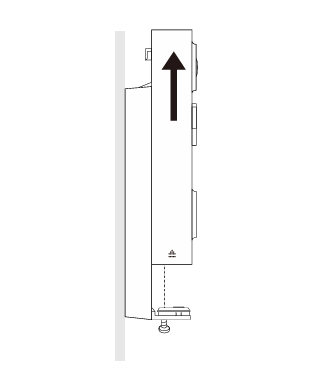
ケース2. Tapo D205の場合
ブラケット下部のネジを緩めます。ドアホンを持ち、上方向に引き上げてブラケットから取り外します。
手順2. リセットボタンの位置を確認し、ドアホンをリセットする
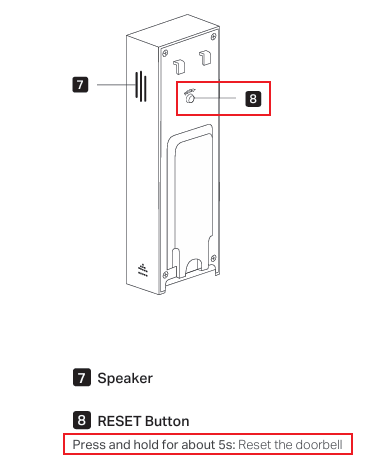
ケース1.Tapo D205の場合
RESETボタンを5秒間長押しします。
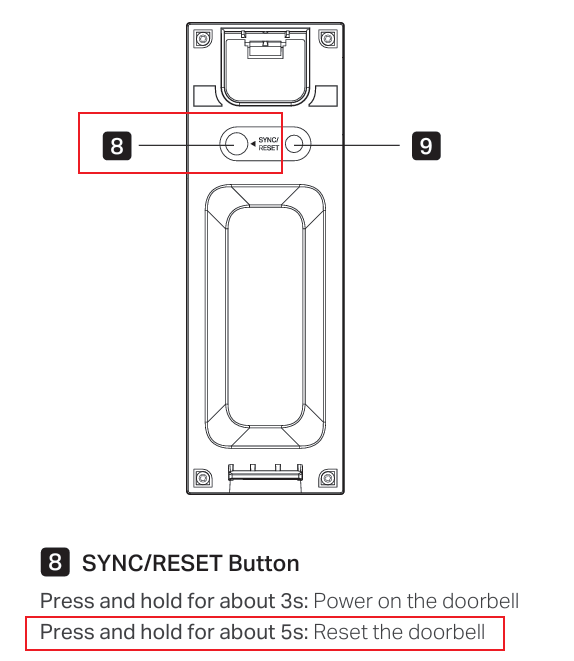
ケース2. Tapo D210の場合
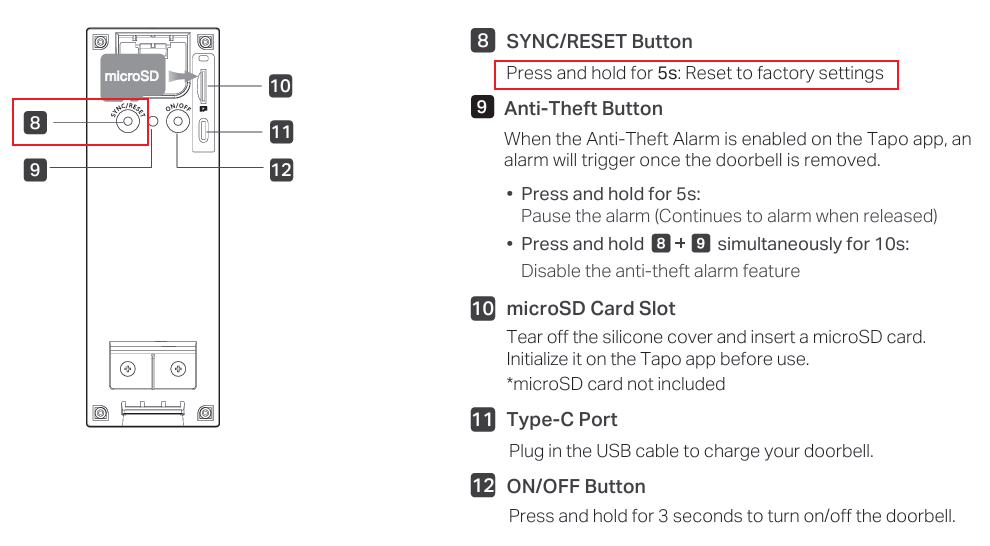
SYNC/RESETボタンを5秒間長押しします。
ケース3. Tapo D230/TD23の場合
SYNC/RESETボタンを5秒間長押しします。
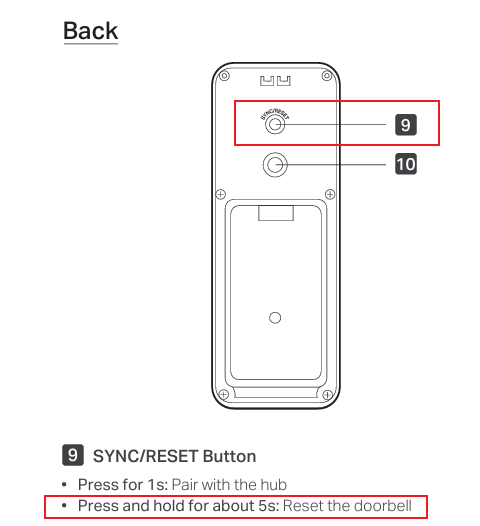
ケース4. Tapo D235/Tapo D225/TD25の場合
SYNC/RESETボタンを5秒間長押しします。
方法2:Tapoアプリを使う
ケース1:ホームページからドアホンを削除する
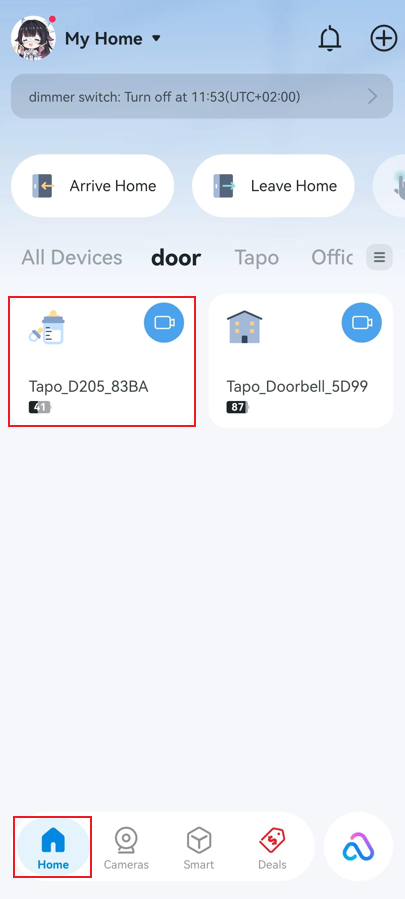
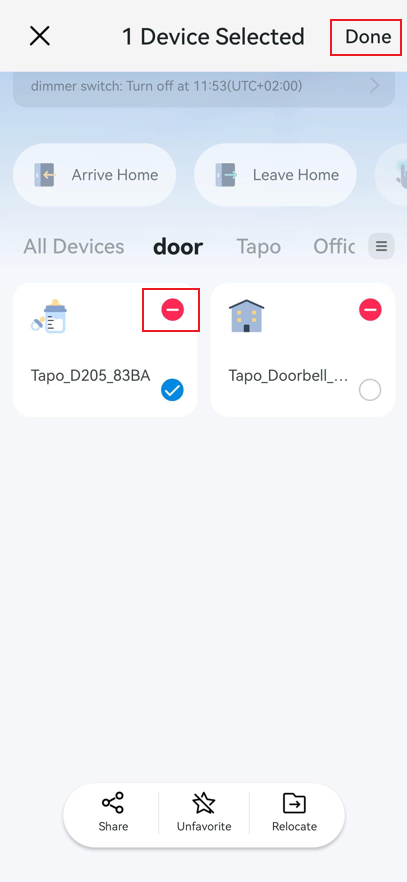
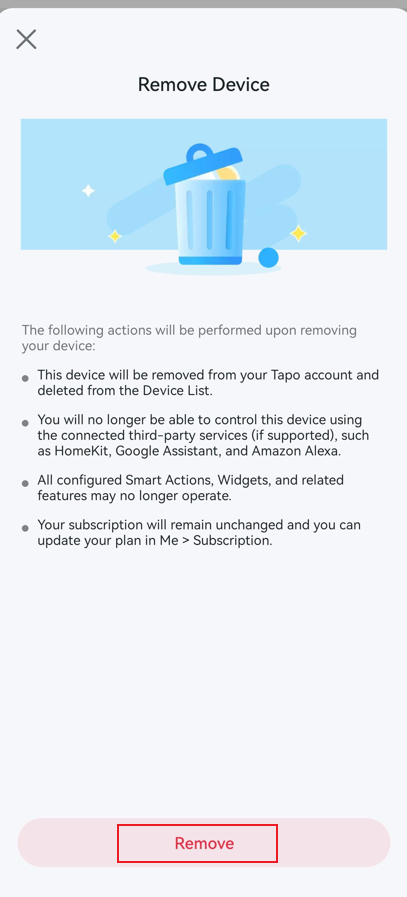
Tapoアプリのホームページで、ドアホンのデバイスカードを長押しし、マイナスアイコンをタップします。すると、ドアホンはTP-Linkアカウントから削除され、初期設定にリセットされます。この操作を行うと、AlexaやGoogleアシスタントなどの連携済み第三者サービスとの接続も解除される点にご注意ください。
ケース2:ドアホン設定ページからドアホンを削除する
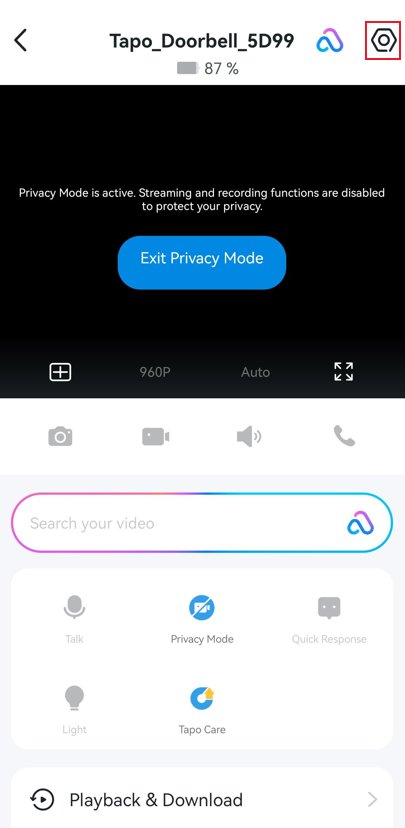
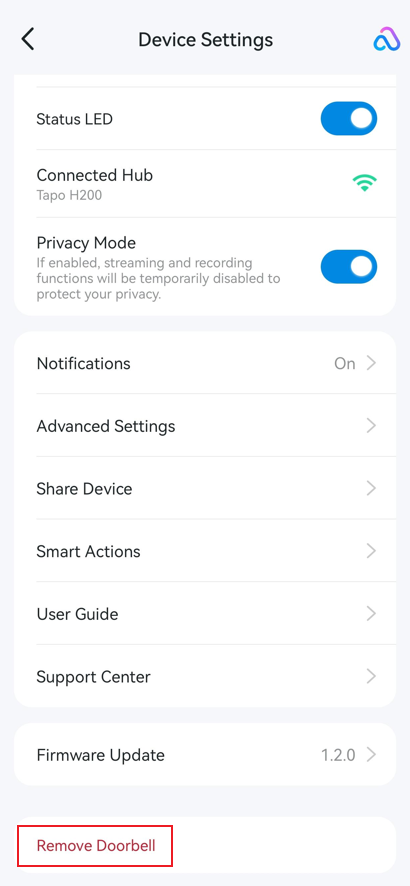
Tapoアプリのホームページで、ドアホンのデバイスカードをタップしてライブビュー画面に入ります。次に、右上の歯車アイコンをタップしてドアホンのデバイス設定を開きます。ドアホンを削除をタップすると、TapoドアホンがTP-Linkアカウントから削除されます。