AlexaやGoogle Homeでスマートホーム機器の操作ができない場合は
このFAQで説明されている機能は、アップデートにより拡張されている場合があります。製品のサポートページからお使いのデバイスに適したハードウェアバージョンを選択し、データシートやリリースノートで新たに追加・改善された点をご確認ください。なお、製品の提供状況は地域によって異なるため、ご利用の地域によっては一部モデルを使用できない場合もありますのでご注意ください。
このページでは、TapoまたはKasaスマートデバイスがAlexaで動作しない場合によくある問題について説明します。リンクできない、デバイスが検出されない、ライブストリームが動作しない、デバイスが音声コマンドに応答しない、Alexaアプリでデバイスを操作できない、という5つのトラブルシューティングシナリオを案内します。このFAQは、すでにTapoまたはKasaアプリに追加済みのデバイスを対象としています。Matterデバイスを使用している場合は、AlexaでのTapo/Kasa Matter設定のトラブルシューティングを参照してください。
要点
- このページでは、TapoおよびKasaデバイスで発生するAlexa関連の5つの一般的な問題について説明します。リンクできない、デバイスが検出されない、ライブストリームが動作しない、デバイスが音声コマンドに応答しない、Alexaアプリでデバイスを操作できない、という問題です。
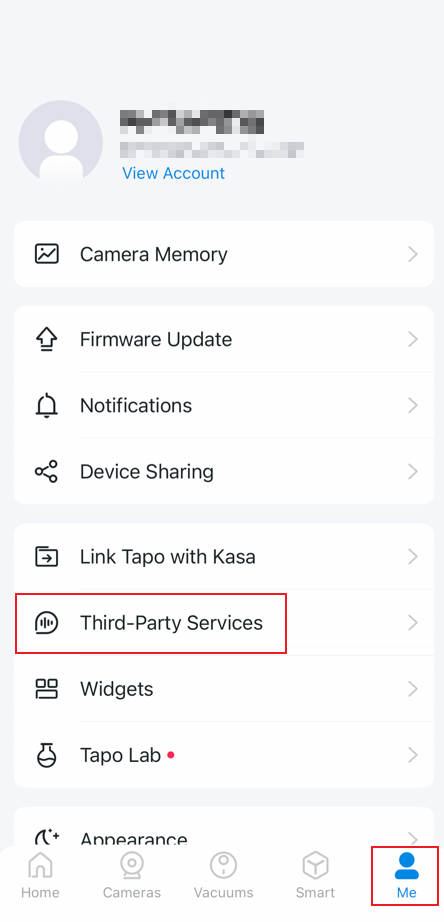
- TapoまたはKasaデバイスがAlexaに接続できない場合は、Alexaアプリからではなく、TapoまたはKasaアプリを開き、私 > 音声アシスト に移動して、そこから接続してください。
- AlexaがTapoまたはKasaデバイスを見つけられない場合は、Alexaアプリでスキルを無効にしてから再度有効にし、その後「アレクサ, デバイスを探して.」と言ってください。
- デバイスが音声コマンドに応答しない場合は、Alexaのプライマリアカウントにログインしていることを確認してください。Householdアカウントでは、音声でデバイスを操作できません。
ケース1:Alexaとリンクできない
1. Tapo/KasaアプリとAlexaアプリが最新の状態であることを確認してください。連携が必要な2つのアプリをアンインストールしてから再インストールすることをお勧めします。
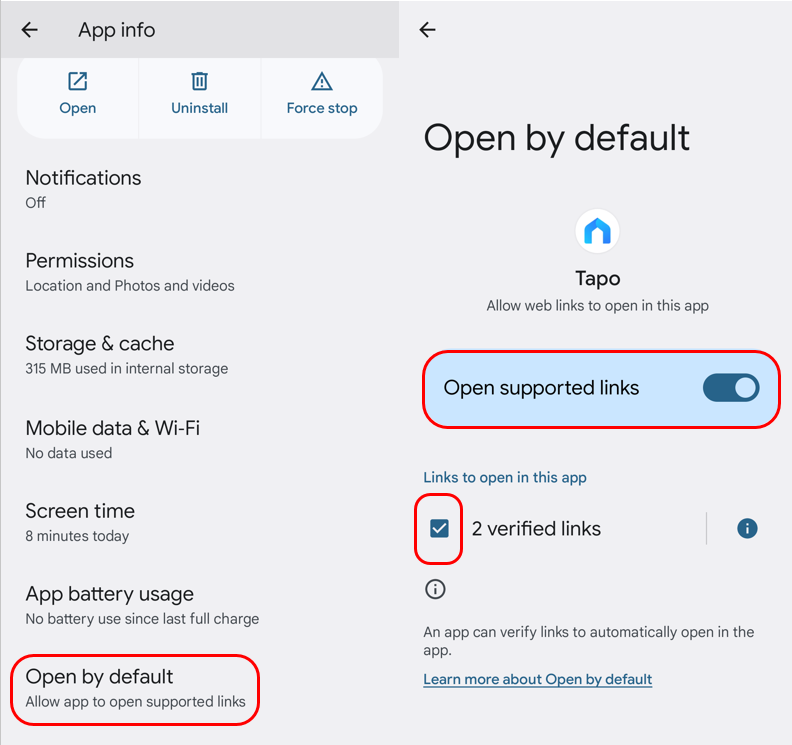
2. Androidスマートフォンで、リンク手順を開始した後にAlexa/Tapo/KasaではなくWebページが開く場合は、以下のようにアプリ設定を確認してください。
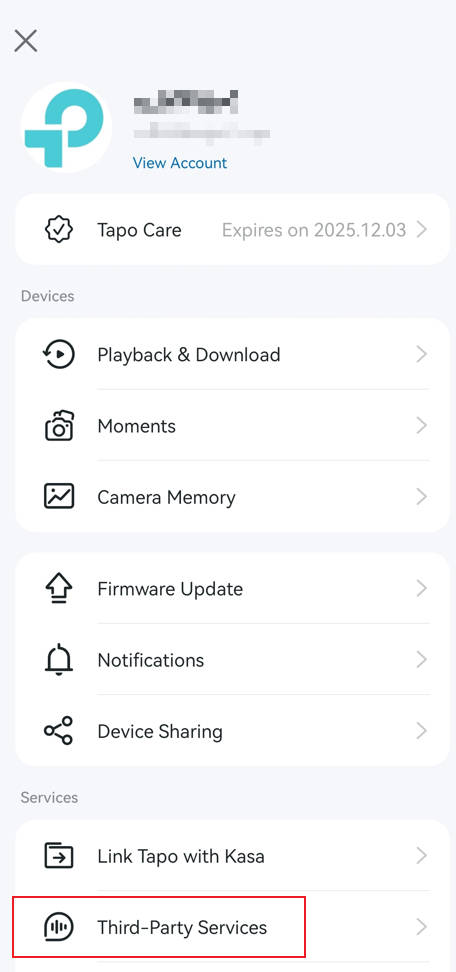
3. Alexaでリンクを開始しても、つまりスキルを有効にしても失敗する場合は、Tapo/Kasaアプリ > 私 > 音声アシストからリンクを開始してみてください。
注:Tapoアプリの私ボタンの位置は、アプリのバージョンによって異なる場合があります。アプリの右下または左上のいずれかにあります。
 または
または 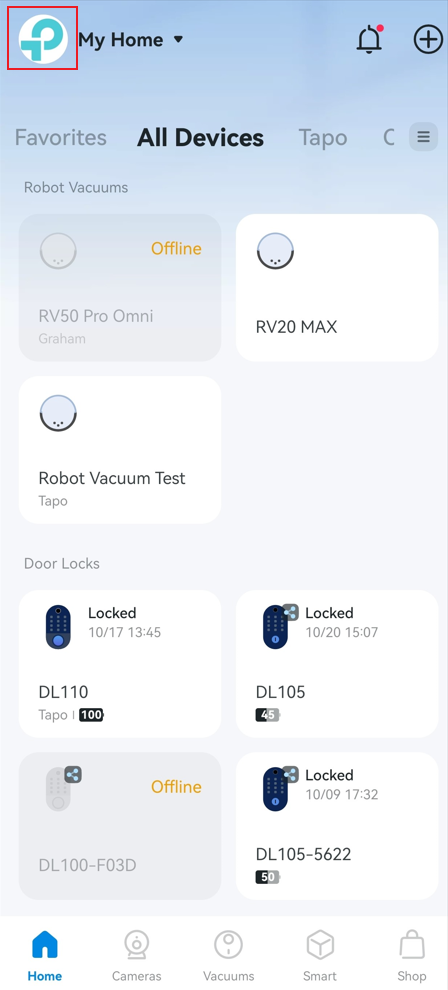
4. それでもリンク手順を完了できない場合は、TP-Linkテクニカルサポートにお問い合わせのうえ、Alexaへの接続に失敗した正確な時刻をお知らせください。
ケース2:デバイスを検出できない、または一部のデバイスがAlexaアプリに表示されない
1. デバイスを再検出するには、「デバイスを探して」と音声コマンドを話しかけてください。
2. スキルを無効にしてから、再度有効にしてください。以下の手順を参照してください。
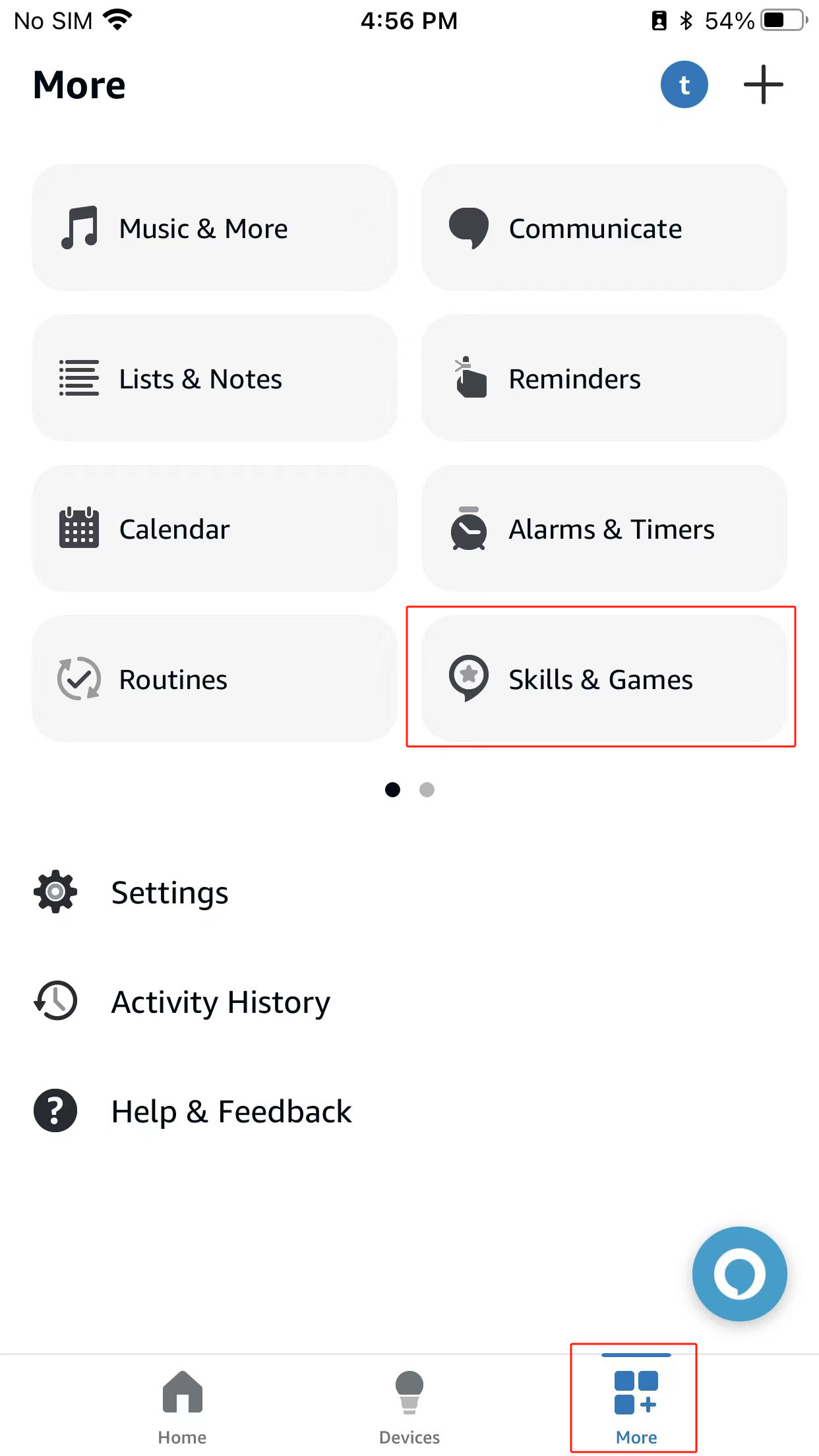
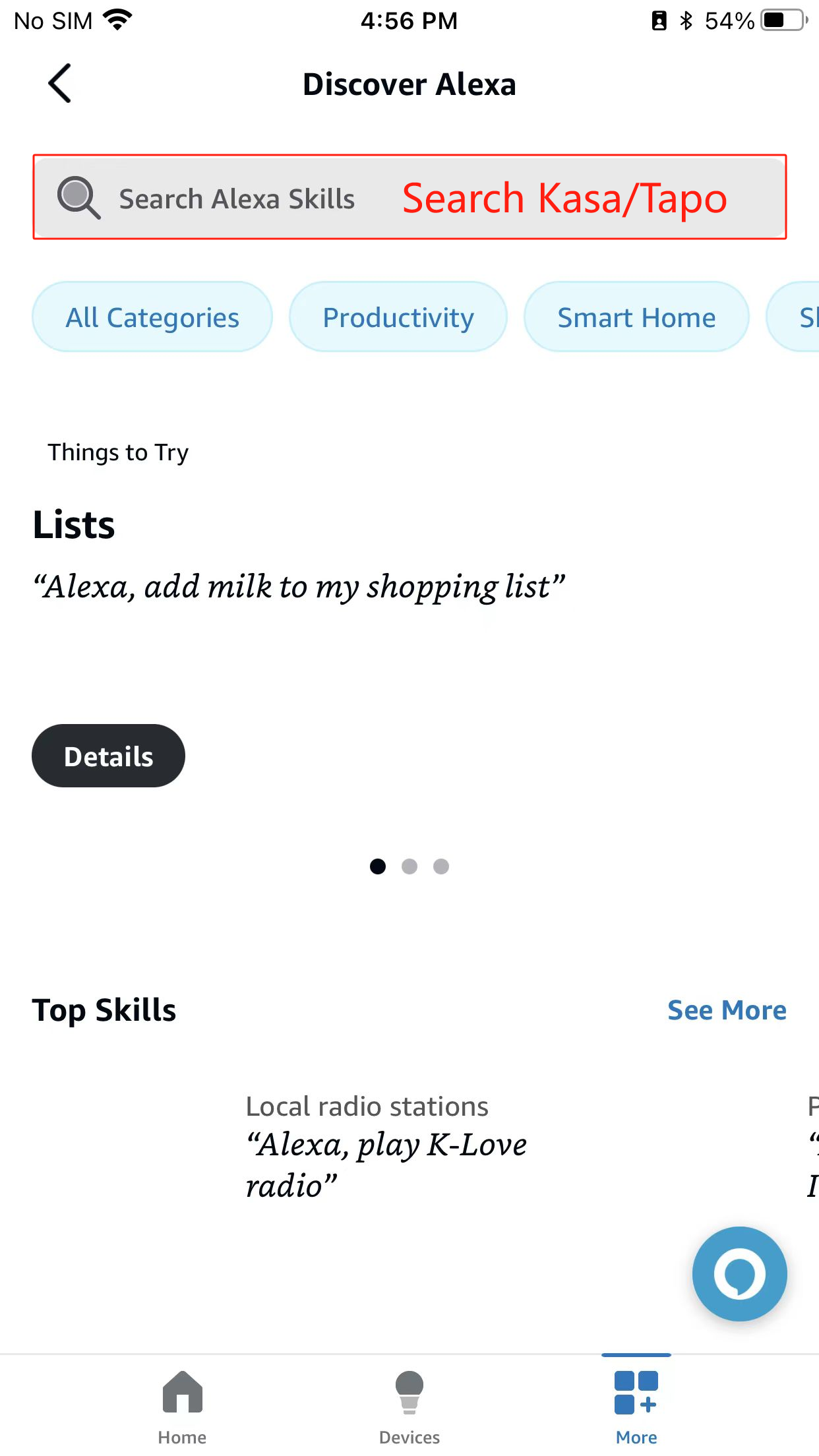
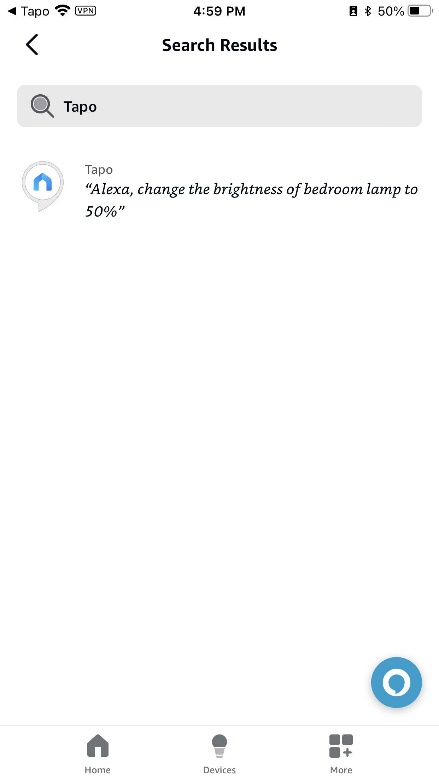
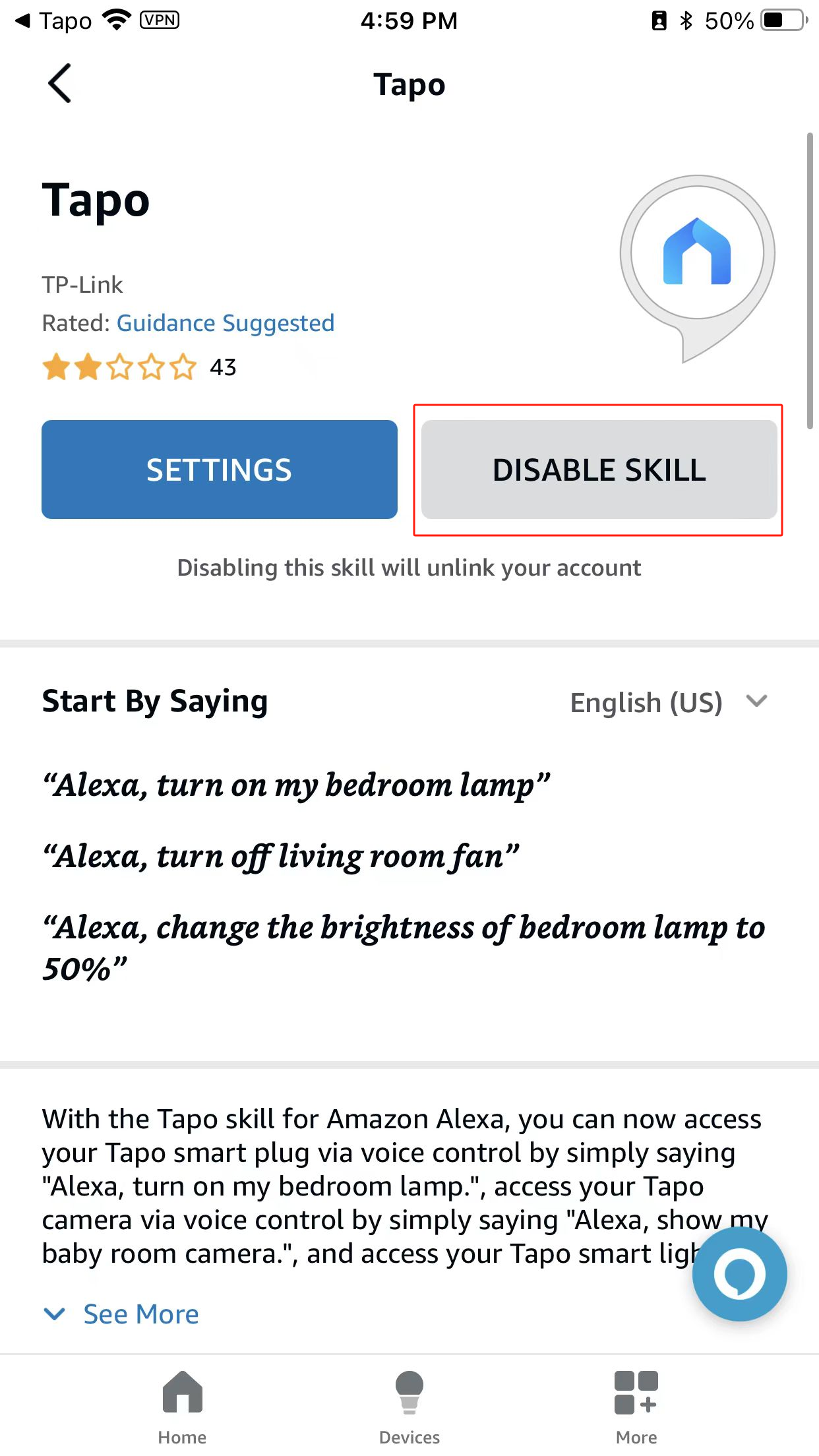
3. TapoをAlexaに連携した後、Tapoアプリに追加したKasaデバイスがAmazon Alexaに表示されない場合、これは正常な動作です。Tapoアカウントのみを連携している場合、Kasaデバイスは表示されません。表示させるには、Amazon AlexaアプリでKasaアカウントも連携してください。
4. Tapo/Kasaデバイスをリセットし、Tapo/Kasaアプリで再設定してください。
5. それでもAlexaアプリでデバイスが検出されない場合は、最後にデバイス検出を試した時刻を記録し、TP-Linkテクニカルサポートへお問い合わせください。
ケース3:Alexaアプリ/Echo Showでライブ映像を視聴できない
注:すべてのカメラがこの機能に対応しているわけではありません。
1. スマートフォンのWi-Fiを無効にし、Tapo/Kasaアプリでモバイルデータ通信を使用してデバイスにアクセスできるか確認してください。アクセスできない場合は、Tapo/Kasaカメラを表示できない場合を参照してトラブルシューティングを行ってください。
2. モバイルデータ通信経由でTapo/Kasaアプリから正常にデバイスへアクセスできる場合は、失敗した時刻を記録し、TP-Linkテクニカルサポートへお問い合わせください。
ケース4:デバイスが音声コマンドに応答しない
1. Alexaアプリから手動でデバイスを操作できるか確認してください。操作できない場合は、TapoまたはKasaの不安定なネットワーク接続を確認および修正する方法を参照してトラブルシューティングを行ってください。
2. Alexaアプリでプライマリユーザーアカウントにログインしていることを確認してください。Householdアカウントでは音声コマンドによるデバイス操作はできません。どのアカウントかわからない場合は、「Alexa, switch accounts」と話しかけてアカウントを切り替えてください。
ケース5:Alexaアプリでデバイスを操作できない
1. スマートフォンのWi-Fiを無効にし、Tapo/Kasaアプリでモバイルデータ通信を使用してデバイスにアクセスできるか確認してください。アクセスできない場合は、TapoまたはKasaの不安定なネットワーク接続を確認および修正する方法を参照してトラブルシューティングを行ってください。
2. モバイルデータ通信経由でTapo/Kasaアプリから正常にデバイスを操作できる場合は、Alexaで最後にデバイス操作を試した時刻を記録し、TP-Linkテクニカルサポートへお問い合わせください。